La cámara integrada refleja los cambios de brillo de la cámara de la laptop Dell
Resumen: En el siguiente artículo, se proporciona información sobre el cambio de brillo que se observa en la pantalla con cámaras integradas en laptops Dell. Proporciona algunos ejemplos en los que esto puede percibirse como una falla. ...
Síntomas
Una aplicación de la cámara muestra un cambio de brillo en la pantalla
Las cámaras integradas de las laptops Dell reflejan instantáneamente cualquier cambio en el brillo en cualquier aplicación de cámara abierta. Aplicaciones como las siguientes:
- La aplicación de la cámara web
- La aplicación Windows Hello
- La aplicación Zoom (o cualquier otra herramienta de conferencia)
El brillo de la cámara puede aumentar o disminuir automáticamente cada vez que cambian las condiciones de luz en su entorno local.
A veces, esto se confunde con una falla de la computadora portátil. Los siguientes ejemplos muestran cómo el hecho de que la cámara funcione según el diseño puede afectar su percepción:
Ejemplo uno
La imagen de vista previa de la cámara pasa de oscura a brillante o de clara a oscura. Esto sucede cada vez que se abre la aplicación de la cámara y, a continuación, se ingresa y se reanuda desde la hibernación. (S4)
Esto sucede en los siguientes productos:
| Inspiron | Vostro |
|---|---|
| Inspiron 13 5330 | Vostro 16 5630 |
| Inspiron 14 5430 | Vostro 16 5635 |
| Inspiron 14 5435 | |
| Inspiron 16 5630 | |
| Inspiron 16 5635 | |
| Equipo 2 en 1 Inspiron 14 7430 | |
| Equipo 2 en 1 Inspiron 14 7435 | |
| Equipo 2 en 1 Inspiron 16 7630 | |
| Equipo 2 en 1 Inspiron 16 7635 |
Ejemplo dos
La imagen de vista previa de la cámara pasa de oscura a brillante o de brillante a oscura durante el reconocimiento facial. Esto sucede cuando las condiciones de luz cambian en su entorno local o en el lugar donde se mueve dentro y fuera del área de captación de la cámara.
Esto sucede en los siguientes productos:
| Serie Mx | Serie XX |
|---|---|
| Alienware m15 R4 | Alienware x14 R1 |
| Alienware m15 Ryzen Edition R5 | Alienware x15 R1 |
| Alienware m15 R6 | Alienware x15 R2 |
| Alienware m15 R7 | Alienware x17 R1 |
| Alienware m17 R4 | Alienware x17 R2 |
| Alienware m17 R5 AMD |
Causa
Esto sucede debido a los algoritmos de exposición automática (AE) y/o balance de blancos automático (AWB) que son un comportamiento normal cuando las cámaras están en uso. El EA y el AWB necesitan tiempo para adaptarse y cumplir con las condiciones actuales del entorno (luz y temperatura de color). Esto se debe a que es diferente de la configuración inicial de la cámara.
Hace esto cada vez que una aplicación usa la cámara o comienza a transmitir.
AE y AWB son los algoritmos principales de procesamiento de señales de imágenes (ISP) de la cámara. Esta función no se puede activar ni desactivar, ya que forma parte del firmware de la cámara.
El reconocimiento facial es una característica de la aplicación de cámara nativa de Microsoft.
Resolución
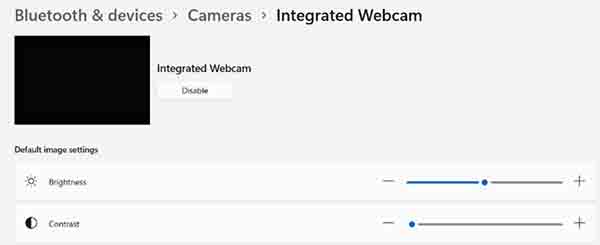
Hay configuraciones disponibles en el sistema operativo que pueden ajustar el brillo o el contraste de la cámara.
Los siguientes pasos funcionan en los sistemas operativos Windows 11 y Windows 10:
-
Abra la aplicación Configuración haciendo clic en el icono de engranaje en el menú Inicio.
-
Abra la página Dispositivos .
-
Haga clic en la página Bluetooth y dispositivos .
-
Haga clic en Cámaras.
-
Haga clic en Cámara web integrada.
-
Ajuste el brillo y/o el contraste con los controles deslizantes en pantalla.