Cómo realizar una instalación limpia de Versa mediante USB en un VEP4600
Resumen: En este artículo, se describen los pasos detallados para realizar una instalación limpia de Versa 21.2.3 en un VEP4600 mediante usb Pendrive.
Este artículo se aplica a
Este artículo no se aplica a
Este artículo no está vinculado a ningún producto específico.
No se identifican todas las versiones del producto en este artículo.
Instrucciones
-
Inicie sesión en debajo del enlace Versa y seleccione "Software Download" (Descarga de software) en "General Tab" (Pestaña General).


- Descargue la versión correcta de Versa ISO (estoy eligiendo Versa 21.2.3)

- Prepare un USB de arranque con Rufus. Seleccione la imagen ISO, asegúrese de que "Partition Scheme" (Esquema de partición) esté configurado en GPT y haga clic en Start (Iniciar).

- Seleccione "Write in DD Image mode" en la siguiente pantalla y haga clic en OK!
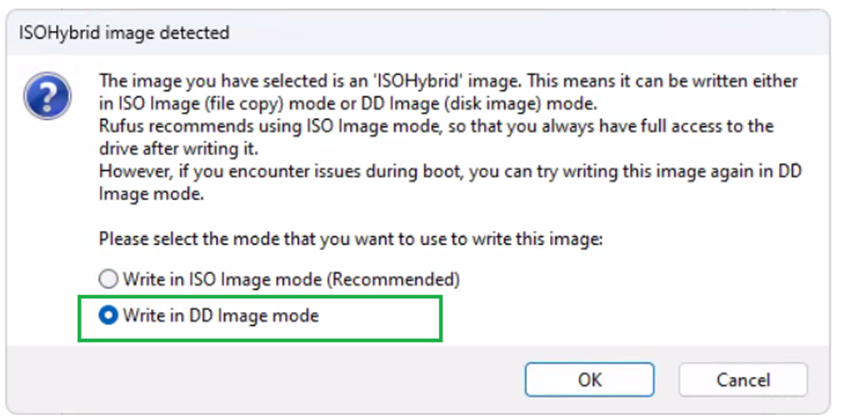
- Una vez que el estado muestre "Ready" (Listo), haga clic en Close (Cerrar). No vuelva a iniciar el proceso.

- Inserte la unidad de bolígrafo en la casilla VEP, reinicie la casilla y presione SUPR para ingresar al BIOS.
- Vaya a la pestaña Advance (Avanzado) y seleccione CSM configuration (Configuración de CSM).

- Establezca "Boot Filter Option" (Opción de filtro de arranque) en "Legacy only" (Solo heredado) y presione ESC para ir al menú principal
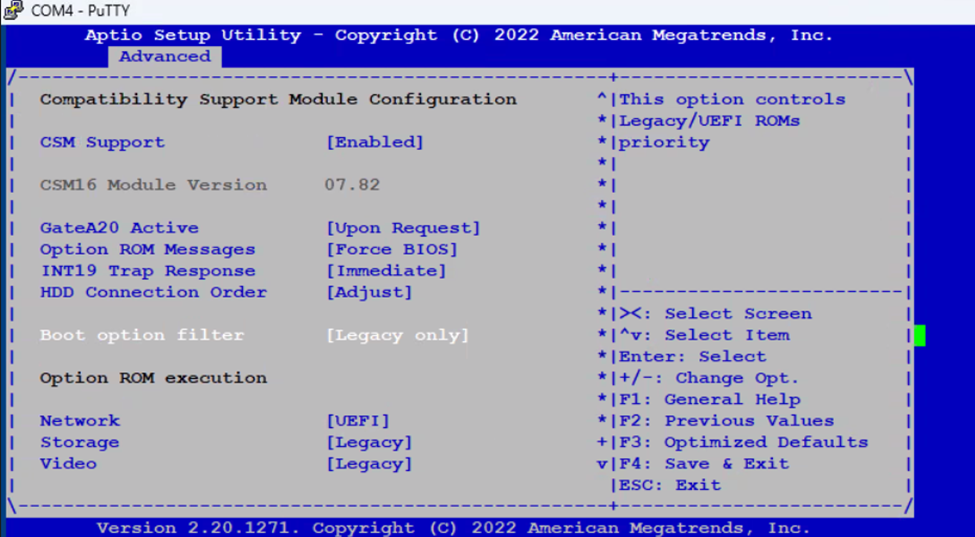
- Vaya a Boot (Arranque), seleccione "Boot Option Priorities" (Prioridades de opción de arranque) y seleccione la unidad de bolígrafo USB que insertó.

- Vaya a "Guardar & salir". Seleccione "Guardar cambios y salir" y elija "Sí". NO presione F4. No guarda los cambios a veces en algunas versiones del BIOS.

-
Se iniciará desde el USB y se mostrará el error "Error setting up gfxboot" (Error al configurar gfxboot).
Type “versa-branch-usb” and Press Enter twice to see the Video modes available.

- Utilice la tecla de tabulación para seleccionar "Cancel" (Cancelar) en la siguiente pantalla y presione Intro.

- Seleccione "YES" para desmontar las particiones que están en uso.

- Seleccione la primera opción y presione Intro.

- Seleccione la unidad SSD interna para instalar Versa OS

- La instalación tardará un tiempo y se bloqueará con un 0 % de arranque en ejecución. Esto es normal,NO ANULE EL PROCESO

- Una vez finalizada la instalación, VEP Box se reiniciará automáticamente y arrancará en VERSA OS
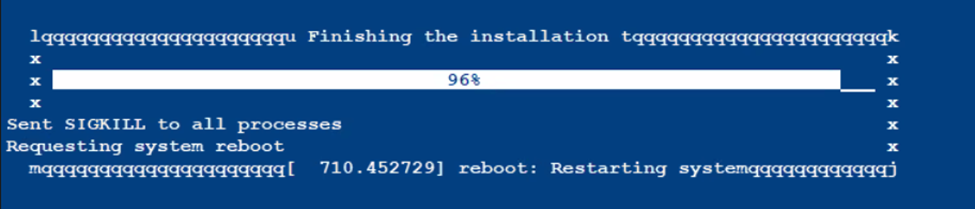
-
Login using default credentials, admin/versa123

- Escriba "cli" para ingresar al modo de línea de comandos
show system details to validate the Version of Versa Installed

Información adicional
Productos afectados
DELL NETWORKING VEP4600 16-CORE, Dell Networking VEP4600 4-CORE, DELL NETWORKING VEP4600 8-COREPropiedades del artículo
Número del artículo: 000218067
Tipo de artículo: How To
Última modificación: 10 nov 2023
Versión: 2
Encuentre respuestas a sus preguntas de otros usuarios de Dell
Servicios de soporte
Compruebe si el dispositivo está cubierto por los servicios de soporte.