Connectrix: Cómo configurar el servidor SFTP o SCP de SolarWinds para la actualización de Brocade
Resumen: En este artículo, se proporcionan pasos sobre cómo configurar la aplicación de terceros denominada SolarWinds para utilizar un SFTP. El uso de esta aplicación puede ayudar a encontrar firmwaredownload, configupload, configdownload y collect supportsave. ...
Este artículo se aplica a
Este artículo no se aplica a
Este artículo no está vinculado a ningún producto específico.
No se identifican todas las versiones del producto en este artículo.
Instrucciones
ACTUALIZACIÓN (a partir de mayo de 2025): SolarWinds ahora está aprobado para su uso por parte de Dell Professional Services y debe estar disponible en el Portal de empresa para estos recursos.
Indicaciones:
- Descargue el instalador del servidor SCP o SFTP de SolarWinds. Está disponible en el sitio web oficial de SolarWinds.
- Extraiga el archivo de instalación comprimido y haga doble clic en el archivo de configuración.
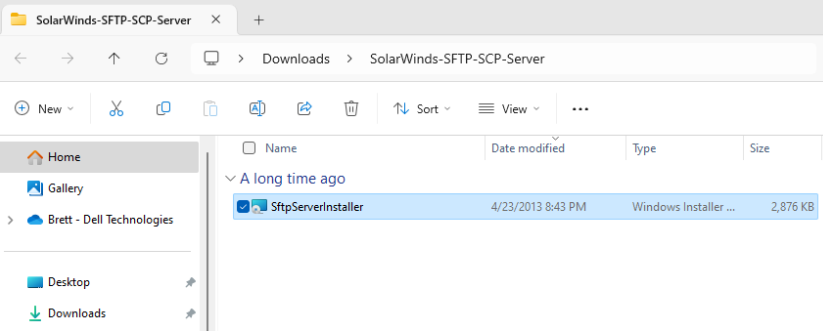
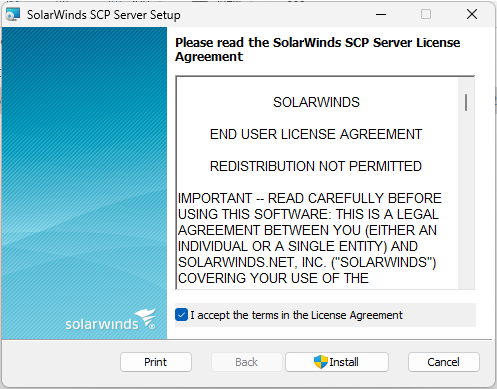
- Siga el asistente de instalación para instalarlo.
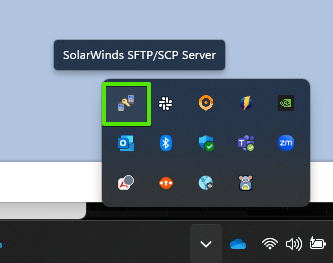
- Iniciar SolarWinds Servidor SFTP o SCP en el menú de inicio o en el icono del escritorio.
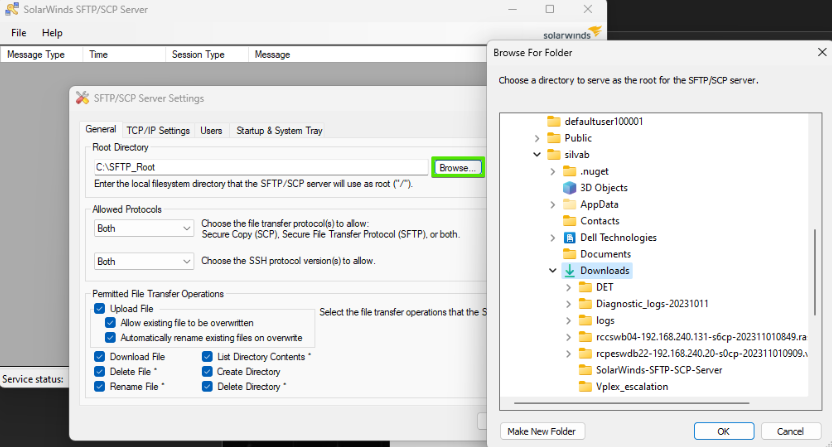
- Una vez que se haya iniciado el servidor SCP o SFTP de SolarWinds, haga clic en File y, luego, en Configure
- En la pestaña General , haga clic en Examinar (ejemplo que se muestra en la imagen a continuación resaltado con un cuadrado verde), seleccione la carpeta donde tiene los códigos de firmware que descargó y extrajo y, a continuación, haga clic en Aceptar para establecer la ruta de archivo como el directorio raíz SFTP o SCP.
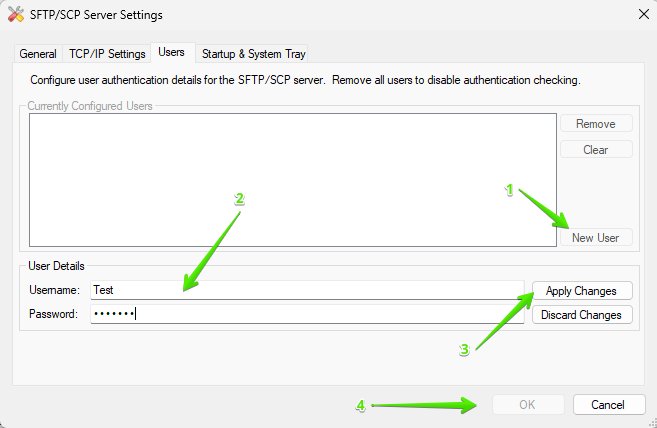
- Haga clic en la pestaña Usuarios . Debe crear un nuevo usuario si nunca antes había utilizado el servidor SCP o SFTP de SolarWinds.
- Haga clic en New User
- Ingrese el Nombre de usuario y la Contraseña en las secciones designadas que desea utilizar para SFTP o SCP.
- Haga clic en Apply Changes
- Haga clic en OK para guardar el usuario
- Puede iniciar el servicio SFTP o SCP haciendo clic en el triángulo junto a la imagen detenida en la parte inferior. Ejemplo a continuación:
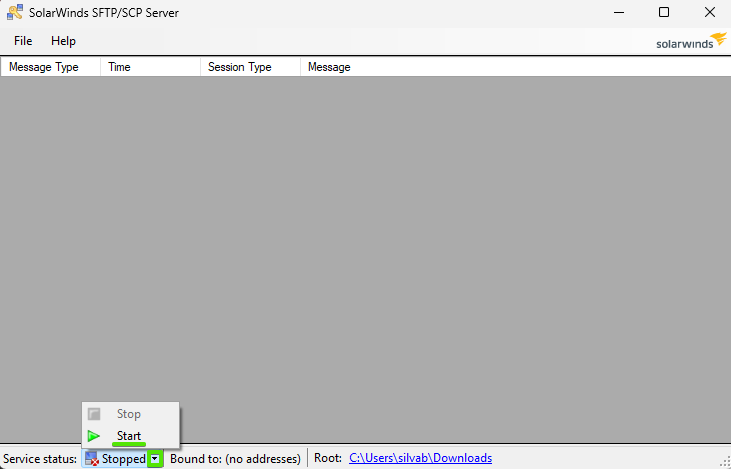
- El servidor ahora se está ejecutando. De manera predeterminada, escucha el puerto TCP 22 en todas las direcciones IP del host. Ejecute ipconfig desde la línea de comandos del equipo para encontrar la dirección IPV4 de la NIC a la que se puede acceder para el switch SAN. Esta IP se utiliza para la actualización y para probar SFTP o SCP en el paso siguiente.
- Para probar las conexiones SFTP o SCP, cargue la configuración del switch mediante el siguiente comando en la carpeta que seleccionó en la pestaña General designada anteriormente, donde se almacenan los códigos en etapas (paso 6). Si esto no funciona, es probable que el host esté detrás del firewall y que el puerto TCP 22 esté bloqueado.
configupload
Productos afectados
ConnectrixProductos
BrocadePropiedades del artículo
Número del artículo: 000221949
Tipo de artículo: How To
Última modificación: 20 jun 2025
Versión: 5
Encuentre respuestas a sus preguntas de otros usuarios de Dell
Servicios de soporte
Compruebe si el dispositivo está cubierto por los servicios de soporte.