Live Optics | Kubernetes | Crear una cuenta de servicio con Kubectl
Resumen: Cómo crear una cuenta de servicio con Kubectl para usar con Live Optics.
Este artículo se aplica a
Este artículo no se aplica a
Este artículo no está vinculado a ningún producto específico.
No se identifican todas las versiones del producto en este artículo.
Instrucciones
Para completar una recopilación de Kubernetes de Live Optics, debe usar una cuenta con al menos acceso de solo lectura a los terminales de la API a los que tendrá acceso Live Optics.
En este artículo, se describe cómo:
- Crear una cuenta de servicio
- Cree una función de usuario con al menos acceso de solo lectura a la API
- Vincular la función de usuario a la cuenta de servicio
- Cree un archivo kubeconfig para la cuenta que Live Optics utilizará para la recopilación
Antes de comenzar
- Descargue e instale kubectl.exe en el clúster remoto siguiendo estas instrucciones: https://kubernetes.io/docs/tasks/tools/install-kubectl-linux/
NOTA: Hay tres métodos de instalación disponibles según la distribución y el paquete utilizado. El usuario debe determinar qué método utilizar para la configuración. - Verifique que la versión de software esté dentro de una diferencia de versión menor del clúster (si kubectl.exe ya está instalada en el sistema)
- Descargue el archivo YAML adjunto (liveoptics-read-api-permissions.yaml) que se encuentra al final de este artículo
- Descargue el archivo Kubeconfig adjunto (kube_config_template.txt) que se encuentra al final de este artículo
NOTA: Las capturas de pantalla utilizadas en el artículo son, por ejemplo, solo para propósitos. Asegúrese de utilizar las credenciales de inicio de sesión correctas, incluidas las direcciones IP y los números de puerto, para su propio entorno.
- Copie el archivo YAML en el clúster remoto mediante SCP. Apunte a la ruta que desee. En este ejemplo, se utiliza la ruta de inicio del usuario que inició sesión.
scp <path to liveoptics-read-api-permissions.yaml> <remote_userid>@<remote_host>:<target_path>
- Acceda mediante SSH al clúster remoto mediante el siguiente comando:
ssh -l <username> <remote hostname/IP>
Puede utilizar cualquier cliente SSH que desee. En este ejemplo, se utiliza el comando SSH integrado en Windows.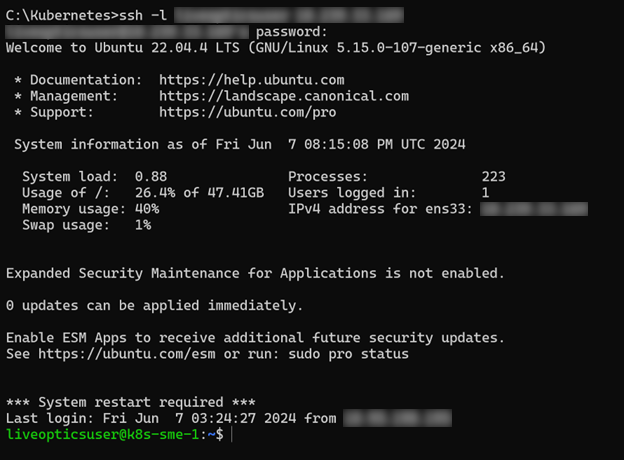
- Aplique el archivo YAML adjunto a este artículo mediante el siguiente comando:
sudo kubectl apply -f liveoptics-read-api-permissions.yaml
Esto crea:
- Una cuenta de servicio (liveoptics-read-api)
- Un token (liveoptics-read-api-token)
- Un rol (liveoptics-read-api-access)
- Un enlace de rol (liveoptics-read-api-binding)
La función creada por el archivo YAML tiene permisos Obtener, Enumerar y Observar para los siguientes recursos:- Aplicaciones/replicasets
- Aplicaciones/conjuntos de estado
- Metrics.k8s.io/*
- Nodos
- Nodos/estado
- Volúmenes persistentes
- Reclamos de volumen persistentes
- Vainas
- Storage.k8s.io/*
- Snapshot.storage.k8s.io/*
- Utilice el siguiente comando para recuperar los datos de token creados automáticamente en el paso 3. El nombre del token aparece en la salida del paso 3. En este ejemplo, el nombre del token es liveoptics-read-api-token.
sudo kubectl describe secret <token name>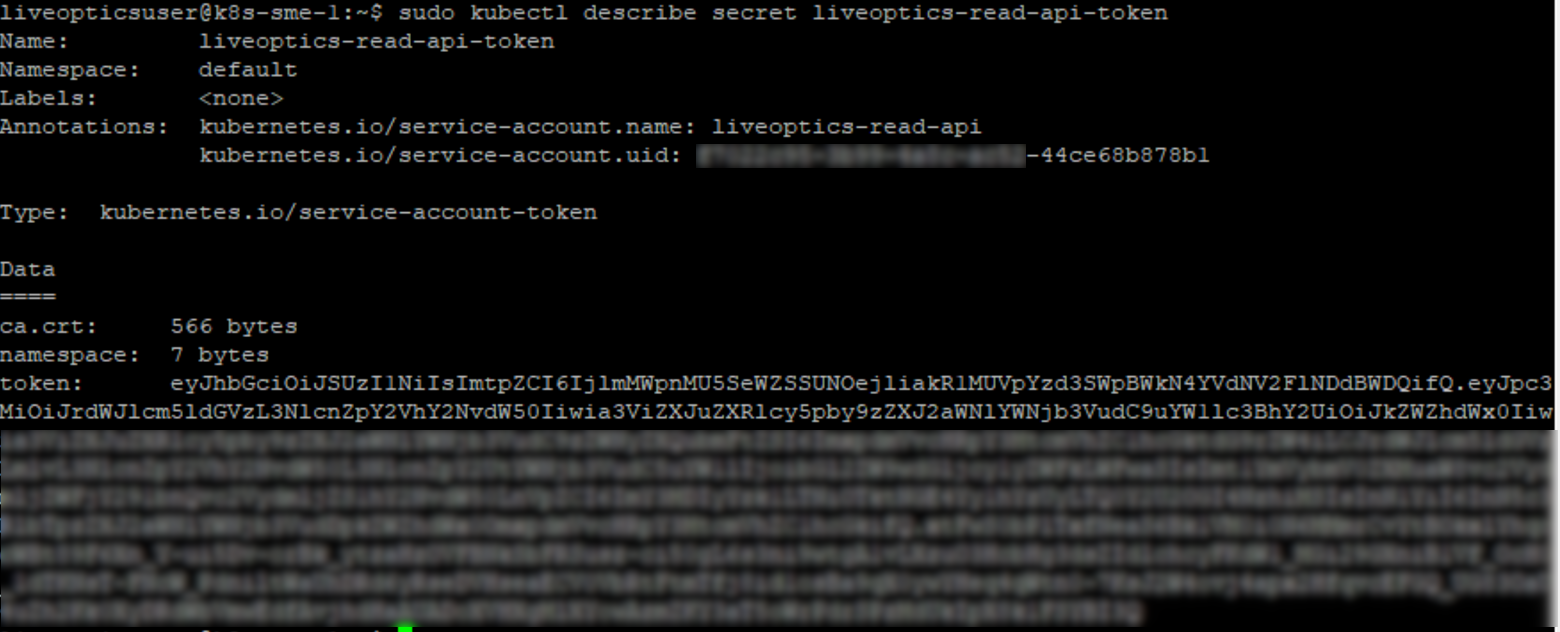
- Copie el texto del token completo (sin espacios en blanco) y guárdelo para el paso 7.
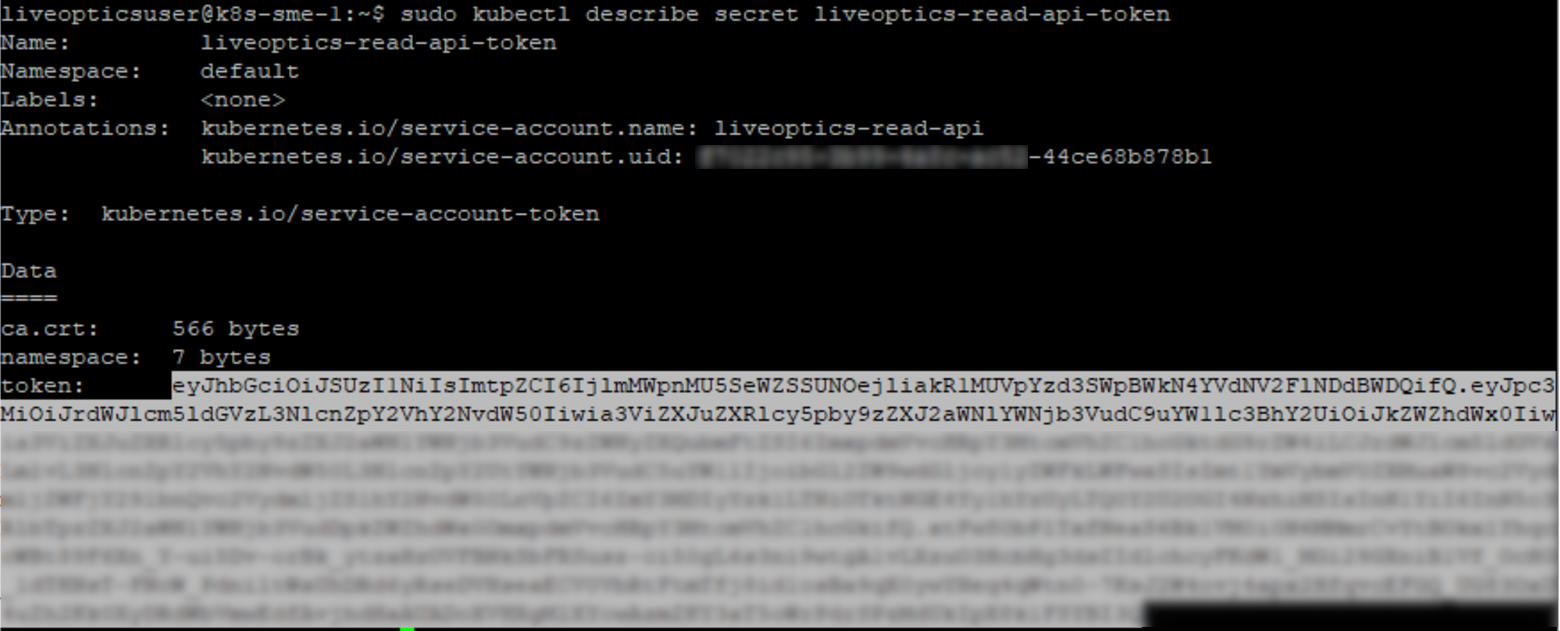
- A continuación, debe recuperar los datos de la autoridad de certificación para el clúster. Utilice el siguiente comando para mostrar los datos del certificado. Cópielo y guárdelo para el siguiente paso.
sudo kubectl config view --raw -o jsonpath='{.clusters[0].cluster.certificate-authority-data}'
- Abra el archivo de plantilla Kubeconfig en un editor de texto.
Reemplace <CA Data> por los datos del certificado que copió en el paso anterior.
Reemplace <la URL> del servidor por la URL del clúster y asegúrese de incluir el número de puerto.
Reemplace <Token Data> por el token copiado en el paso 5.
En el siguiente ejemplo, se muestra un archivo de plantilla Kubeconfig completado.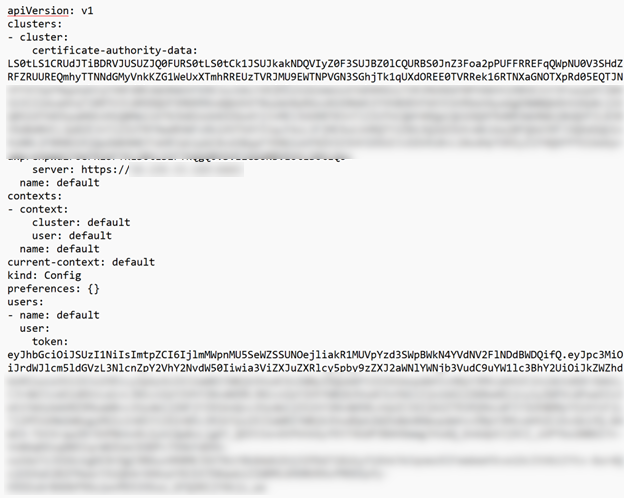
- Guarde el archivo en la ubicación que desee. Ahora puede comenzar una recopilación de Kubernetes mediante el recopilador de Live Optics. Consulte Completar una recopilación de Kubernetes para obtener más información.
Información adicional
Si tiene alguna pregunta, comuníquese con el soporte de Live Optics en liveoptics.support@dell.com.
Productos afectados
LiveOpticsPropiedades del artículo
Número del artículo: 000228870
Tipo de artículo: How To
Última modificación: 03 mar 2026
Versión: 4
Encuentre respuestas a sus preguntas de otros usuarios de Dell
Servicios de soporte
Compruebe si el dispositivo está cubierto por los servicios de soporte.