Cómo restablecer la contraseña de administrador de PFMP en PowerFlex 4.X
Resumen: En este artículo, se explican los pasos para restablecer la contraseña de administrador de la plataforma PowerFlex Manager (PFMP) o cualquier cuenta de PFMP.
Instrucciones
Procedimiento:
Paso 1:
Acceda a la consola de administración de Keycloak para desbloquear manualmente la cuenta de usuario administrador. Para acceder a la consola de administración de Keycloak, utilice la siguiente URL de Keycloak: https://<ingress_IP>/auth/
La IP de entrada es la IP de PFMP que se utiliza para abrir la interfaz de usuario (UI). La IP de entrada se obtiene mediante la ejecución del siguiente comando, donde la IP externa enumerada es la IP de entrada:
kubectl get svc -A | egrep -i "name|rke2-ingress-nginx-controller"
Una vez que tenga la URL de Keycloak, puede iniciar sesión en la consola de administración con el nombre de usuario "keycloak". La contraseña correspondiente se puede recuperar mediante la ejecución del siguiente comando desde uno de los nodos PFMP:
kubectl get secret -n powerflex keycloak-admin-credentials -o jsonpath="{.data.password}" | base64 --decode; echo
Paso 2:
Vaya a https://<ingress_IP>/auth/
Seleccione Consola de administración e inicie sesión
Nombre de usuario: Keycloak
password: contraseña correspondiente en el paso 1
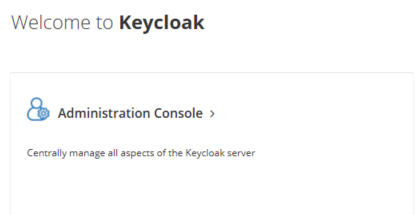
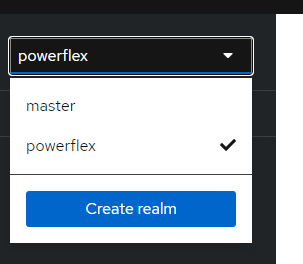
Asegúrese de seleccionar PowerFlex en la esquina superior izquierda.
Paso 3:
Vaya a la sección Usuarios en el panel izquierdo. Seleccione la cuenta de usuario (en esta instancia, es admin).
Paso 4:
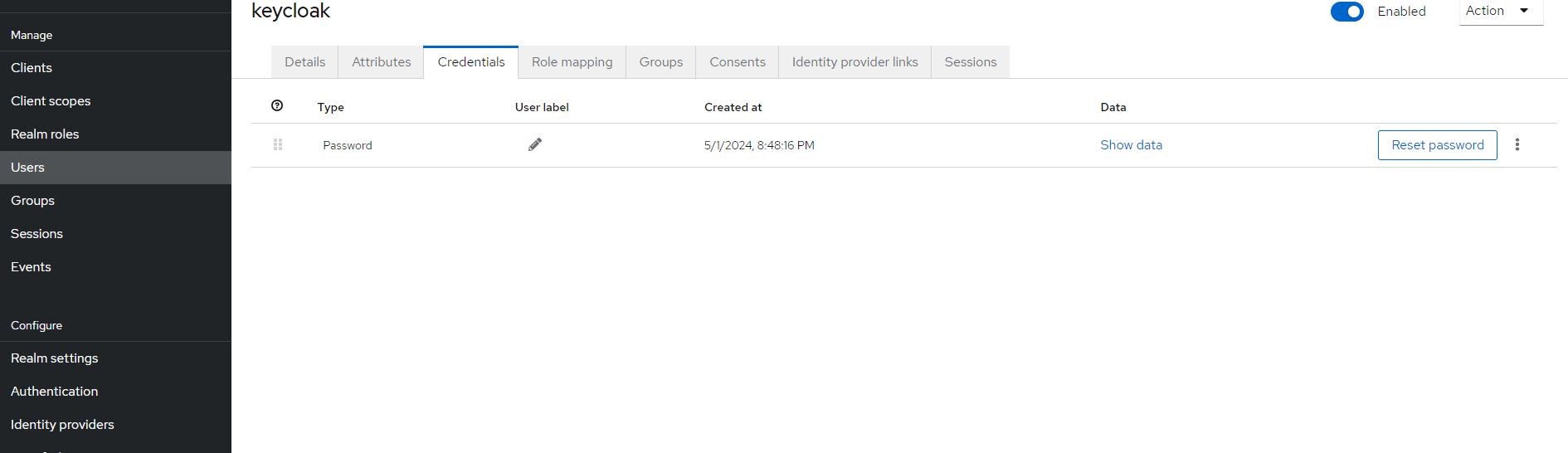
Vaya a la pestaña Credenciales en la lista superior y restablezca la contraseña según sea necesario.
Paso 5:
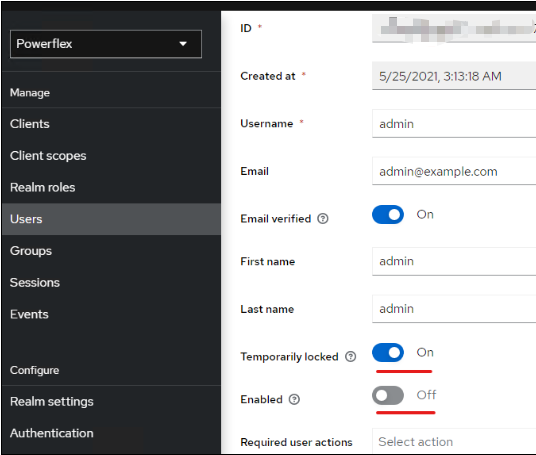
Asegúrese de que la cuenta de usuario esté habilitada y no esté bloqueada.
Nota: Si el cliente utiliza LDAP, es posible que deba colocar un asterisco " * " en el campo de búsqueda para enumerar todos los usuarios de LDAP.

Información adicional
Para desbloquear cuenta de administrador:
Una solución alternativa simple es esperar a que venza el temporizador de bloqueo de 60 segundos. Durante este tiempo, el acceso al clúster de PFMP mediante la interfaz de usuario web estará restringido temporalmente. Después de 60 segundos, el usuario administrador puede intentar iniciar sesión nuevamente con las credenciales correctas.
O simplemente siga los mismos pasos que se indican en el artículo de la base de conocimientos y asegúrese de que el switch habilitado esté encendido y bloqueado temporalmente esté apagado