La cámara de la laptop Dell no funciona en Teams, Zoom y la aplicación Cámara de Windows
Resumen: En este artículo, se proporciona información sobre controladores faltantes o incorrectos. Provocan que la cámara web de la laptop deje de funcionar en laptops Dell que utilizan una cámara de interfaz de procesador de la industria móvil (MIPI). ...
Síntomas
Las laptops que se enumeran en la Tabla 1 y la Tabla 2 a continuación se pueden configurar con una cámara MIPI de alto rendimiento. Estas laptops requieren un conjunto diferente de controladores que las laptops con cámaras web convencionales. Los controladores faltantes o incorrectos pueden causar problemas con la cámara.
Uno o más de los síntomas pueden incluir:
- La cámara web no funciona en Teams, Zoom, Discord u otras aplicaciones.
- Es posible que Windows Hello no funcione.
- La cámara web demora y tartamudea de forma intermitente durante una conferencia telefónica con video.
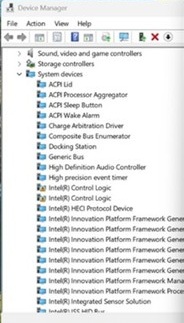
- Un indicador amarillo en la cámara Intel AVStream, en el sensor de la cámara o en la lógica de control de Intel en el Administrador de dispositivos. A menudo, no hay ningún dispositivo anormal en el Administrador de dispositivos.
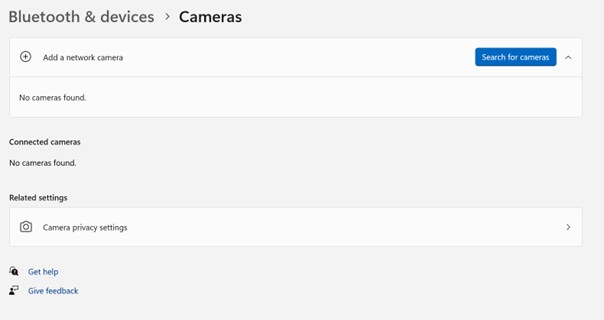
- La cámara no se detecta en Bluetooth y dispositivo → cámaras.
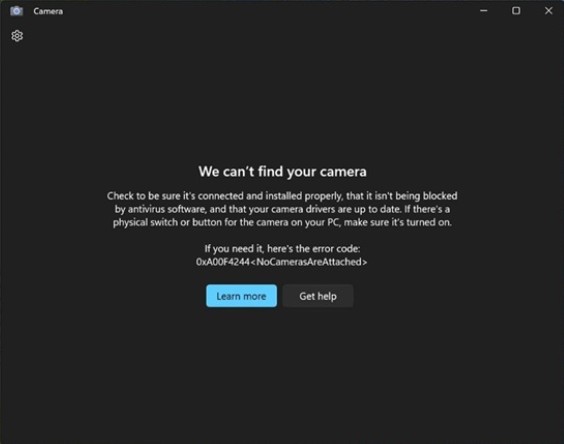
- Un mensaje de error de la cámara "No podemos encontrar su cámara" en la aplicación Cámara de Windows: (consulte la primera imagen).
We cannot find your camera
- Mensaje de error: "No podemos encontrar su cámara" que se muestra en la captura de pantalla a continuación.
- La cámara no se detecta en Bluetooth y dispositivo → cámaras.
| Laptops Dell | Laptops Dell Pro | Laptops Dell Pro Max | Laptops XPS | Dell Pro Precision | Dell Pro Rugged 14 |
|---|---|---|---|---|---|
| Dell Pro 14 Premium DA14250 | Dell Pro 14 Premium PA14250 | Dell Pro Rugged 14 MC14250 | XPS 14 DA14260 | Dell Pro Precision 7 14 PW714260 | Dell Pro Rugged 10 RA00260 |
| Dell Pro 16 Premium DA16250 | Dell Pro 13 Premium PA13250 | Dell Pro 14 Premium MA14250 | XPS 16 DA16260 | Dell Pro Precision 7 16 PW716260 | Dell Pro Rugged 12 RA02260 |
| Dell Pro 16 Plus PB16250 | Dell Pro Rugged 16 MC16250 | Dell Pro Precision 5 14 PW514261 | |||
| Dell Pro 14 Plus PB14250 | Dell Pro 16 Premium MA16250 | Dell Pro Precision 5 16 PW51626 | |||
| Dell Pro 13 Plus PB13250 | |||||
| Dell Pro 14 Premium PA14260 |
| Laptops Latitude | Estación de trabajo móvil Precision | Laptops XPS |
|---|---|---|
| Latitude 9450 2 en 1 | Precision 5690 | XPS 16 9640 |
| Latitude 9440 2 en 1 | Precision 5680 | XPS 13 9350 |
| Latitude 9430 | Precision 5490 | XPS 14 9440 |
| Latitude 9330 | Precision 5480 | XPS 13 9340 |
| Latitude 9420 | Precision 5470 | XPS 13 Plus 9320 |
| Latitude 7650 | XPS 13 9315 | |
| Latitude 7450 | XPS 13 9315 2 en 1 | |
| Latitude 7350 desmontable | ||
| Latitude 7350 | ||
| Latitude 7640 | ||
| Latitude 7440 | ||
| Latitude 7340 | ||
| Latitude 7030 Rugged Extreme | ||
| Latitude 7230 Rugged Extreme | ||
| Latitude 7320 desmontable | ||
| Latitude 9450 2 en 1 |
Causa
Windows Update, Norton Updater y otras utilidades pueden enviar controladores incorrectos o incompletos. Esto también puede suceder cuando se reinstala el SO, se implementa una imagen corporativa del SO o se instalan controladores manualmente. Hay dependencias de otros controladores de Intel que se deben instalar en un orden específico.
Resolución
-
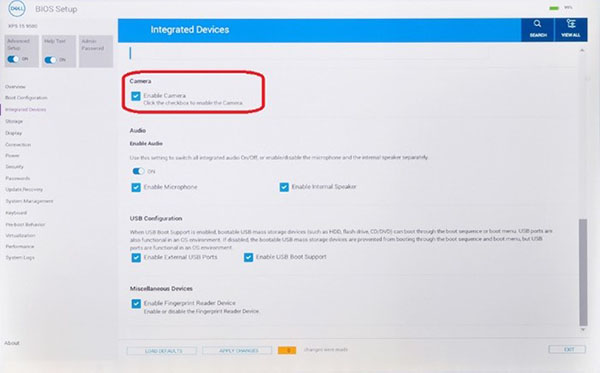
Asegúrese de que la casilla de verificación junto a Habilitar cámara en el BIOS esté completa.
-
Instale la versión más reciente
Intel 2D ImagingControlador para cámara desde el sitio web de Dell mediante la ejecución del archivo ejecutable. Este controlador aparece en la categoría "Camera" en el sitio de soporte de Dell. Artículo de la base de conocimientos de Dell: Cómo descargar e instalar los controladores de Dell.Nota: Después de descargar el archivo localmente, haga doble clic en él y siga las instrucciones que aparecen en pantalla. Durante el proceso de instalación, asegúrese de mantener seleccionado todo el software que la aplicación enumera como requisitos previos. Se instalarán automáticamente si faltan, lo que garantiza una instalación exitosa.Nota: El paquete de controladores en el sitio de descarga de Dell incluye una utilidad que elimina los archivos de controladores antiguos. Todo el proceso puede tardar de uno a dos minutos sin que se muestre ninguna barra de progreso. Espere a que se abra la nueva ventana que confirma que el controlador se instaló correctamente. La utilidad de eliminación no se incluye con las actualizaciones automáticas realizadas por Windows Update.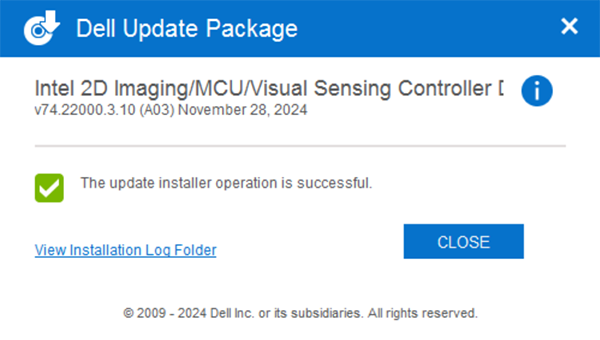
-
Reinicie el sistema y compruebe si la cámara funciona en la aplicación Cámara de Windows.
-
Si la cámara sigue sin funcionar, actualice todos los controladores y el BIOS relacionados. Hay dos opciones:
- (Muy recomendable) Ejecute Windows Update, Dell Command Update (plataformas comerciales), Dell Update (plataformas de consumidor) o SupportAssist (todas las plataformas) para actualizar todos los controladores a la versión más reciente.
Nota: Si actualiza los controladores y el BIOS a través de una de las herramientas, continúe ejecutando la herramienta hasta que no se requieran actualizaciones.
- Descargue e instale manualmente las versiones más recientes disponibles de estos controladores y del BIOS desde el sitio web de Dell. Todos estos controladores son necesarios para que la cámara funcione correctamente. Artículo de la base de conocimientos de Dell: Cómo descargar e instalar los controladores de Dell.
- Software de dispositivo de chipset Intel
- Controlador de gráficos Intel o Arc Graphics
- Controlador de la Solución de sensor integrada Intel (relacionado con Intel Visual Sensing Controller (Intel Clover Falls (CVF)) o la detección de presencia del usuario (UPD)).
- Controlador de E/S en serie Intel
- Instalador de componentes de Intel Management Engine
- 6883.3 Actualizar el dispositivo a la versión más reciente de Chrome que está disponible.
- (Muy recomendable) Ejecute Windows Update, Dell Command Update (plataformas comerciales), Dell Update (plataformas de consumidor) o SupportAssist (todas las plataformas) para actualizar todos los controladores a la versión más reciente.
- Reinicie la laptop después de instalar todos los controladores para confirmar que se resolvió el problema.
- El problema se solucionó. No es necesaria ninguna otra acción.
- No, el problema no está resuelto. Comuníquese con Soporte técnico de Dell para obtener más asistencia.
Información adicional
Notas importantes:
- La interfaz de la cámara MIPI utiliza un protocolo de comunicación diferente al de las cámaras web USB tradicionales y no se detecta en el diagnóstico integrado previo al arranque de SupportAssist. Para obtener más información, consulte el artículo de la base de conocimientos de Dell Los diagnósticos de hardware previos al arranque no detectan las cámaras MIPI Intel en laptops Dell