Connectrix MDS: Generar código de autorización para switch MDS en modo offline sin informe de RUM
Resumen: Para generar el código de autorización en el modo offline, realice estos pasos:
Este artículo se aplica a
Este artículo no se aplica a
Este artículo no está vinculado a ningún producto específico.
No se identifican todas las versiones del producto en este artículo.
Instrucciones
- Inicie sesión en
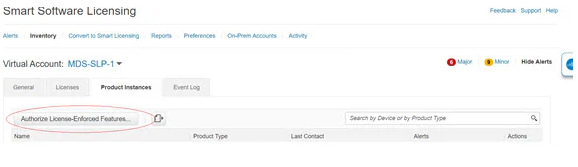
CSSM Web UI - Haga clic en Inventory > Product Instances > Authorize license-enforced features.
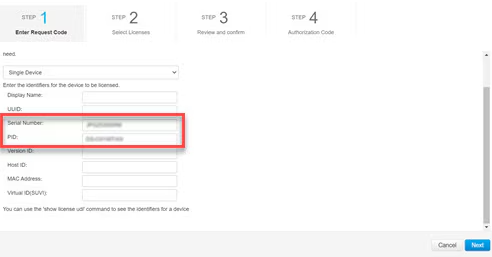
- En la sección Ingresar código de solicitud , seleccione la opción Dispositivo único en la opción desplegable si aún no está seleccionada.
- Ingrese el número de serie y la información PID del switch y haga clic en Siguiente. Solo tiene que proporcionar el número de serie y la información de PID y ninguna otra información para este panel.
El número de serie y la información de PID se pueden ver mediante el # show license udi en su switch o PI.
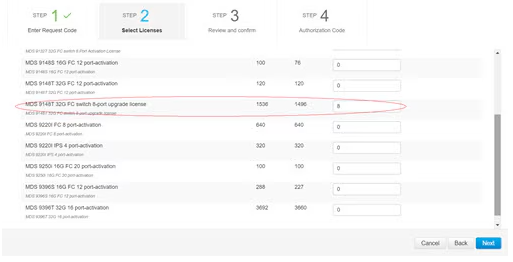
- En la sección Licencias seleccionadas, ingrese la cantidad de licencias (múltiplos del tamaño de bloque) en Reservar para el switch correspondiente y haga clic en Siguiente.
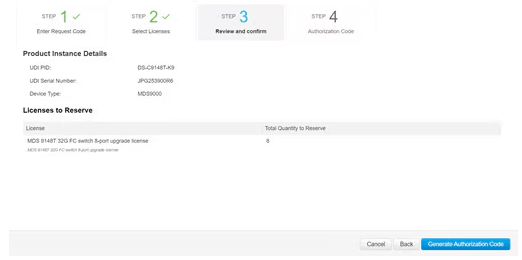
- Seleccione un tipo de dispositivo (MDS9000) y haga clic en Continuar.
- Haga clic en Generate Authorization Code.
- Haga clic en Descargar como archivo para guardar el código.
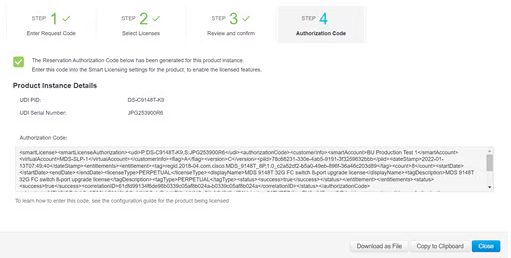
- Copie el código de autorización en el archivo
bootflashde su switch. - Use el comando
license smart importpara importar el código de autorización en el switch.
switch# configure t
switch(config)# license smart import bootflash:authcode.txt
Done smart import

switch(config)# show license authorizations

Overall status:
  Active: PID:DS-C9148T-K9,SN:XXX253900X6
      Status: SMART AUTHORIZATION INSTALLED on Apr 18 2017 22:29:18 UTC
      Last Confirmation code: xxxxxxxx
      Status:PAK

Authorizations:
  MDS 9148T 32G FC 8-port activation (MDS_9148T_8P):
    Description: MDS 9148T 32G FC 8-port activation
    Total available count: 8
    Enforcement type: ENFORCED
    Term information:
      Active: PID:DS-C9148T-K9,SN:XXX253900X6
Authorization type: SMART AUTHORIZATION INSTALLED - Obtenga el código de confirmación del paso anterior y actualice el
CSSM portalen Instancias de productode inventario > (haga clic en la instancia de producto correspondiente) y, a continuación, haga clic en Acción >Ingresar código de confirmación en la parte inferior.
Nota: Este paso solo es necesario si el portal indica un registro incompleto.
Productos afectados
Connectrix MDS-Series Firmware 9.XProductos
VxBlock and Vblock SystemsPropiedades del artículo
Número del artículo: 000318601
Tipo de artículo: How To
Última modificación: 27 ene 2026
Versión: 2
Encuentre respuestas a sus preguntas de otros usuarios de Dell
Servicios de soporte
Compruebe si el dispositivo está cubierto por los servicios de soporte.