Verpacken von Microsoft Visual C++ Redistributable x64 für Microsoft Configuration Manager
Resumen: Dieser Artikel enthält Informationen zum Verpacken von Microsoft Visual C++ Redistributable x64 für Microsoft Configuration Manager als Voraussetzung für Dell Softwarelösungen.
Este artículo se aplica a
Este artículo no se aplica a
Este artículo no está vinculado a ningún producto específico.
No se identifican todas las versiones del producto en este artículo.
Instrucciones
Betroffene Produkte:
- Dell Pro AI Studio
Voraussetzungen:
- Laden Sie die neueste Version von Microsoft Visual C++ Redistributable x64 von Microsoft
.
- Platzieren Sie die Microsoft Visual C++ Redistributable x64-Installationsdatei auf einer Dateifreigabe in Ihrer Umgebung.
Verpackung für Microsoft Configuration Manager:
- Öffnen Sie die Configuration Manager-Konsole.

- Gehen Sie zu Software-Bibliothek>Anwendungsverwaltung>Anwendungen

- Klicken Sie im oberen Menüband auf die Schaltfläche Create Application .

- Klicken Sie auf das Optionsfeld Anwendungsinformationen manuell angeben und klicken Sie auf Weiter.

- Geben Sie einen Namen ein und geben Sie alle erforderlichen Informationen wie Herausgeber und Softwareversion an, aktualisieren Sie dann den Anwendungseigentümer und ggf. den Supportkontakt und klicken Sie auf Weiter.

- Aktualisieren Sie bei Bedarf auf dem Einstiegsbildschirm des Softwarecenters die Sprache und klicken Sie auf Weiter.

- Klicken Sie auf dem Bildschirm Bereitstellungstypen auf Hinzufügen.

- Klicken Sie auf das Optionsfeld, um die Informationen zum Bereitstellungstyp manuell anzugeben , und klicken Sie auf Weiter.

- Geben Sie einen Namen ein und wählen Sie bei Bedarf eine Sprache aus, und klicken Sie dann auf Weiter.

- Klicken Sie auf Durchsuchen neben Inhaltsspeicherort und wählen Sie den Ordner aus, in dem sich das Installationsprogramm befindet.
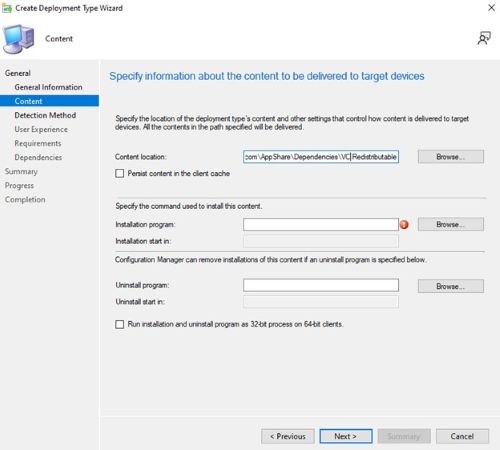
- Geben Sie im Feld Installationsprogramm Folgendes ein:
VC_redist.x64.exe /install /quiet /norestart.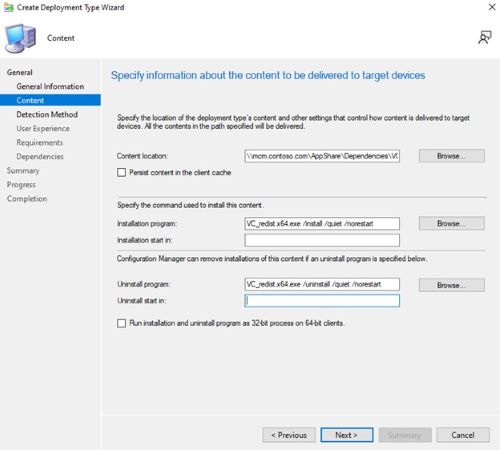
- Geben Sie zur Deinstallation des Programms Folgendes ein:
VC_redist.x64.exe /uninstall /quiet /norestart. Klicken Sie anschließend Weiter.
- Klicken Sie auf der Seite Erkennungsmethode auf die Schaltfläche Klausel hinzufügen .
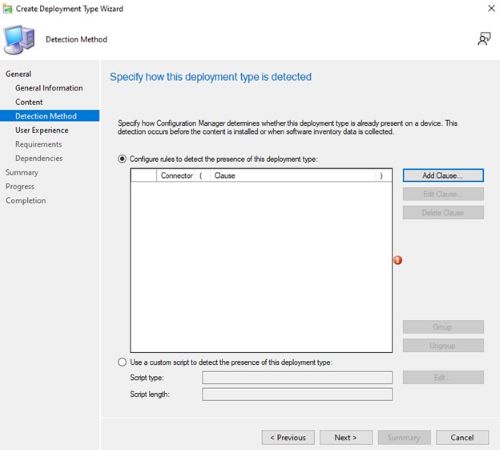
- Legen Sie die folgenden Optionen fest und klicken Sie dann auf OK.
Setting Type: Registry
Hive: HKEY_LOCAL_MACHINE
Key: SOFTWARE\Microsoft\VisualStudio\14.0\VC\Runtimes\X64
Value: Major
Data Type: Integer

- Klicken Sie auf Weiter.
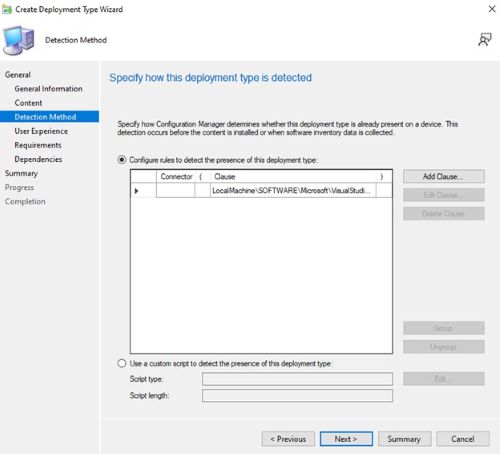
- Legen Sie auf der Seite "Benutzererfahrung " die folgenden Optionen fest und klicken Sie auf "Weiter".
Installation behavior: Install for system
Logon requirement: Whether or not a user is logged on
Installation program visibility: Hidden

- Klicken Sie auf der Seite Anforderungen auf Hinzufügen
- Wählen Sie die Anforderungen basierend auf Ihrer Umgebung aus und klicken Sie dann auf OK.

- Wenn Sie fertig sind, klicken Sie auf Weiter.
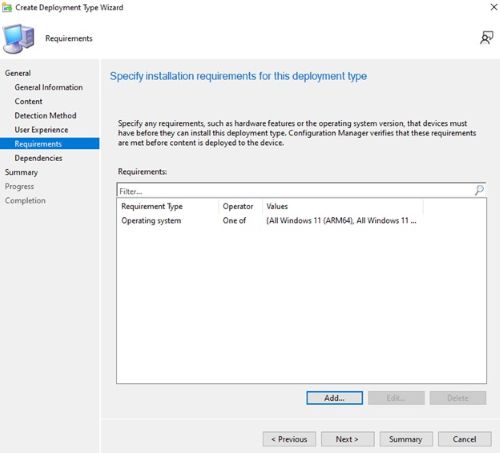
- Klicken Sie auf der Seite Abhängigkeiten auf Weiter.
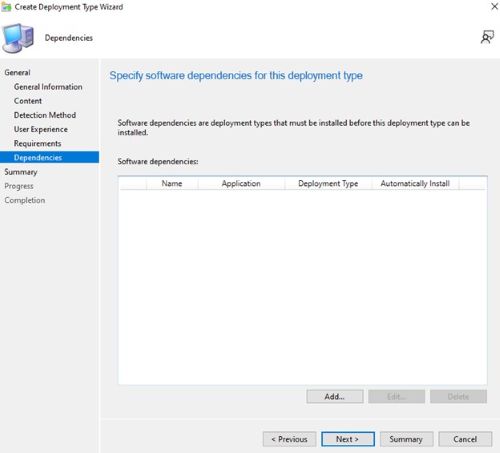
- Klicken Sie auf der Seite Zusammenfassung auf Weiter und klicken Sie dann auf der Abschlussseite auf Schließen.

- Klicken Sie auf der Seite Bereitstellungstypen auf Weiter.

- Klicken Sie auf der Seite Zusammenfassung auf Weiter und klicken Sie dann auf dem Abschlussbildschirm auf Schließen.

Productos afectados
Dell Pro AI StudioPropiedades del artículo
Número del artículo: 000321886
Tipo de artículo: How To
Última modificación: 19 may 2025
Versión: 1
Encuentre respuestas a sus preguntas de otros usuarios de Dell
Servicios de soporte
Compruebe si el dispositivo está cubierto por los servicios de soporte.