Microsoft Visual C ++ Redistributable x64: n pakkaaminen Microsoft Configuration Manager: lle
Resumen: Tässä artikkelissa on tietoja Microsoft Visual C++ Redistributable x64:n pakkaamisesta Microsoft Configuration Manageria varten Dellin ohjelmistoratkaisujen edellytykseksi.
Este artículo se aplica a
Este artículo no se aplica a
Este artículo no está vinculado a ningún producto específico.
No se identifican todas las versiones del producto en este artículo.
Instrucciones
Tuotteet, joita asia koskee:
- Dell Pro AI Studio
Edellytykset:
- Lataa uusin versio Microsoft Visual C++ Redistributable x64: stä osoitteesta Microsoft
.
- Aseta Microsoft Visual C++ Redistributable x64 -asennustiedosto jaettuun tiedostoresurssiin ympäristössäsi.
Microsoft Configuration Managerin pakkaus:
- Avaa Configuration Manager -konsoli.

- Siirry kohtaan Ohjelmistokirjasto>Sovellusten hallintasovellukset>

- Klikkaa Luo sovellus -painiketta ylänauhassa.

- Valitse Määritä sovelluksen tiedot manuaalisesti -valintanappi ja valitse Seuraava.

- Anna nimi ja anna tarvittavat tiedot, kuten julkaisija ja ohjelmistoversio, päivitä sovelluksen omistaja ja tarvittaessa tuen yhteyshenkilö ja valitse Seuraava.
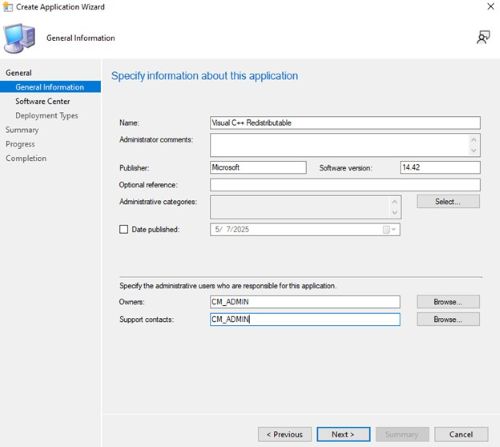
- Päivitä kieli tarvittaessa Software Center -aloitusnäytössä ja valitse Next.

- Valitse Deployment Types -näytössä Add.

- Määritä käyttöönoton tyypin tiedot manuaalisesti valitsemalla valintanappi ja valitse Seuraava.

- Anna nimi ja valitse kieli tarvittaessa ja valitse sitten Seuraava.

- Valitse Sisällön sijainti -kohdan vierestä Selaa ja valitse kansio, jossa asennusohjelma sijaitsee.

- Kirjoita asennusohjelmakenttään
VC_redist.x64.exe /install /quiet /norestart.
- Poista ohjelman asennus kirjoittamalla
VC_redist.x64.exe /uninstall /quiet /norestart. Valitse Next (Seuraava).
- Napsauta Tunnistustapa-sivulla Lisää lauseke -painiketta.

- Määritä seuraavat asetukset ja valitse OK.
Setting Type: Registry
Hive: HKEY_LOCAL_MACHINE
Key: SOFTWARE\Microsoft\VisualStudio\14.0\VC\Runtimes\X64
Value: Major
Data Type: Integer

- Valitse Next.
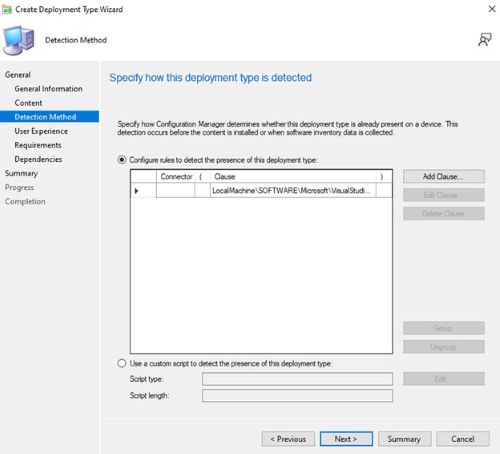
- Määritä Käyttökokemus-sivulla seuraavat asetukset ja valitse Seuraava.
Installation behavior: Install for system
Logon requirement: Whether or not a user is logged on
Installation program visibility: Hidden

- Valitse Vaatimukset-sivulla Lisää
- Valitse vaatimukset ympäristön mukaan ja klikkaa sitten OK.

- Kun olet valmis, valitse Seuraava.

- Valitse Riippuvuudet-sivulla Seuraava.

- Valitse Summary-sivulla Next ja sitten valmistumissivulla Close.

- Valitse Deployment Types -sivulla Next.

- Valitse Summary-sivulla Next ja sitten valmistumisnäytössä Close.

Productos afectados
Dell Pro AI StudioPropiedades del artículo
Número del artículo: 000321886
Tipo de artículo: How To
Última modificación: 19 may 2025
Versión: 1
Encuentre respuestas a sus preguntas de otros usuarios de Dell
Servicios de soporte
Compruebe si el dispositivo está cubierto por los servicios de soporte.