Как упаковать 64-разрядный распространяемый пакет Microsoft Visual C++ для Microsoft Configuration Manager
Resumen: В этой статье содержится информация о том, как упаковать 64-разрядный распространяемый пакет Microsoft Visual C++ для Microsoft Configuration Manager в качестве предварительного условия для программных решений Dell. ...
Este artículo se aplica a
Este artículo no se aplica a
Este artículo no está vinculado a ningún producto específico.
No se identifican todas las versiones del producto en este artículo.
Instrucciones
Затронутые продукты:
- Профессиональный ИИ-студия Dell
Предварительные условия
- Загрузите последнюю версию 64-разрядного распространяемого пакета Microsoft Visual C++ с сайта Microsoft
.
- Поместите установочный файл 64-разрядного распространяемого пакета Microsoft Visual C++ в общий файловый ресурс в своей среде.
Пакет для Microsoft Configuration Manager:
- Откройте консоль Configuration Manager.

- Перейти в библиотеку> программного обеспечения Приложения для управления приложениями>
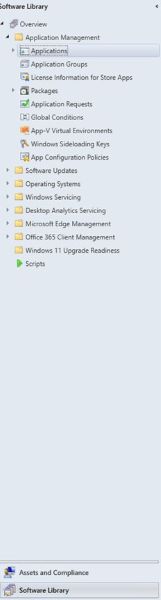
- Нажмите кнопку Создать приложение на верхней ленте.

- Выберите переключатель Вручную укажите информацию о приложении и нажмите Далее.
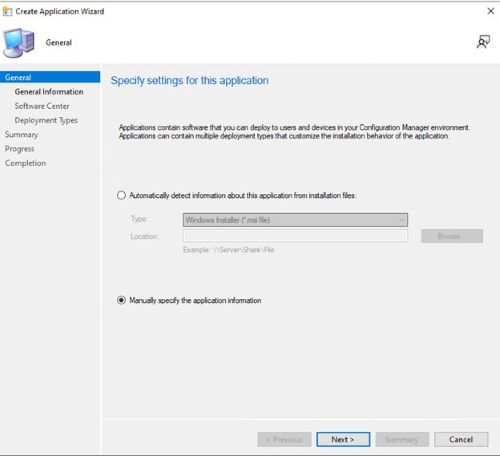
- Введите имя и предоставьте всю необходимую информацию, такую как издатель и версия программного обеспечения, затем при необходимости обновите имя владельца приложения и контактную информацию службы поддержки и нажмите Далее.

- На начальном экране Центр программного обеспечения при необходимости обновите язык и нажмите кнопку Далее.

- На экране Типы развертывания нажмите кнопку Добавить.
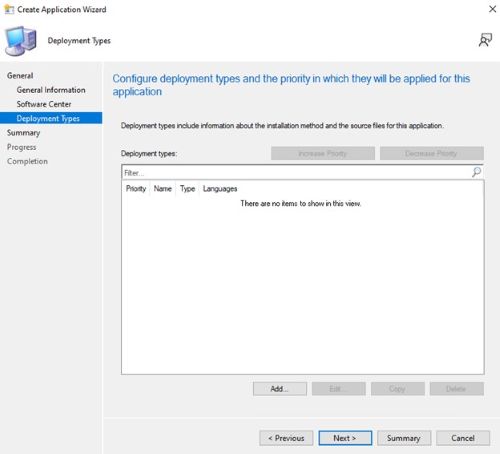
- Нажмите переключатель Вручную укажите информацию о типе развертывания и нажмите Далее.
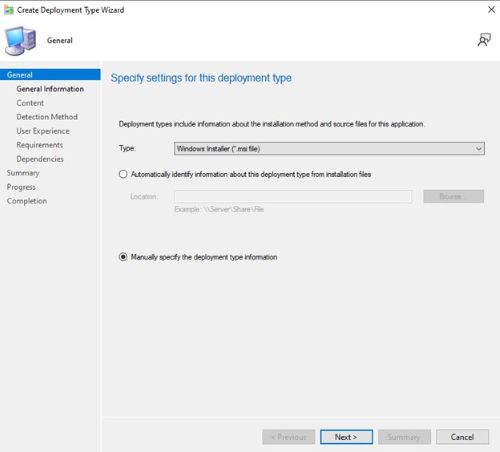
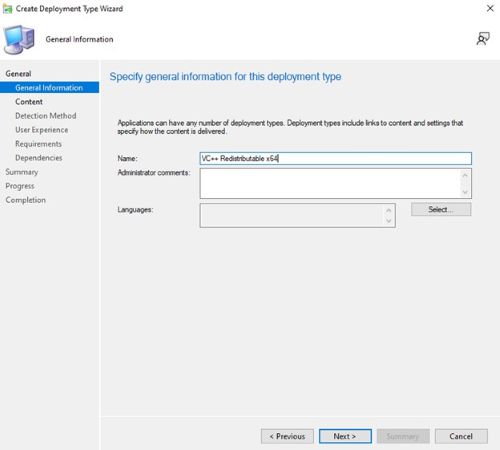
- Введите имя и при необходимости выберите язык, затем нажмите кнопку Далее.
- Нажмите «Обзор» рядом с пунктом «Расположение содержимого » и выберите папку, в которой находится установщик.
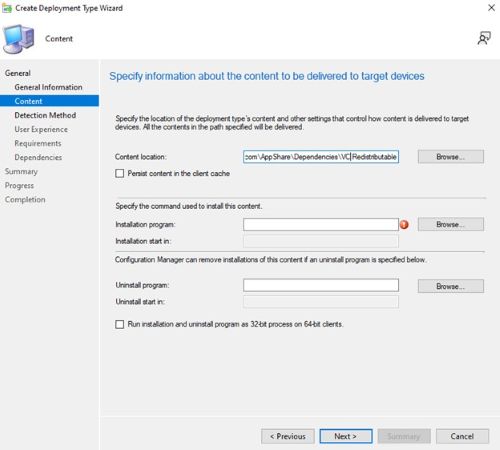
- В поле программы установки введите
VC_redist.x64.exe /install /quiet /norestart.
- Чтобы удалить программу, введите
VC_redist.x64.exe /uninstall /quiet /norestart. Затем нажмите кнопку Далее.
- На странице Detection Method нажмите кнопку Add Clause .

- Задайте следующие параметры и нажмите OK.
Setting Type: Registry
Hive: HKEY_LOCAL_MACHINE
Key: SOFTWARE\Microsoft\VisualStudio\14.0\VC\Runtimes\X64
Value: Major
Data Type: Integer

- Нажмите Next.

- На странице Взаимодействие с пользователем задайте параметры ниже и нажмите кнопку Далее.
Installation behavior: Install for system
Logon requirement: Whether or not a user is logged on
Installation program visibility: Hidden

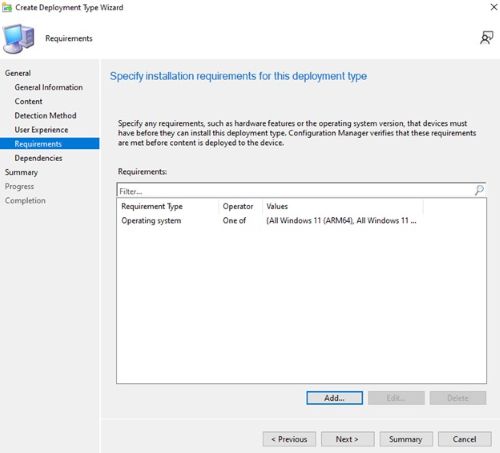
- На странице Требования нажмите Добавить
- Выберите требования в соответствии с вашей средой и нажмите кнопку ОК.

- После завершения нажмите Далее.
- На странице Dependencies нажмите кнопку Next.

- На странице «Сводка » нажмите кнопку «Далее », а затем на странице завершения нажмите кнопку «Закрыть».

- Нажмите кнопку Далее на странице Типы развертывания.
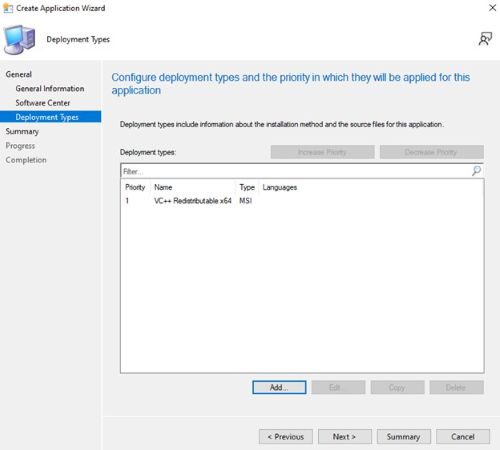
- На странице «Сводка » нажмите кнопку «Далее », затем на экране завершения нажмите кнопку «Закрыть».

Productos afectados
Dell Pro AI StudioPropiedades del artículo
Número del artículo: 000321886
Tipo de artículo: How To
Última modificación: 19 may 2025
Versión: 1
Encuentre respuestas a sus preguntas de otros usuarios de Dell
Servicios de soporte
Compruebe si el dispositivo está cubierto por los servicios de soporte.