VPLEX: Cómo importar un archivo de licencia de VPLEX
Resumen: En este artículo, se describe el proceso para importar un archivo de licencia de VPLEX.
Instrucciones
Un archivo de licencia de Dell VPLEX se puede instalar en un VPLEX que ejecute GeoSynchrony 6.1 y versiones posteriores a través de la interfaz de usuario de Unisphere para VPLEX o a través de la interfaz de la CLI de VPLEX.
Las versiones anteriores de GeoSynchrony a 6.1.x utilizaban un esquema de licenciamiento diferente, por lo que este artículo de la base de conocimientos no se aplicaría a niveles de código anteriores a 6.1.x.
Para instalar un archivo de licencia a través de la interfaz de usuario de Unisphere para VPLEX:
-
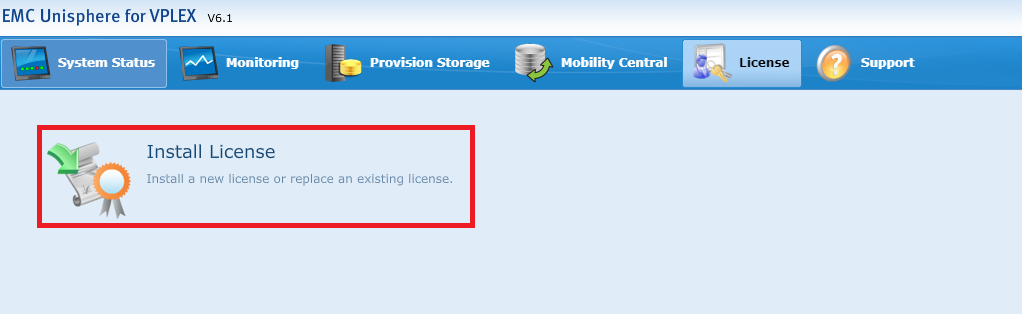
Mediante un navegador, inicie sesión en la interfaz de usuario de Unisphere para VPLEX con la dirección IP pública de VPLEX y vaya a la pestaña "License" en la barra de navegación superior.

-
En el menú License, seleccione "Install License".
-
En la página Instalar licencia, seleccione el botón "Examinar" para navegar hasta la ubicación del archivo .lic.
Una vez cargado el archivo de licencia, seleccione la casilla de verificación "Confirm" y haga clic en el botón "Install License" en la parte inferior de la pantalla.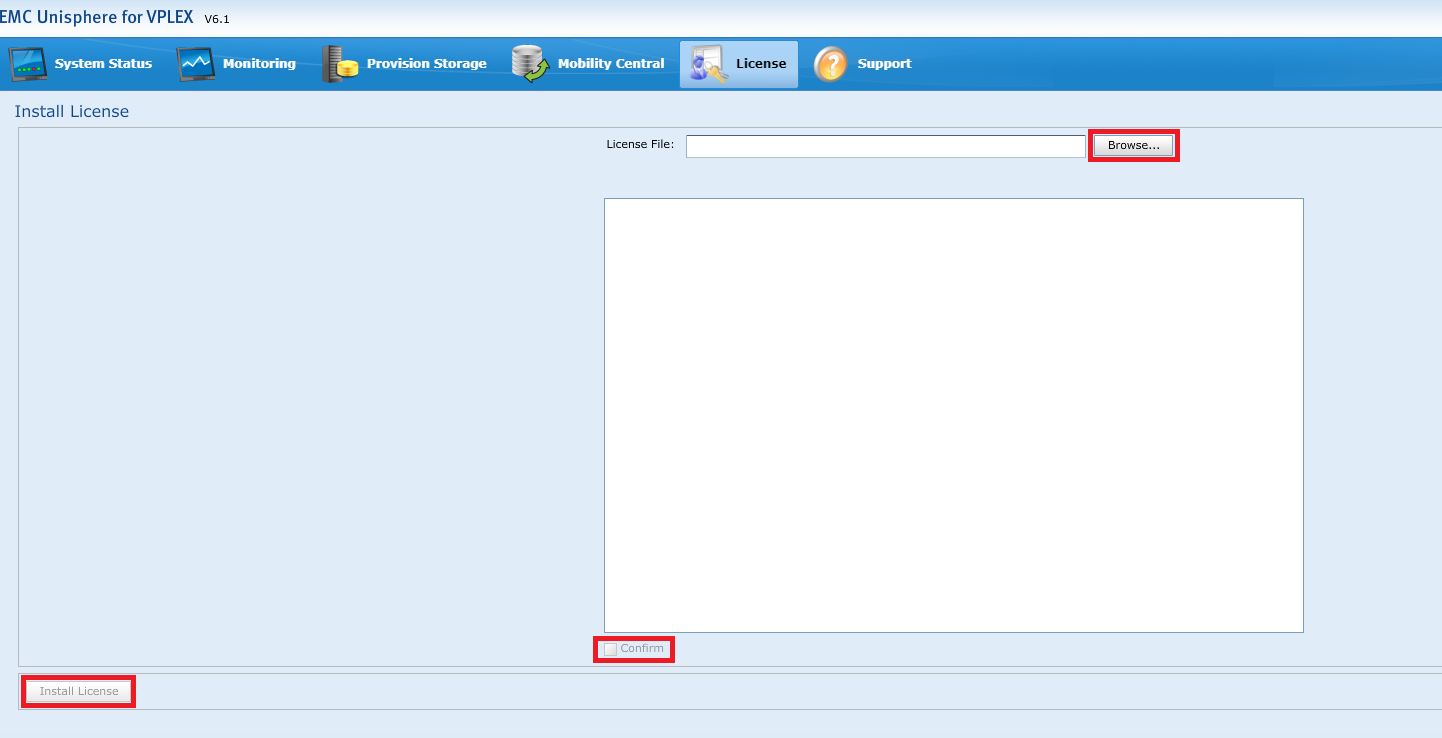
Para instalar un archivo de licencia desde la CLI:
-
Utilice un programa como WinSCP para copiar el archivo .lic en el directorio /home/service del servidor de administración.
-
Inicie sesión en el servidor de administración con la cuenta de servicio e ingrese a la CLI de VPLEX:
service@ManagementServer:~> vplexcli
-
En la CLI de VPLEX, utilice el comando "license install -l <path/to/filename.lic>" para instalar el archivo de licencia.
Ejemplo:
VPlexcli:/> license install -l /home/service/CKM00xxxxxxxxx_VPLEX_16-Apr-2019.lic
License installed.
-
A continuación, el archivo de licencia se puede mostrar mediante el comando "license show".
Ejemplo:
VPlexcli:/> license show
Property      Value
------------- -------------------------------------------
Feature Name  VPLEX_LOCAL_CAPACITY
Issuer        EMC
Issued Date   Tue Apr 16 00:00:00 UTC 2019
Expiry Date   None
Notice        ACTIVATED TO License Site Number: xxxxxxxx
Valid         true
Platform      VS2
UOM Code      CA
UOM Name      Registered Capacity in TB
PLC           VPLEX
Product Line  VPLEX
Capacity      10 <<< note this is the capacity of the licenses installed
Capacity Unit TB
Usage         8.9 <<< this is how much of the capacity that has been used
Usage Unit    TB
Información adicional
Para obtener más información, consulte la sección "Uso de la interfaz del usuario de Unisphere para realizar licencias digitales" de la Guía de administración de VPLEX GeoSynchrony 6.1 o versiones posteriores.