Come creare uno stack su uno switch blade Dell Networking Force10 MXL
Resumen: hHw per impilare uno switch blade MXL Dell Networking Force10 con uno o più switch blade MXL.
Instrucciones
Questo articolo spiega come impilare uno switch blade MXL Dell Networking Force10 con uno o più switch blade MXL.
Obiettivi
- Prerequisiti per l'impilamento
- Configurazione di uno stack
- Cablaggio
- Comandi per configurare le porte dello stack
- Verifica della configurazione dello stack
Prerequisiti per l'impilamento
Prima di cablare e configurare uno stack, verificare quanto segue:
- Tutti gli switch MXL nello stack devono essere accesi con la configurazione iniziale o di avvio prima di collegare i cavi.
- Tutti gli switch MXL impilati devono eseguire la stessa versione del sistema operativo Dell Networking. La versione minima richiesta è la 8.3.16.0.
- Lo stacking è supportato solo con altri switch MXL. In un singolo stack è supportato un massimo di sei switch MXL.
- Su uno switch MXL in stack è supportato un massimo di quattro gruppi di stack (porte da 40 Gb).
- Quando si creano porte dello stack sullo switch MXL, tutte le porte devono essere fisse o sul modulo di espansione. La combinazione di porte fisse e di moduli di espansione per impilare non è supportata.
Configurazione di uno stack
Per configurare e attivare uno stack di switch, attenersi alla seguente procedura:
- Connettere gli switch da impilare con cavi in fibra 40G Direct Attach o QSFP.
- Configurare le porte di stacking su ogni switch.
- Tutti gli switch devono essere avviati insieme.
Cablaggio
- Sono supportate solo le topologie con collegamento a margherita o ad anello.
- Lo stacking è supportato solo su collegamenti da 40 Gb collegando una porta da 40 Gb sul modulo di base o un modulo QSFP+ a 2 porte. Lo stacking non è supportato su porte da 10 Gb o su 4 porte da 10 Gb.
- Utilizzare solo ricetrasmettitori QSFP e cavi QSFP o di collegamento diretto per collegare le porte di stacking.
- Collegare le unità in una pila con due o più cavi impilati per evitare guasti alla porta o al cavo. La rimozione di uno dei cavi impilati tra due unità impilate non attiva un ripristino.
Passaggi per il cablaggio fisico:
- Connettere una porta da 40 Gb sul primo switch a una porta da 40 Gb sul secondo switch.
- Connettere un'altra porta da 40 Gb sul secondo switch a una porta da 40 Gb sul primo switch.
- Se ne connettono tre o più, continuare a collegare in cascata i cavi lungo lo stack e collegare l'ultimo switch al primo.
Comandi per configurare le porte dello stack
Le porte da 40 Gb esterne su MXL sono suddivise in 6 diversi gruppi di stack. Vedere di seguito per l'etichettatura corretta. I gruppi di stack 0 e 1 sono porte hardware sullo switch. I gruppi di stack da 2 a 5 sono moduli aggiuntivi opzionali che richiedono un acquisto aggiuntivo.
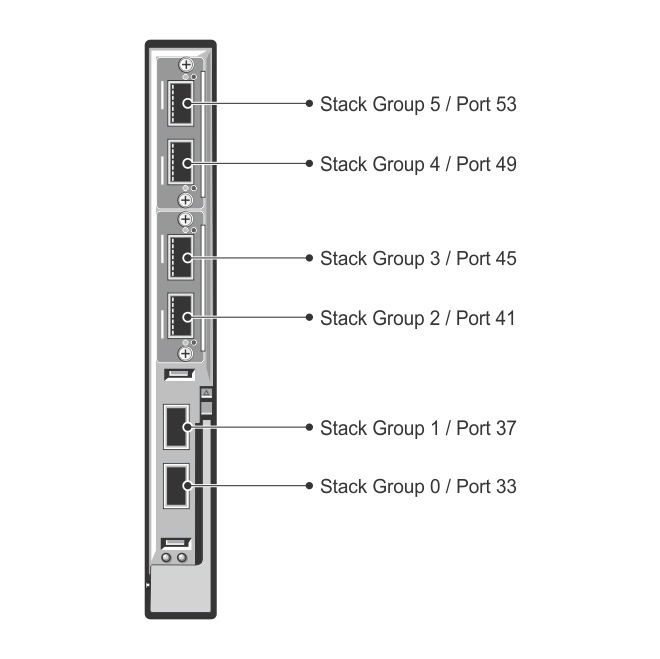
Di seguito sono riportati i comandi necessari per configurare uno switch in uno stack. Gli stessi comandi dovranno essere eseguiti su tutti gli switch che devono essere presenti nello stack.
Quando si esegue il cablaggio in una topologia ad anello, è necessario configurare anche una seconda porta per lo stacking.
|
Comando |
Scopo |
|
FTOS# configure |
Accedere alla modalità di configurazione. |
|
FTOS(conf)# unità-pila 0 gruppo-pila 0 |
Impostare lo switch (stack-unit) e porte specifiche (stack-group) in modalità stack. Vedere l'immagine sopra per la sequenza di numerazione dei gruppi di pile. |
|
FTOS(conf)# uscita |
Uscire/uscire dalla modalità di configurazione. |
|
Memoria di scrittura FTOS# |
Salvare la configurazione in esecuzione nella configurazione di avvio. |
|
Ricarica FTOS# |
Riavviare/riavviare l'interruttore. |
Verifica della configurazione dello stack
Dell# show system stack-ports
Topologia: Anello
Velocità di collegamento della connessione dell'interfaccia Stato amministratore Stato del collegamento Gruppo trunk
0/33 1/37 40 fino a
0/37 1/33 40 fino a
1/33 0/37 40 fino a
1/37 0/33 40 fino a
Dell# mostra il riepilogo del sistema
-- Informazioni sulla pila --
Unità Tipo di unità Stato ReqTyp CurTyp Versione Porte
---------------------------------------------------------------------------------------------------------------------------------------
0 Gestione online MXL-10/40 GbE MXL-10/40 GbE 9-1-0-853 56
1 Standby online MLX-10/40 GbE MXL-10/40 GbE 9-1-0-853 56