Dell Data Securityサーバーの管理対象レポートをスケジュールする方法
Resumen: 次の手順に従って、Dell Data Security ServerおよびDell Data Security Server Virtualで管理対象レポートをスケジュールする方法について説明します。
Este artículo se aplica a
Este artículo no se aplica a
Este artículo no está vinculado a ningún producto específico.
No se identifican todas las versiones del producto en este artículo.
Instrucciones
管理者は、Dell Data Securityサーバー(Dell Security Management ServerまたはDell Security Management Server Virtual)のEメール受信者のリストに管理対象レポートを送信するようにスケジュール設定できます。
対象製品:
- Dell Security Management Server
- Dell Security Management Server Virtual
影響を受けるバージョン:
- 影響を受けるバージョン:0以降
新規または既存の管理対象レポートは、1つ以上のメール アドレスに送信するようにスケジュール設定できます。詳細については、該当するタスクをクリックしてください。
注:
- Eメール通知では、Dell Data SecurityサーバーでSMTPを設定する必要があります。
- 詳細については、「Dell Data Security ServersでSMTP設定を構成する方法(英語)」を参照してください。
新規
- Dell Data Security管理コンソールにサイン インします。
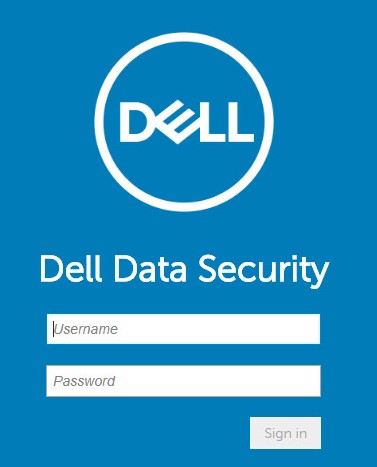 詳細については、「Dell Data Security/Dell Data Protection Server管理コンソールにアクセスする方法」を参照してください。
 - 左側のメニュー ペインで、[Reporting]、[Manage Reports]の順にクリックします。

- [Create New Report]ドロップダウンをクリックして、適切なレポートを選択します。
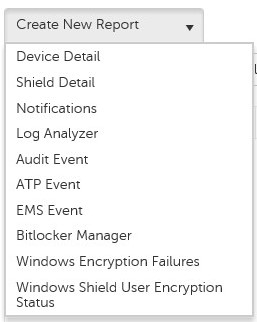
- 必要に応じて、デフォルトのレポート フィルターを変更します。完了したら、[Save As]をクリックします。

- [Report - Save As]メニューで、次の手順を実行します。
- [Report Name]にレポート名を入力します。
- [説明]を入力します。
- 必要に応じて、[ Private]を選択します。
- Saveをクリックします。
![[Report - Save As]メニュー](https://supportkb.dell.com/img/ka0Do0000005wJIIAY/ka0Do0000005wJIIAY_ja_5.jpeg) 所有者とレポート管理者のみがプライベート レポートを表示できます。
所有者とレポート管理者のみがプライベート レポートを表示できます。 - Scheduleをクリックします。
![[Schedule]ボタン](https://supportkb.dell.com/img/ka0Do0000005wJIIAY/ka0Do0000005wJIIAY_ja_6.jpeg)
- [Add Schedule]をクリックします。

- [Add Schedule]メニューで、次の手順を実行します。
- レポートを受信するには、Eメールを入力します。
- レポートを実行するスケジュールを選択します。
- 実行時刻を選択します。
- ロケールを選択します。
- Saveをクリックします。
![[Add Schedule]メニュー](https://supportkb.dell.com/img/ka0Do0000005wJIIAY/ka0Do0000005wJIIAY_ja_8.jpeg) メモ:複数のEメール アドレスはコンマで区切ります。
メモ:複数のEメール アドレスはコンマで区切ります。
既存
- Dell Data Security管理コンソールにサイン インします。
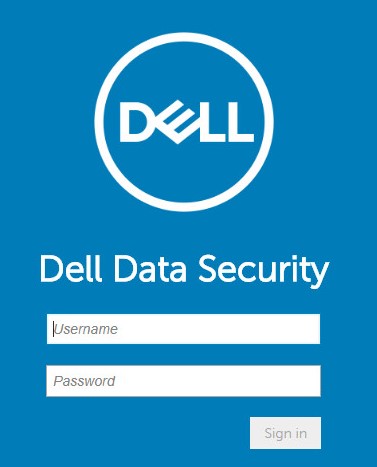 詳細については、「Dell Data Security/Dell Data Protection Server管理コンソールにアクセスする方法」を参照してください。
 - 左側のメニュー ペインで、[Reporting]、[Manage Reports]の順にクリックします。

- スケジュールするレポートを選択します。
 レポート情報(名前、説明、レポート タイプ)は、環境によって異なる場合があります。
 - Scheduleをクリックします。
![[Schedule]ボタン](https://supportkb.dell.com/img/ka0Do0000005wJIIAY/ka0Do0000005wJIIAY_ja_12.jpeg)
- [Add Schedule]をクリックします。

- [Add Schedule]メニューで、次の手順を実行します。
- レポートを受信するには、Eメールを入力します。
- レポートを実行するスケジュールを選択します。
- 実行時刻を選択します。
- ロケールを選択します。
- Saveをクリックします。
![[Add Schedule]メニュー](https://supportkb.dell.com/img/ka0Do0000005wJIIAY/ka0Do0000005wJIIAY_ja_14.jpeg) メモ:複数のEメール アドレスはコンマで区切ります。
メモ:複数のEメール アドレスはコンマで区切ります。
Productos afectados
Dell EncryptionPropiedades del artículo
Número del artículo: 000125166
Tipo de artículo: How To
Última modificación: 05 ago 2026
Versión: 10
Encuentre respuestas a sus preguntas de otros usuarios de Dell
Servicios de soporte
Compruebe si el dispositivo está cubierto por los servicios de soporte.