Jak naplánovat spravované reporty v nástroji Dell Data Security Server.
Resumen: Podle těchto pokynů lze v nástroji Dell Data Security Server naplánovat spravované reporty.
Este artículo se aplica a
Este artículo no se aplica a
Este artículo no está vinculado a ningún producto específico.
No se identifican todas las versiones del producto en este artículo.
Síntomas
Správce může v nástrojích Dell Data Security Server (Dell Security Management Server nebo Dell Security Management Server Virtual) naplánovat odesílání spravovaných reportů seznamu příjemců e-mailů.
Dotčené produkty:
- Dell Security Management Server
- Dell Security Management Server Virtual
Dotčené verze:
- v10.1.0 a novější
Causa
Není k dispozici
Resolución
Na jednu nebo více e-mailových adres může být naplánováno odesílání nové nebo stávající spravované sestavy. Další informace získáte po kliknutí na příslušnou úlohu.
Poznámka:
- E-mailová oznámení vyžadují konfiguraci nastavení protokolu SMTP v nástroji Dell Data Security Server.
- Další informace naleznete v článku Jak nakonfigurovat nastavení protokolu SMTP pro nástroj Dell Data Security Server.
Nový
- Přihlaste se do konzole pro správu Dell Data Security.
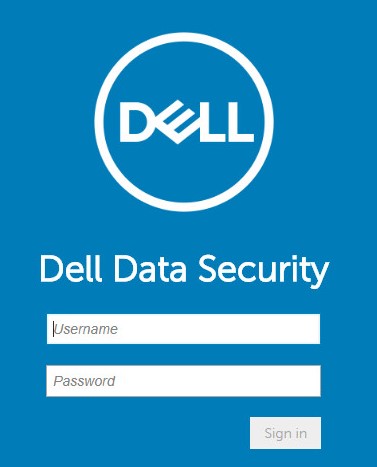
Poznámka: Další informace naleznete v článku Jak získat přístup do konzole pro správu serveru Dell Data Security.
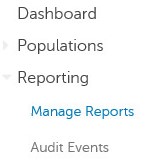
- V levém podokně nabídky klikněte na možnost Reporting a poté na Manage Reports.
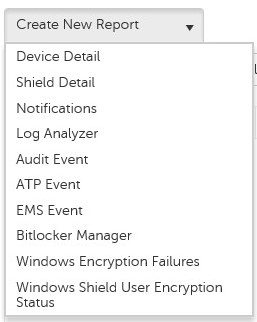
- Klikněte na rozevírací nabídku Create New Report a poté vyberte příslušný report.
- Proveďte veškeré změny výchozích filtrů reportů. Po dokončení klikněte na tlačítko Save As.

- V nabídce Report – Save As:
- Do pole Report Name zadejte název reportu.
- Do pole Description vyplňte popis.
- Pokud chcete, aby byl report soukromý, volitelně zaškrtněte možnost Private.
- Klikněte na tlačítko Save.
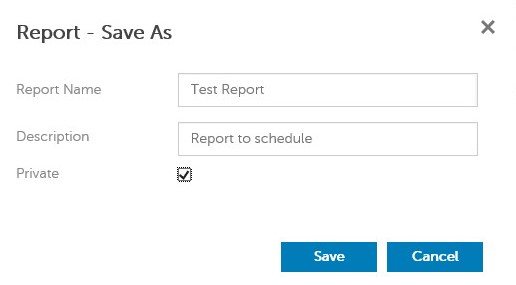
Poznámka: Soukromý report bude viditelný pouze pro vlastníka a správce reportu.
- Klikněte na možnost Schedule.

- Klikněte na možnost Add Schedule.

- V nabídce Add Schedule:
- Vyplňte e-mail, na kterém chcete report obdržet.
- V poli Schedule vyberte plán pro spuštění reportu.
- V poli Time vyberte čas spuštění.
- V poli Locale vyberte jazyk.
- Klikněte na tlačítko Save.
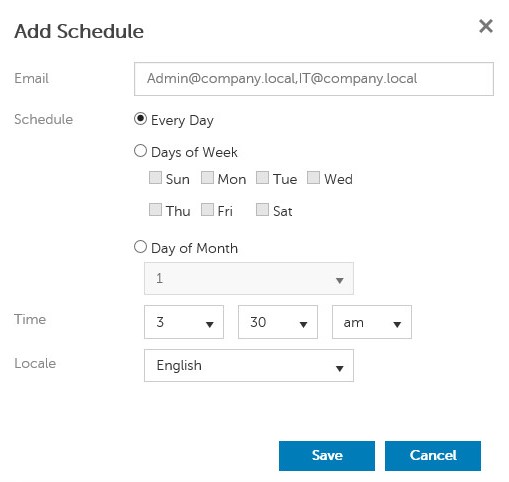
Poznámka: Více e-mailových adres lze oddělit čárkami.
Stávající
- Přihlaste se do konzole pro správu Dell Data Security.
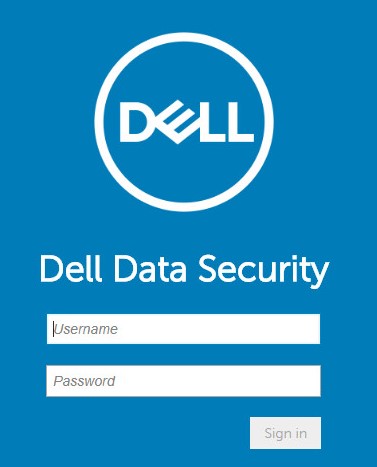
Poznámka: Další informace naleznete v článku Jak získat přístup do konzole pro správu serveru Dell Data Security.
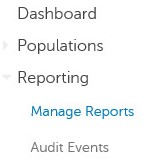
- V levém podokně nabídky klikněte na možnost Reporting a poté na Manage Reports.
- Vyberte report, který chcete naplánovat.

Poznámka: Informace o reportu (název, popis a typ reportu) se mohou ve vašem prostředí lišit.
- Klikněte na možnost Schedule.

- Klikněte na možnost Add Schedule.

- V nabídce Add Schedule:
- Vyplňte e-mail, na kterém chcete report obdržet.
- V poli Schedule vyberte plán pro spuštění reportu.
- V poli Time vyberte čas spuštění.
- V poli Locale vyberte jazyk.
- Klikněte na tlačítko Save.
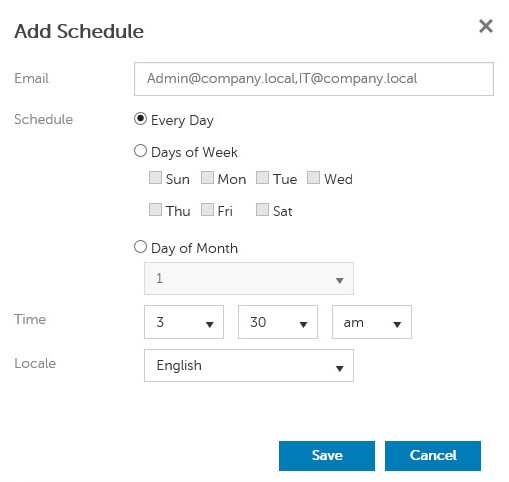
Poznámka: Více e-mailových adres lze oddělit čárkami.
Chcete-li kontaktovat podporu, přečtěte si článek Telefonní čísla mezinárodní podpory Dell Data Security.
Přejděte na portál TechDirect a vygenerujte online žádost o technickou podporu.
Další informace a zdroje získáte na fóru komunity Dell Security.
Productos afectados
Dell EncryptionPropiedades del artículo
Número del artículo: 000125166
Tipo de artículo: Solution
Última modificación: 23 oct 2023
Versión: 8
Encuentre respuestas a sus preguntas de otros usuarios de Dell
Servicios de soporte
Compruebe si el dispositivo está cubierto por los servicios de soporte.