Dell Data Security Sunucuları İçin Yönetilen Raporları Planlama
Resumen: Yönetilen raporlar, bu talimatlar izlenerek Dell Data Security sunucularında planlanabilir.
Este artículo se aplica a
Este artículo no se aplica a
Este artículo no está vinculado a ningún producto específico.
No se identifican todas las versiones del producto en este artículo.
Síntomas
Yönetici, Yönetilen Raporların Dell Data Security sunucuları (Dell Security Management Server veya Dell Security Management Server Virtual) için bir e-posta alıcıları listesine gönderilmesini planlayabilir.
Etkilenen Ürünler:
- Dell Security Management Server
- Dell Security Management Server Virtual
Etkilenen Sürümler:
- v10.1.0 ve üstü
Causa
Geçerli değil
Resolución
Bir veya daha fazla e-posta adresine gönderilecek Yeni veya Mevcut bir yönetilen rapor planlanabilir. Daha fazla bilgi için uygun göreve tıklayın.
Not:
- E-posta bildirimleri, Dell Data Security sunucusunda SMTP ayarlarının yapılandırılmasını gerektirir.
- Daha fazla bilgi için Dell Data Security Sunucuları İçin SMTP Ayarlarını Yapılandırma başlıklı makaleye başvurun.
Yeni
- Dell Data Security yönetim konsolunda oturum açın.
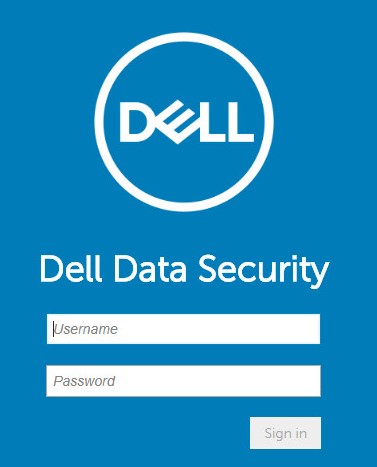
Not: Daha fazla bilgi için Dell Data Security Server Yönetim Konsoluna Erişme bölümüne başvurun.
- Sol menü bölmesinden Reporting (Raporlama) öğesine ve ardından Manage Reports (Raporları Yönet) öğesine tıklayın.
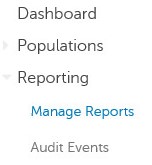
- Create New Report (Yeni Rapor Oluştur) açılır menüsüne tıklayın ve ardından uygun raporu seçin.
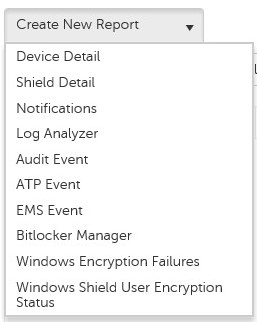
- Varsayılan rapor filtrelerinde herhangi bir değişiklik yapın. İşlem tamamlandıktan sonra Save As (Farklı Kaydet) öğesine tıklayın.

- Report - Save As (Rapor - Farklı Kaydet) menüsünden:
- Bir Report Name (Rapor Adı) girin.
- Bir Description (Açıklama) girin.
- İsteğe bağlı olarak Private (Gizli) seçeneğini işaretleyin.
- Save (Kaydet) öğesine tıklayın.
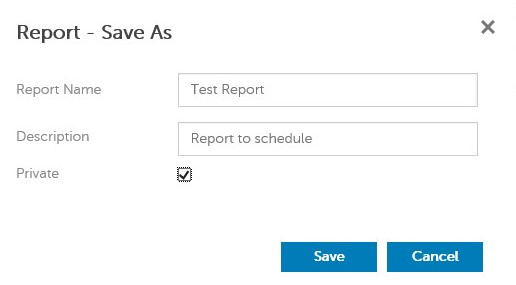
Not: Yalnızca sahip ve rapor yöneticisi bir Private (Gizli) raporu görebilir.
- Schedule (Planlama) öğesine tıklayın.

- Add Schedule (Planlama Ekle) öğesine tıklayın.

- Planlama Ekle menüsünden:
- Raporu almak için bir Email (E-posta) girin.
- Raporun çalıştırılması için bir Schedule (Planlama) seçin.
- Çalıştırmak için bir Time (Zaman) seçin.
- Bir Locale (Bölge) belirleyin.
- Save (Kaydet) öğesine tıklayın.
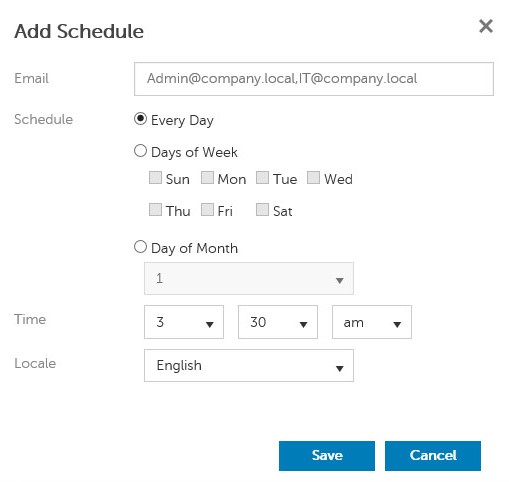
Not: Birden çok e-posta adresi virgülle ayrılabilir.
Mevcut
- Dell Data Security yönetim konsolunda oturum açın.
Not: Daha fazla bilgi için Dell Data Security Server Yönetim Konsoluna Erişme bölümüne başvurun.
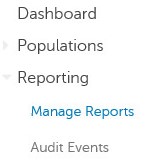
- Sol menü bölmesinden Reporting (Raporlama) öğesine ve ardından Manage Reports (Raporları Yönet) öğesine tıklayın.
- Planlanacak raporu seçin.

Not: Rapor bilgileri (ad, açıklama ve rapor türü) ortamınıza göre farklılık gösterebilir.
- Schedule (Planlama) öğesine tıklayın.

- Add Schedule (Planlama Ekle) öğesine tıklayın.

- Planlama Ekle menüsünden:
- Raporu almak için bir Email (E-posta) girin.
- Raporun çalıştırılması için bir Schedule (Planlama) seçin.
- Çalıştırmak için bir Time (Zaman) seçin.
- Bir Locale (Bölge) belirleyin.
- Save (Kaydet) öğesine tıklayın.
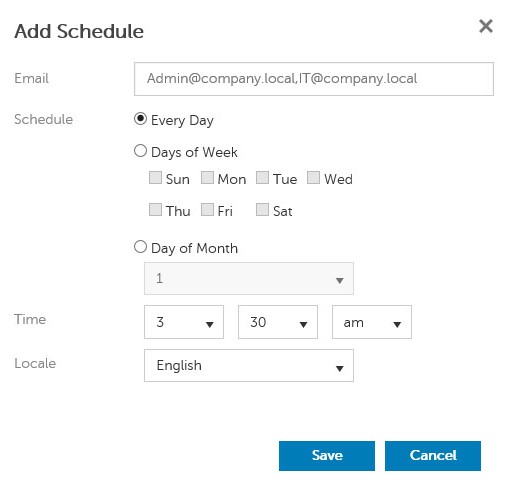
Not: Birden çok e-posta adresi virgülle ayrılabilir.
Destek ile iletişime geçmek için Dell Data Security Uluslararası Destek Telefon Numaraları başlıklı makaleye başvurun.
Çevrimiçi olarak teknik destek talebi oluşturmak için TechDirect adresine gidin.
Daha fazla faydalı bilgi ve kaynak için Dell Security Topluluk Forumu'na katılın.
Productos afectados
Dell EncryptionPropiedades del artículo
Número del artículo: 000125166
Tipo de artículo: Solution
Última modificación: 23 oct 2023
Versión: 8
Encuentre respuestas a sus preguntas de otros usuarios de Dell
Servicios de soporte
Compruebe si el dispositivo está cubierto por los servicios de soporte.