Cómo identificar la versión de VMware Carbon Black Cloud Endpoint Sensor
Resumen: Obtenga información paso a paso sobre cómo identificar la versión de VMware Carbon Black Cloud Endpoint para Windows, Mac o Linux.
Instrucciones
Conocer la versión de VMware Carbon Black Cloud Endpoint permite que el usuario realice lo siguiente:
- Identificar problemas conocidos
- Entender los cambios en el flujo de trabajo
- Verificar los requisitos del sistema
Productos afectados:
- VMware Carbon Black Cloud Endpoint
Sistemas operativos afectados:
- Windows
- Mac
- Linux
La versión de VMware Carbon Black Cloud Endpoint se puede identificar en:
Haga clic en la opción correspondiente para obtener más información.
Windows
Las versiones se pueden determinar mediante la interfaz de usuario (IU) del producto o a través de RepCLI. Haga clic en el método correspondiente para obtener más información.
IU
- Inicie sesión en el dispositivo protegido de Windows.
- En la bandeja del sistema de Windows, haga clic con el botón secundario en el icono de Cb Defense y seleccione About.
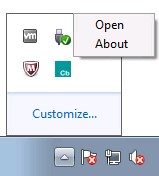
- Registre la versión. En el ejemplo, 3.4.0.1091 es la versión.
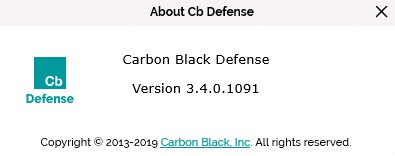 Nota: La versión del sensor puede diferir de la captura de pantalla de ejemplo.
RepCLI
VMware Carbon Black Cloud Sensor para Windows incluye una herramienta de línea de comandos conocida como RepCLI. RepCLI permite a los usuarios autenticados recopilar información y realizar diversas tareas administrativas.
- RepCLI se encuentra en las instalaciones de Sensor para Windows a partir de la versión 3.3.0.953. El archivo ejecutable de RepCLI (
RepCLI.exe) se puede encontrar enC:\Program Files\Confer. - Para obtener más información sobre RepCLI, consulte ¿Qué es VMware Carbon Black Cloud RepCLI?
- Inicie sesión en el dispositivo protegido de Windows.
- Haga clic con el botón secundario en el menú Inicio de Windows y haga clic en Ejecutar.
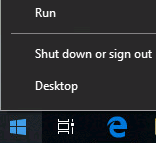
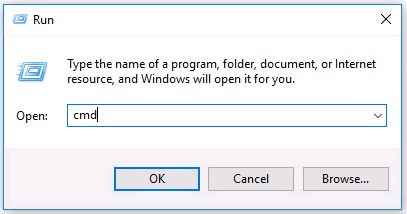
- En la interfaz de usuario de ejecución , escriba
cmdy, luego, presione Intro.
- En el símbolo del sistema, vaya al directorio de instalación mediante el comando change directory (
cd <DIRECTORY>) y, a continuación, presione Intro.
 Nota: Si VMware Carbon Black está instalado en el directorio predeterminado, escriba
cd "C:\Program Files\Confer"y, luego, presione Intro. - Una vez que esté en el directorio de instalación, escriba
RepCLI.exe versiony, luego, presione Intro.

- Registre la versión de RepMgr. En el ejemplo, 3.5.0.1680 corresponde a la versión del producto.
 Nota: La versión del sensor puede diferir de la captura de pantalla de ejemplo.
Mac
Las versiones se pueden determinar mediante la interfaz de usuario (IU) del producto o a través de RepCLI. Haga clic en el método correspondiente para obtener más información.
IU
- Inicie sesión en el dispositivo protegido de macOS.
- En la barra de menú, haga clic con el botón secundario en el icono de Carbon Black Cloud y, luego, seleccione About CB PSC.
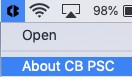
- Registre la versión. En la captura de pantalla de ejemplo, 3.3.3.35 es la versión.
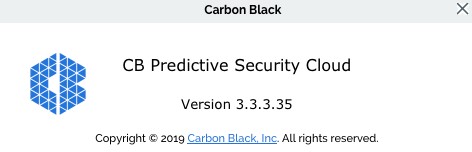 Nota: La versión del sensor puede diferir de la captura de pantalla de ejemplo.
RepCLI
RepCLI es una herramienta de línea de comandos que permite a los superusuarios administrar localmente ciertas funciones del sensor, como forzar registros en la nube e imprimir información de diagnóstico.
- RepCLI se encuentra en las instalaciones del sensor para macOS a partir de la versión 3.5.
- Para obtener más información sobre RepCLI, consulte ¿Qué es VMware Carbon Black Cloud RepCLI?
- Inicie sesión en el dispositivo protegido de macOS.
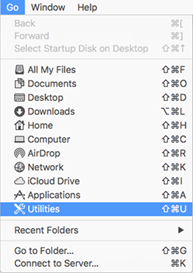
- En el menú Apple, haga clic en Go y, luego, seleccione Utilities.
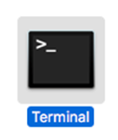
- En el menú Utilidades , haga doble clic en Terminal.
- En Terminal, vaya al directorio de instalación mediante el comando change directory (
CD <DIRECTORY>) y, a continuación, presione Intro.
 Nota: Si VMware Carbon Black está instalado en el directorio predeterminado, escriba
cd /Applications/VMware\ Carbon\ Black\ Cloud/repcli.bundle/Contents/MacOSy, luego, presione Intro. - Escriba
sudo ./repcli statusy, luego, presione Intro.

- Registre la versión. En el ejemplo, 3.5.1.23 corresponde a la versión del producto.
 Nota: La versión del sensor puede diferir de la captura de pantalla de ejemplo.
Linux
El control de versiones se puede determinar a través del terminal.
- Inicie sesión en el dispositivo protegido de Linux.
- Abra Terminal.
- En el terminal, escriba
/opt/carbonblack/psc/bin/cbagentd --versiony, luego, presione Intro.Nota: La versión requiere el uso de dos guiones (-). Consulte el siguiente ejemplo para obtener más información. - Registre la versión. En el ejemplo, la versión es 2.4.0.3.
 Nota: La versión del sensor puede diferir de la captura de pantalla de ejemplo.
Nube
El control de versiones se puede determinar a través de la interfaz de usuario de VMware Carbon Black Cloud.
- En un navegador web, vaya a [REGIÓN].conferdeploy.net.
Nota: [REGION] = Región del grupo de usuarios
- América = https://defense-prod05.conferdeploy.net/
- Europa = https://defense-eu.conferdeploy.net/
- Asia-Pacífico = https://defense-prodnrt.conferdeploy.net/
- Australia y Nueva Zelanda = https://defense-prodsyd.conferdeploy.net
- América = https://defense-prod05.conferdeploy.net/
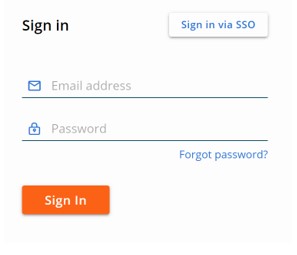
- Sign In en VMware Carbon Black Cloud.
- En el panel del menú izquierdo, haga clic en Inventory y luego en Endpoints.
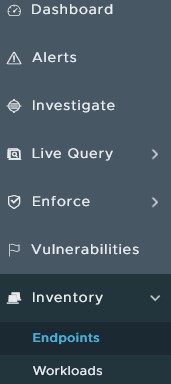 Nota: El diseño en el ejemplo puede ser ligeramente diferente en su entorno.
 - Busque el NOMBRE DEL DISPOSITIVO de destino.
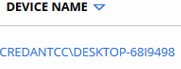 Nota: El NOMBRE DEL DISPOSITIVO de ejemplo será distinto en su entorno.
 - Registre la versión del SENSOR que se muestra. En el ejemplo, 3.4.0.1091 es la versión.
 Nota: La versión del sensor puede diferir de la captura de pantalla de ejemplo.

Para comunicarse con el equipo de soporte, consulte los números de teléfono de soporte internacionales de Dell Data Security.
Vaya a TechDirect para generar una solicitud de soporte técnico en línea.
Para obtener información y recursos adicionales, únase al foro de la comunidad de seguridad de Dell.