Símbolo del sistema: qué es y cómo usarlo en un sistema Dell
Resumen: En este artículo se ofrece información sobre el símbolo del sistema
Síntomas
En este artículo se proporciona información sobre algunos comandos de uso común del símbolo del sistema y cómo abrirlo, además de otra información útil relacionada
Tabla de contenido:
- Qué es el símbolo del sistema
- Cómo acceder al símbolo del sistema
- Comandos más utilizados
- Preguntas frecuentes y enlaces
1. Qué es el símbolo del sistema
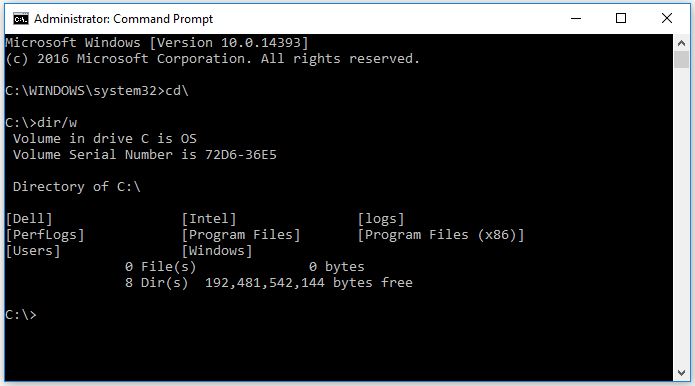
En los sistemas operativos Windows, el símbolo del sistema es un programa que emula el campo de entrada en una pantalla de interfaz de usuario basada en texto con la interfaz gráfica de usuario (GUI) de Windows.
Puede utilizarse para ejecutar comandos ingresados y realizar funciones administrativas avanzadas. También se puede utilizar para solucionar problemas y resolver ciertos tipos de problemas de Windows.
Figura 1: Ventana del símbolo del sistema
2. Cómo abrir el símbolo del sistema
De acuerdo con el sistema operativo que haya instalado, seleccione la pestaña que corresponda a su versión de Windows
 Nota: Los siguientes ejemplos muestran cómo abrir un símbolo del sistema con privilegios elevados. Esto significa abrir el símbolo del sistema con derechos de administrador
Abra el símbolo del sistema en Windows 7
-
Haga clic en el botón Inicio de Windows
-
En el cuadro de búsqueda, escriba "cmd"
-
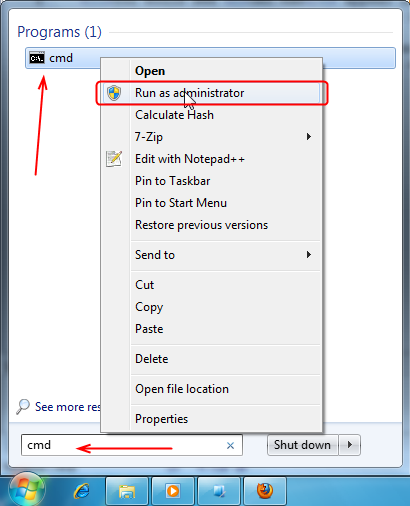
En los resultados de la búsqueda, haga clic con el botón secundario en cmd y seleccione "Ejecutar como administrador" (Figura 2)
Figura 2: Ejecutar como administrador
-
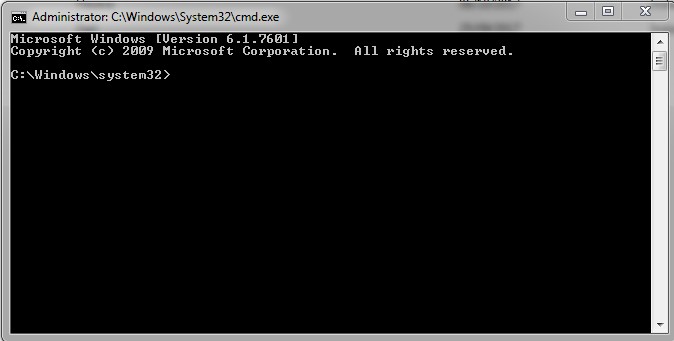
Esto abrirá la ventana del símbolo del sistema (Figura 3)
Figura 3: Símbolo del sistema de Windows 7
-
Para cambiar al directorio raíz, escriba "cd\" y presione Intro (Figura 4)
Figura 4: Símbolo del sistema en el directorio raíz
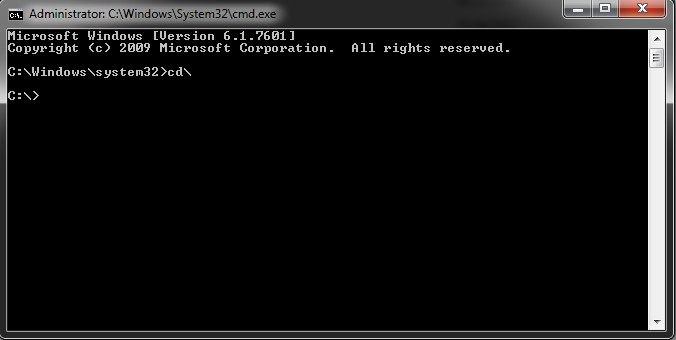
 Nota: El directorio raíz es el mejor para ingresar cualquier comando o instrucción requerida
Abra el símbolo del sistema en Windows 8/8.1
-
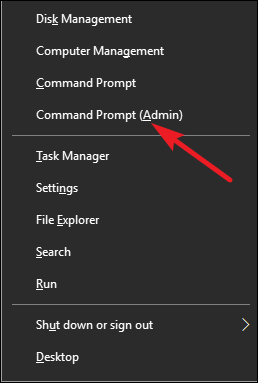
Mueva el puntero del mouse a la esquina inferior izquierda de la pantalla y haga clic con el botón secundario o presione las teclas Windows + X
-
En el menú de tareas del usuario avanzado, seleccione Símbolo del sistema (Administrador) (Figura 2)
Figura 2: Menú de tareas del usuario avanzado
-
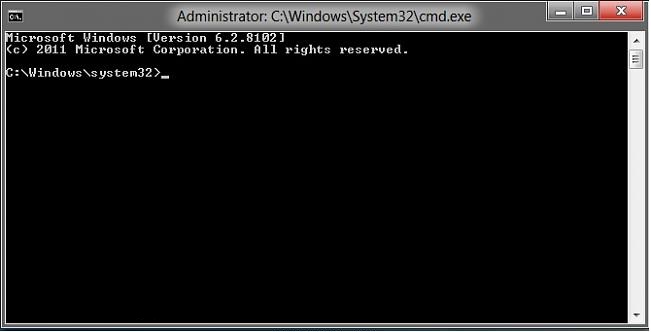
Esto abrirá la ventana del símbolo del sistema (Figura 3)
Figura 3: Símbolo del sistema de Windows 8
-
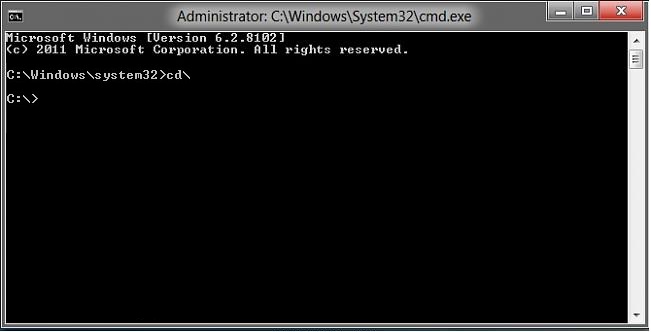
Para cambiar al directorio raíz, escriba "cd\" y presione Intro (Figura 4)
Figura 4: Símbolo del sistema en el directorio raíz
 Nota: El directorio raíz es el mejor para ingresar cualquier comando o instrucción requerida
Abra el símbolo del sistema en Windows 10
-
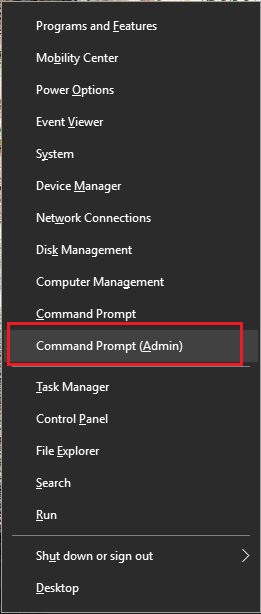
Mueva el puntero del mouse a la esquina inferior izquierda de la pantalla y haga clic con el botón secundario o presione las teclas Windows + X
-
En el menú de tareas del usuario avanzado, seleccione Símbolo del sistema (Administrador) (Figura 2)
Figura 2: Menú de tareas del usuario avanzado
-
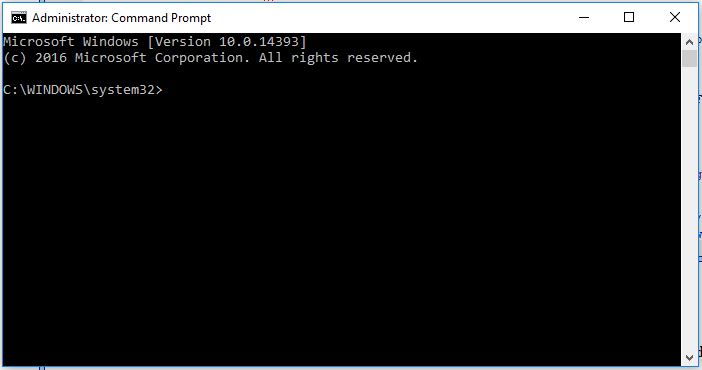
Esto abrirá la ventana del símbolo del sistema (Figura 3)
Figura 3: Símbolo del sistema de Windows 10
-
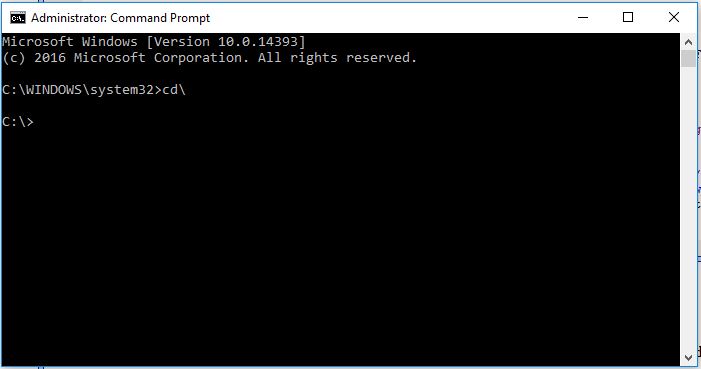
Para cambiar al directorio raíz, escriba "cd\" y presione Intro (Figura 4)
Figura 4: Símbolo del sistema en el directorio raíz
 Nota: El directorio raíz es el mejor para ingresar cualquier comando o instrucción requerida
3. Comandos más utilizados
-
cd (cambio de directorio)
Comando utilizado para cambiar el directorio (ruta) en el que está trabajando.
Ejemplo: si escribe cd\windows\system32, estará en la ruta de la carpeta system32 ubicada en la carpeta de Windows.
- dir (directorio)
Le permite ver los archivos y las carpetas disponibles dentro del directorio seleccionado actualmente. También proporcionará información sobre la fecha de modificación y el tamaño de los archivos.
Se pueden utilizar varios parámetros adicionales con el comando para realizar más acciones. (Consulte la guía de Microsoft a continuación para obtener más información sobre los comandos disponibles)
Ejemplo: C:\> dir
Esto le permitirá ver el contenido del directorio o de la unidad C:
- ipconfig
Si utiliza este comando, podrá ver la información de red actual para sus adaptadores, incluidas la dirección IP, la puerta de enlace predeterminada, la máscara de subred, etc.
- ping
Este comando se utiliza como una herramienta de solución de problemas para resolver problemas de red. Enviará un paquete de datos a otro sistema en la red y esperará una respuesta para generar los resultados.
Ejemplo: ping 192.168.0.2
Esto hará ping a la computadora con la dirección 192.168.0.2 y generará cualquier respuesta.
- help ( /?)
el comando help proporciona información sobre otro comando, incluidos los parámetros disponibles para realizar tareas adicionales.
Ejemplo: ipconfig /help
Una lista de comandos se puede encontrar en el siguiente enlace:

3. Preguntas frecuentes
-
¿Cómo anulo un comando?
Utilice Ctrl + C para detener la ejecución de un comando. (Nota: Este no es un comando de deshacer, solo detendrá el comando actual durante su proceso) -
¿Cómo puedo apagar o reiniciar la computadora desde la pantalla del símbolo del sistema?
Los siguientes comandos también se pueden utilizar para apagar o reiniciar computadoras en la red. Esto puede ser útil cuando se aplican actualizaciones que requieren reinicios para que surtan efecto.
El comando shutdown /s apagará el sistema en el que está trabajando.
Ingresar el comando shutdown /i en el símbolo del sistema abrirá la ventana Diálogo de apagado remoto, esto proporcionará las opciones disponibles a través de una interfaz fácil de usar que incluye sistemas en red. -
¿Cómo puedo acceder a los comandos anteriores que he utilizado?
Puede utilizar las teclas de flecha en su teclado para que se muestren los comandos ejecutados anteriormente. Por ejemplo, las flechas ARRIBA y ABAJO mostrarán los comandos utilizados de manera más reciente. Las flechas DERECHA e IZQUIERDA mostrarán los comandos letra por letra. -
¿Dónde encuentro una lista completa de comandos disponibles?
Referencia de la línea de comandos de Microsoft de la A a la Z
-
¿Qué herramientas se encuentran disponibles?
Herramientas de línea de comandos (Microsoft)