Introducción a las nuevas características de la serie X500 G de laptops para juegos
Resumen: En el siguiente artículo, se proporciona información sobre algunas características nuevas de la serie Dell X500 de laptops para juegos. Estas son algunas características de Dell específicas de la última generación de laptops de la serie G. ...
Instrucciones
Índice:
- Dell GameShift
- Dell PowerShift
- Dell Smart Shift (para laptops AMD)
- Barra luminosa de Dell (en laptops soportadas)
Dell introdujo algunas características nuevas en la serie x500 de laptops para juegos con el fin de mejorar la experiencia del cliente en estas laptops.
Productos aplicables:
- Laptop para juegos Dell G3 3500
- Laptop para juegos Dell G5 5500
- Laptop para juegos Dell G5 SE 5505 (AMD)
Dell GameShift
GameShift es una utilidad de Dell que proporciona ajuste del rendimiento con un solo toque.
Para habilitar GameShift, toque la tecla de función G dedicada (F7) o habilítela en Alienware Command Center (AWCC) en su computadora personal. AWCC muestra un icono G azul y aparece una notificación para indicar que está habilitado. Cambia dinámicamente los componentes clave y el enfriamiento al estado óptimo para obtener el mejor rendimiento.
Para desactivar GameShift, vuelve a tocar la tecla de función dedicada G (F7). Como alternativa, deshabilite GameShift en AWCC cuando no utilice la computadora personal para jugar. GameShift también se deshabilita en las siguientes situaciones:
- Establecer la laptop en un estado de suspensión
- Reinicie la laptop
- GameShift ha estado activo durante 24 horas consecutivas
- Comenzar un nuevo juego
- Finalizar el juego que se ha estado ejecutando en GameShift
- Cambiar los planes de energía o los perfiles térmicos de la laptop
Instrucciones de instalación limpia:
Alienware Command Center y Alienware OC Controls se instalan en la fábrica de Dell. Después de una instalación limpia del sistema operativo, se requiere una reinstalación de AWCC y Alienware OC Controls antes de utilizar Game Shift.
-
Vaya a la página Controladores y descargas de Dell para la laptop:
-
Seleccione el sistema operativo.
-
En Category, seleccione Application
-
Busque la aplicación AWCC más reciente.
-
Haga clic en Download y guarde el archivo en su laptop.
-
Busque la aplicación Alienware OC Controls más reciente.
-
Haga clic en Download y guarde el archivo en su laptop.
-
Abra el explorador de archivos y vaya a la ubicación en la que se guardaron los archivos descargados.
-
Haga doble clic en el primer archivo de instalación y siga las instrucciones en pantalla para completar el proceso de instalación.
-
Haga doble clic en el segundo archivo de instalación y siga las instrucciones en pantalla para completar el proceso de instalación.
-
Reinicie la laptop y habilite GameShift
Dell PowerShift
PowerShift es una utilidad de Dell que mantiene el rendimiento y se encuentra en segundo plano en su laptop. PowerShift evita el rápido agotamiento de la batería durante el uso con el dispositivo enchufado. Es una función de respaldo y preventiva agregada a las comprobaciones estándar de alimentación y rendimiento.
PowerShift está habilitado de manera predeterminada y no se puede deshabilitar. Monitorea el rendimiento de la batería y se activa en condiciones extremas de carga pesada durante los juegos sin el adaptador enchufado. Monitorea la alimentación inadecuada que se extrae del adaptador de CA cuando está enchufado. También comprueba si hay un alto consumo de energía mientras el adaptador está enchufado. Esto solo sucede cuando el consumo de energía de la laptop supera la clasificación del adaptador de CA. También se ve cuando la batería comienza a descargarse de forma híbrida para proporcionar energía adicional al dispositivo.
Preguntas frecuentes:
- ¿Qué sucede si la batería se agota rápidamente mientras el adaptador de CA está conectado?
- Se detectó un consumo de batería superior al cinco por ciento mientras el adaptador de CA está enchufado. Verifique el estado de la batería y el adaptador de CA.
- ¿Se espera una disminución del rendimiento cuando se ejecuta esta función?
- No se observó ningún impacto en el rendimiento de PowerShift durante la validación del parámetro de referencia.
- ¿Hay instrucciones para instalar la función?
- Instale la versión más reciente del BIOS disponible para la laptop. PowerShift está integrado en la EC del BIOS.
Dell Smart Shift (para laptops AMD)
Smart Shift es un software de AMD que distribuye dinámicamente la asignación de energía entre el procesador y los gráficos. Esta función asigna la alimentación a donde más se necesita. Esta función aumenta automáticamente el rendimiento para diferentes exigencias, incluidos los juegos, la edición de video y la productividad.
Smart Shift está habilitado de manera predeterminada en el BIOS del sistema. Se ejecuta automáticamente en segundo plano de la laptop. La desactivación de Smart Shift no es compatible.
Compruebe el estado de los sensores de Smart Shift en la aplicación Dell SupportAssist:
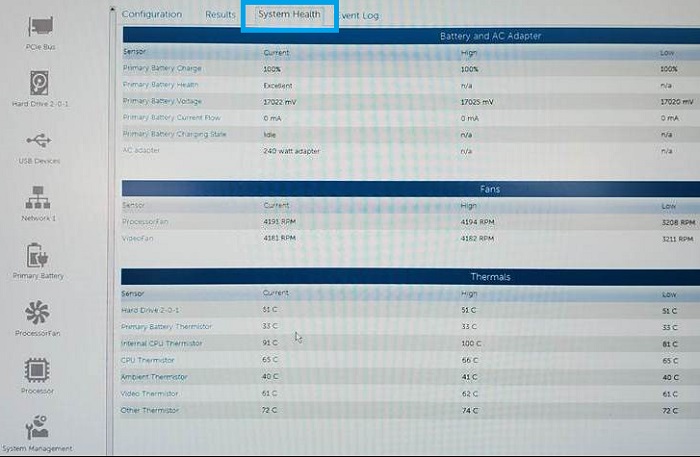
Interfaz de usuario:
Siga las prácticas recomendadas por Dell recomendadas para mantener la laptop actualizada con los controladores y las actualizaciones más recientes del sitio de soporte. Esto mantiene su laptop actualizada con la interfaz de usuario más reciente de AMD.
Barra luminosa de Dell (en laptops soportadas)
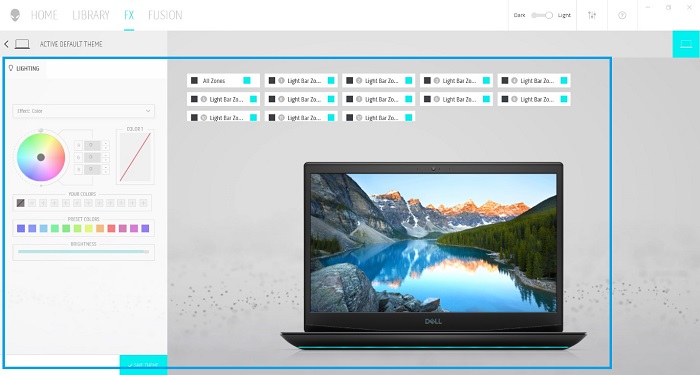
La barra de luces admite 12 zonas de iluminación para los temas de color, los efectos visuales y el estilo en el que se establecen las definiciones.
La barra luminosa se habilita y controla desde la aplicación AWCC:
-
Abra la aplicación AWCC.
-
Abrir FX
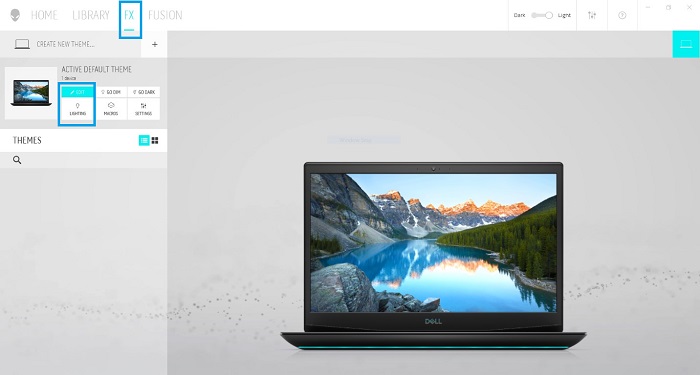 Nota: FX también controla las luces y los colores del teclado.
 -
Seleccione Iluminación (EDITAR)
-
La barra de luz admite una iluminación de 12 zonas para los temas de color definidos de forma personalizada.