Dell Pro PlusキーボードKB700の使用方法とトラブルシューティング ガイド

Resumen: 次の記事では、Dell Pro PlusキーボードKB700について説明します。各セクションを参照して、Dell Pro PlusキーボードKB700の機能およびその使用方法について詳しく知ることができます。

Este artículo se aplica a Este artículo no se aplica a Este artículo no está vinculado a ningún producto específico. No se identifican todas las versiones del producto en este artículo.

Instrucciones


目次:

  1. Dell Pro PlusキーボードKB700の同梱内容
  2. ワイヤレス キーボードの機能
  3. ワイヤレス キーボードのセットアップ
  4. トラブルシューティング
  5. その他の情報

KB700の製品画像

(図1 :Dell Pro Plus Keyboard KB700を使用して、より高速かつスマートに作業)


Dell Pro PlusキーボードKB700の同梱内容


同梱内容

(図2 :Dell Pro PlusキーボードKB700の同梱内容)

1 ワイヤレスキーボード 2 ドキュメント
3 ユニバーサルUSBレシーバー 4 バッテリー
(単三電池 x 2)


トップに戻る


ワイヤレス キーボードの機能


上面図

KB700の上面図

(図3 :Dell Pro PlusキーボードKB700の上面図)

右側面図
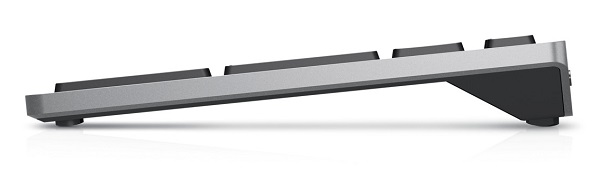
KB700の右側面図

(図4 :Dell Pro PlusキーボードKB700右側面図)

製品の特徴

KB700の製品機能

(図5 :Dell Pro PlusキーボードKB700の製品機能)

1 電源スイッチ 2 バッテリー ステータスLED
3 接続モードLED:
  • 白色LEDが点滅:デバイスがコンピューターに接続されていない
  • 白色LEDが点灯:デバイスがコンピューターに接続されている
  • オレンジ色のLEDが点滅:デバイスのバッテリー残量が少ない
4 接続モード スイッチ ボタン(最大2台のBluetoothデバイスをキーボードに接続できます。)


KB700底面の機能

(図6 :Dell Pro PlusキーボードKB700底面の機能)

1 キーボード フット スタンド 2 バッテリー コンパートメント カバー
3 PPIDラベル    


トップに戻る


ワイヤレス キーボードのセットアップ


互換性

オペレーティングシステム:

  • ワイヤレス2.4 GHzおよびBluetooth 5.0(Microsoftスイッチ ペア対応)デュアル接続:
    • 2.4 GHz:
      • Windows Service 2003、2008、および2012
      • Windows 11、10、8、7、XP、Vista
      • Mac OS
      • Linux Red Hat 8 EnterpriseおよびUbuntu 18.04
      • ChromeOS
      • Android OS
      • Free DOS
    • Bluetooth:
      • Windows 11、10、および8
      • Mac OS
      • ChromeOS
      • Android OS

Dell周辺機器類マネージャー アプリケーションを使用するには、次の操作を行います。

  • Windows 11およびWindows 10。

ワイヤレス キーボードUSBレシーバーの接続

Dell Pro PlusキーボードKB700は、USB Type-Aレシーバー ドングルを使用してデスクトップまたはノートパソコンに接続します。

コンピューター ドングル

図7:2.4 GHz接続USB Type-Aドングル)

メモ: お使いのPCがUSB Type-Aコネクターをサポートしていない場合は、USB Type-CからType-Aへのアダプターを別途購入することができます。


Bluetoothを介したワイヤレス キーボードの接続

接続モード ボタン

図8:Bluetooth接続)

メモ: コンピューターとキーボード間の距離が10メートル以内であることを確認します。


キーボードの接続モード ボタンを2回押します(3秒以内に)。ドングルまたはBluetoothで接続されている場合は、Bluetoothを使用してさらに2台のデバイスを追加し、接続モード ボタンを使用してデバイスを切り替えることができます。

詳細手順については、次のガイドを参照してください。

  • 『Dell Peripheral Manager User's Guide』
  • 『Dell Pro Plus Keyboard KB700 Quick Start Guide』
  • Dell Pro Plus キーボード KB700 ユーザーズガイド

これらのガイドは、デル・テクノロジーズの次のサポート サイトに掲載されています。


トップに戻る


トラブルシューティング


問題 対策
ワイヤレス キーボードを使用できない。
  1. 電池が正しく挿入されているかどうかを確認します。電池の+-の向きは、バッテリー コンパートメントのラベルに記載されている通りである必要があります。
  2. 電池の残量を確認します。
    • ワイヤレス キーボードで充電式電池が使われている場合は、完全に充電されていることを確認します。
    • 電池が古すぎる場合は、新しいものと交換してください。
  3. ワイヤレス キーボードの電源を一旦切ってから入れ直します。バッテリー ステータス ライトが黄色に点滅しているかどうかを確認します。点滅している場合、電池の電力が低下しています。電池が完全に消耗している場合、バッテリー ステータス ライトは点灯しません。
  4. USBレシーバーがPCに直接接続されていることを確認します。ポート レプリケーター、USBハブなどは使用しないでください。
  5. USBポートを変更します。USBレシーバーをPCの別のUSBポートに挿入します。
  6. コンピューターのBluetoothドライバーを利用可能な最新バージョンにアップデートします。
  7. コンピュータを再起動します。
Bluetoothを使用してワイヤレス キーボードとコンピューターをペアリングできない。
  1. 次の要領で電池の残量を確認します。
    • ワイヤレス キーボードで充電式電池が使われている場合は、完全に充電されていることを確認します。
    • 電池が古すぎる場合は、新しいものと交換してください。
  2. ワイヤレス キーボードの電源を一旦切ってから入れ直します。バッテリー ステータス ライトが黄色に点滅しているかどうかを確認します。点滅している場合、電池の電力が低下しています。電池が完全に使い果たされている場合、バッテリー ステータス ライトは点灯しません。
  3. コンピュータを再起動します。
  4. キーボードがコンピューターでBluetooth Low Energy (BLE)モードに設定されていることを確認します。
  5. オペレーティング システムがWindows 11/Windows 10/Windows 8/Chrome/Androidであることを確認します。
  6. コンピューターのBluetoothモードをオフにしてから、再度オンにします。
  7. コンピューターとワイヤレス キーボード間の距離が10メートル以内であることを確認します。
ワイヤレス ドングルを使用して、ワイヤレス キーボードをコンピューターとペアリングできない。
  1. 次の要領で電池の残量を確認します。
    • ワイヤレス キーボードで充電式電池が使われている場合は、完全に充電されていることを確認します。
    • 電池が古すぎる場合は、新しいものと交換してください。
  2. ワイヤレス キーボードの電源を一旦切ってから入れ直します。バッテリー ステータス ライトが黄色に点滅しているかどうかを確認します。点滅している場合、電池の電力が低下しています。電池が完全に使い果たされている場合、バッテリー ステータス ライトは点灯しません。
  3. コンピュータを再起動します。
キーボードのボタンが機能しません。
  1. 次の要領で電池の残量を確認します。
    • ワイヤレス キーボードで充電式電池が使われている場合は、完全に充電されていることを確認します。
    • 電池が古すぎる場合は、新しいものと交換してください。
  2. ワイヤレス キーボードの電源を一旦切ってから入れ直します。バッテリー ステータス ライトが黄色に点滅しているかどうかを確認します。点滅している場合、電池の電力が低下しています。電池が完全に使い果たされている場合、バッテリー ステータス ライトは点灯しません。
  3. コンピュータを再起動します。
  4. コンピューターとワイヤレス キーボード間の距離が10メートル以内であることを確認します。
ワイヤレス接続が失われます。
  1. 次の要領で電池の残量を確認します。
    • ワイヤレス キーボードで充電式電池が使われている場合は、完全に充電されていることを確認します。
    • 電池が古すぎる場合は、新しいものと交換してください。
  2. ワイヤレス キーボードの電源を一旦切ってから入れ直します。バッテリー ステータス ライトが黄色に点滅しているかどうかを確認します。点滅している場合、電池の電力が低下しています。電池が完全に使い果たされている場合、バッテリー ステータス ライトは点灯しません。
  3. コンピュータを再起動します。
  4. コンピューターとワイヤレス キーボード間の距離が10メートル以内であることを確認します。


トップに戻る


Información adicional


Dellキーボード サポート サイト

お使いのコンピューターで使用しているキーボードの使用方法とその問題のトラブルシューティング方法について説明します。トラブルシューティングの手順、ハウツーガイド、関連するサポート ビデオについての情報を参照できます。

Dell Pro PlusキーボードKB700のユーザー ガイドについては、 Dell Pro PlusキーボードKB700のオンライン マニュアル ページを参照してください。「マニュアルおよび文書」セクションで、ユーザー ガイドの右側にある[PDFの表示]をタッチまたはクリックします。


トップに戻る


Productos afectados

Dell Pro Plus Keyboard KB700
Propiedades del artículo
Número del artículo: 000202178
Tipo de artículo: How To
Última modificación: 17 jul 2025
Versión:  4
Encuentre respuestas a sus preguntas de otros usuarios de Dell
Servicios de soporte
Compruebe si el dispositivo está cubierto por los servicios de soporte.