Dell Unity: Cómo actualizar el entorno operativo (OE) de Unity
Resumen: En este artículo, se explican dos métodos para actualizar Unity OE: la interfaz del usuario de Unisphere y la línea de comandos (uemcli).
Instrucciones
Método 1: interfaz de usuario de Unisphere
- Inicie sesión en Unisphere como administrador o un usuario equivalente. Abra el menú Actualizar configuración del sistema .

- Vaya a Software y licencias Actualización de > software. En esta vista, se muestra la versión de Unity OE instalada. También hay tres (3) opciones procesables: Realizar evaluaciones del estado, Iniciar actualización y Descargar software nuevo.
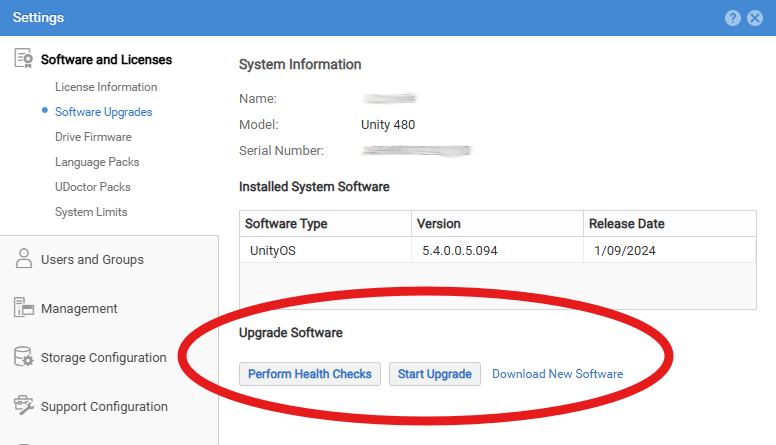
- Si su sistema aún no ha descargado el nuevo código, haga clic en Descargar nuevo software para descargar el nuevo archivo de Unity OE.
- Accederá a dell.com/support y se abrirá la página del producto de su sistema. Es posible que deba iniciar sesión con sus credenciales de cliente para ver los paquetes de Unity OE. Seleccione la versión que desea instalar y descárguela en la computadora. Unity lo cargará en un paso posterior.
- (Opcional) Para realizar las evaluaciones del estado, haga clic en Realizar evaluaciones del estado. Las evaluaciones del estado son opcionales en esta etapa. Las evaluaciones del estado también se realizan como parte del asistente de actualización. Si ejecuta evaluaciones del estado, haga clic en Cerrar una vez que se completen.
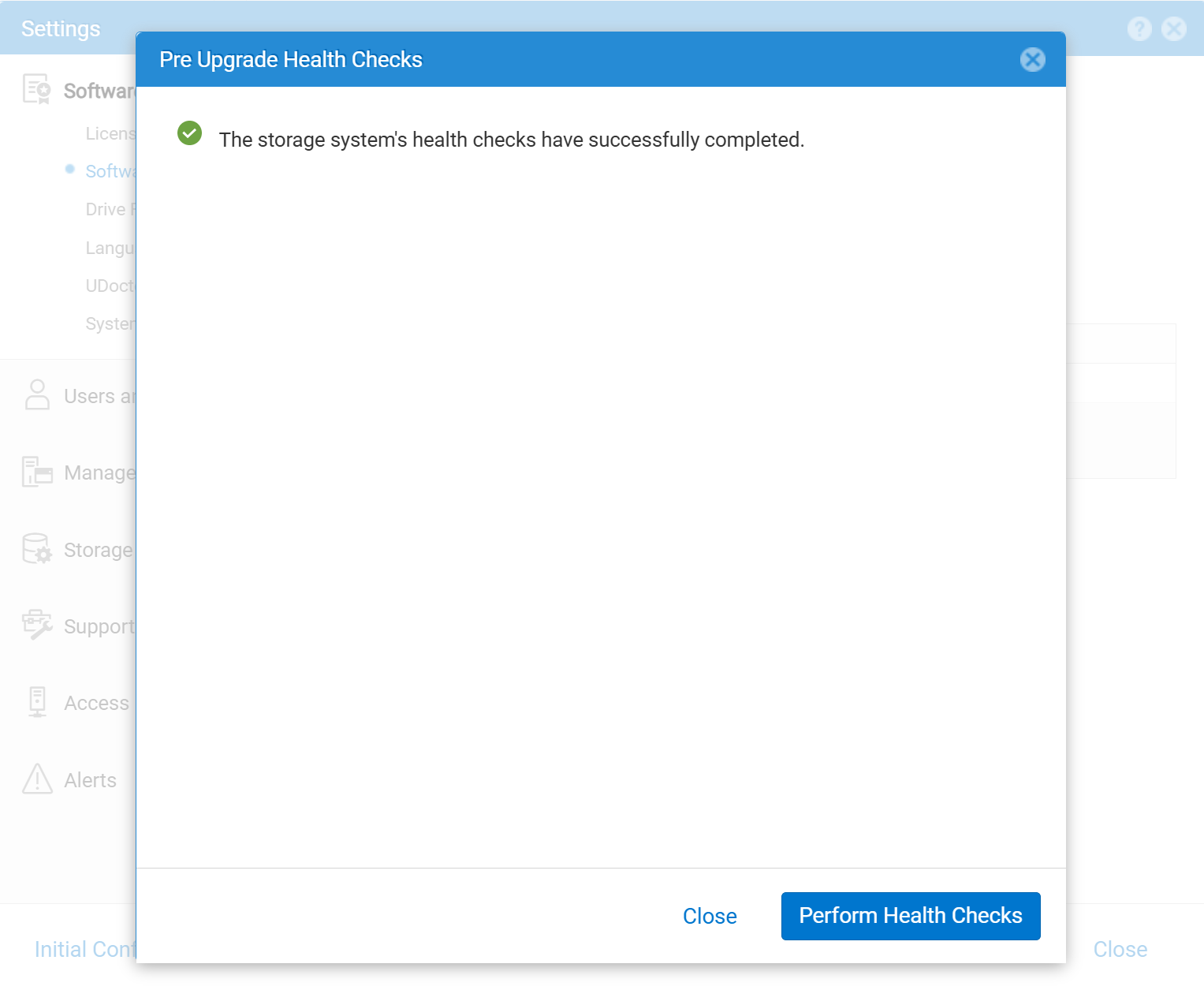
- (Opcional) Para realizar las evaluaciones del estado, haga clic en Realizar evaluaciones del estado. Las evaluaciones del estado son opcionales en esta etapa. Las evaluaciones del estado también se realizan como parte del asistente de actualización. Si ejecuta evaluaciones del estado, haga clic en Cerrar una vez que se completen.
- Haga clic en Iniciar actualización para iniciar el Asistente de actualización del sistema.
- La actualización comenzará con las evaluaciones del estado (que no son un paso opcional dentro del asistente de actualización).
- Si el sistema ya tiene cargado el nuevo código, haga clic en Usar la imagen más reciente.
- Si el sistema aún no tiene descargado el nuevo código, el sistema le solicitará que cargue el código descargado anteriormente. Seleccione el archivo de código de su PC.
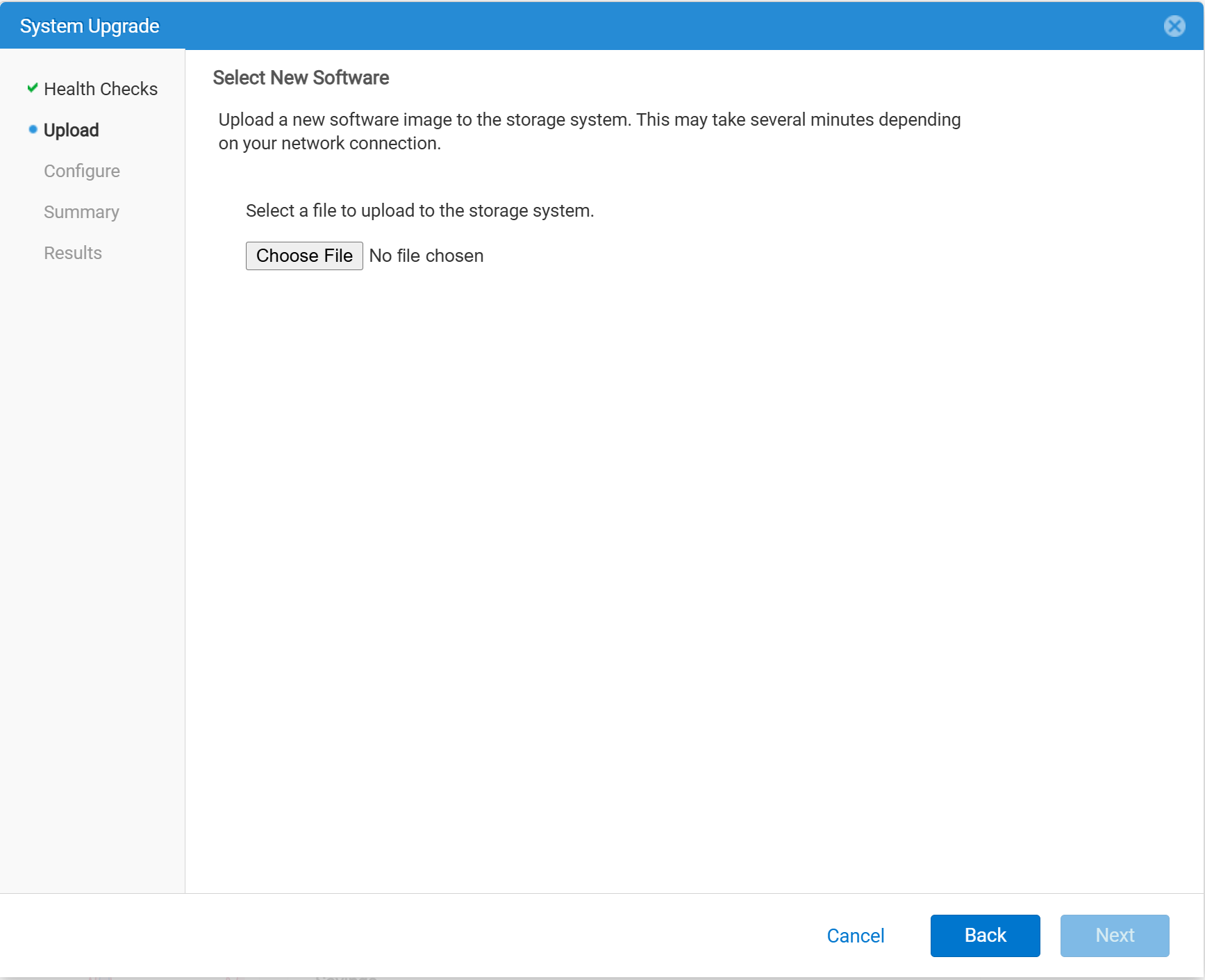
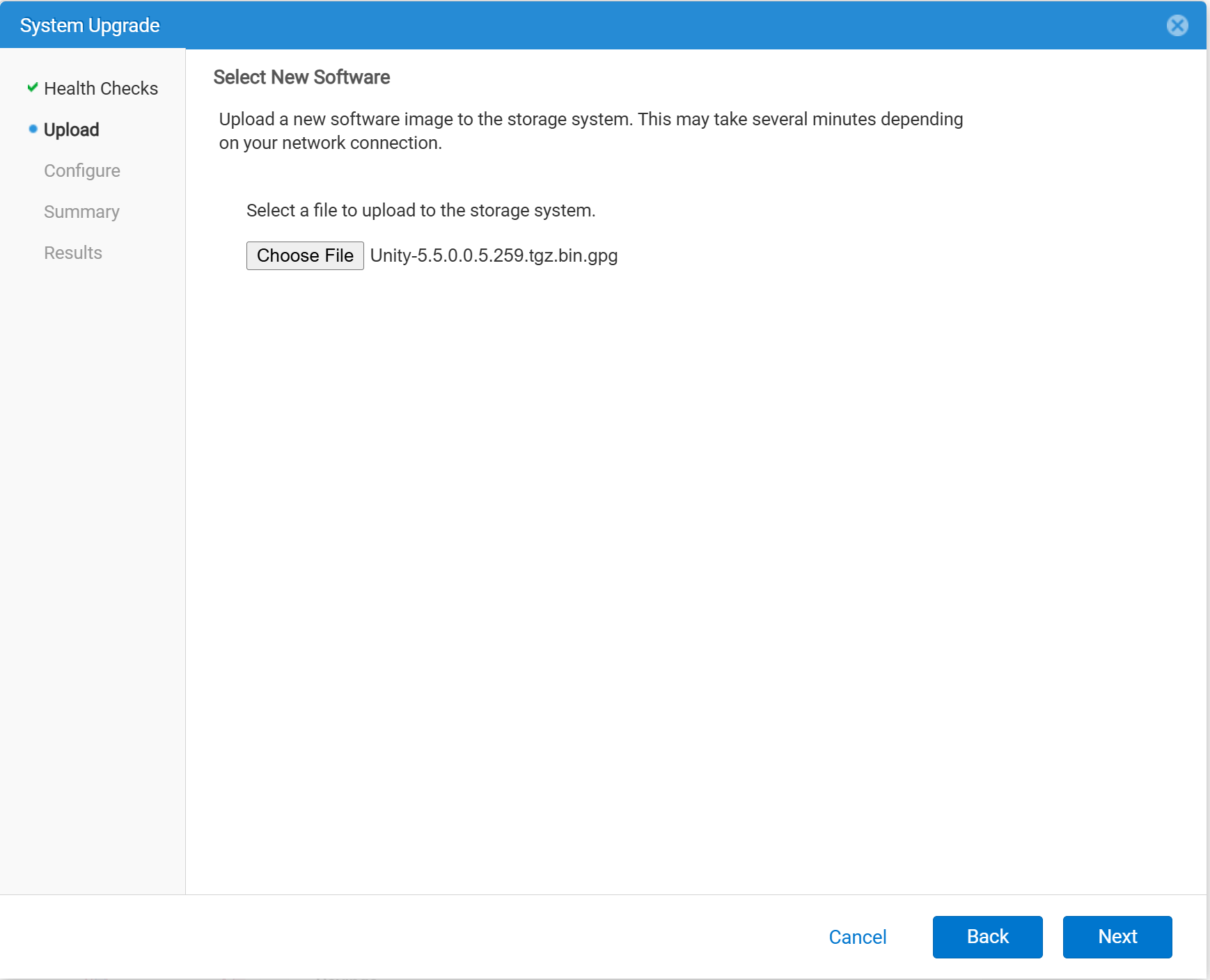
- Una vez seleccionado el archivo, haga clic en Siguiente para que el sistema comience a prepararlo para la actualización de Unity OE. Este paso puede tardar entre 5 y 10 minutos.
- La actualización comenzará con las evaluaciones del estado (que no son un paso opcional dentro del asistente de actualización).
NOTA: Si la actualización se cancela después de este paso, la imagen se debe eliminar de/var/tmp/upgradeReinicie el procesador de almacenamiento (SP) seleccionado. Dejar la imagen hincha el sistema de archivos raíz (FS) y podría provocar un estado de alarma del procesador de almacenamiento (SP).
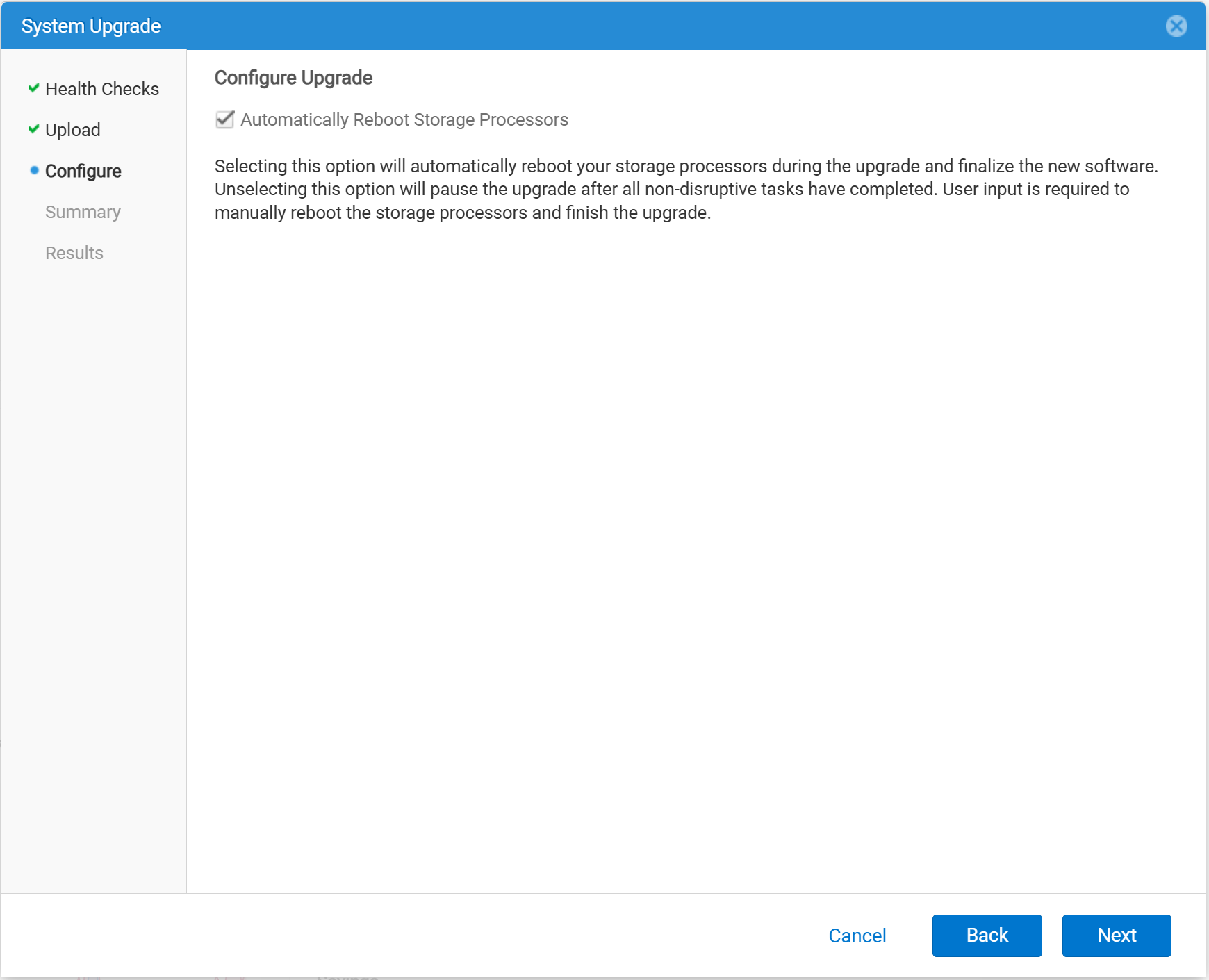
- En la página Configurar , decida si los procesadores de almacenamiento (SP) se pueden reiniciar durante el proceso de actualización o aplazar hasta más tarde. Si la opción Reiniciar automáticamente los procesadores de almacenamiento se deja seleccionada, los procesadores de almacenamiento (SP) se reinician, uno a la vez, mientras se realiza la actualización. Si no se selecciona, los procesadores de almacenamiento (SP) se reinician más tarde mediante Reanudar actualización. La configuración predeterminada es dejar seleccionada la opción Reiniciar automáticamente los procesadores de almacenamiento.
- Revise la página Summary. Verifique que la versión instalada de Unity OE y la nueva versión de Unity OE sean correctas.
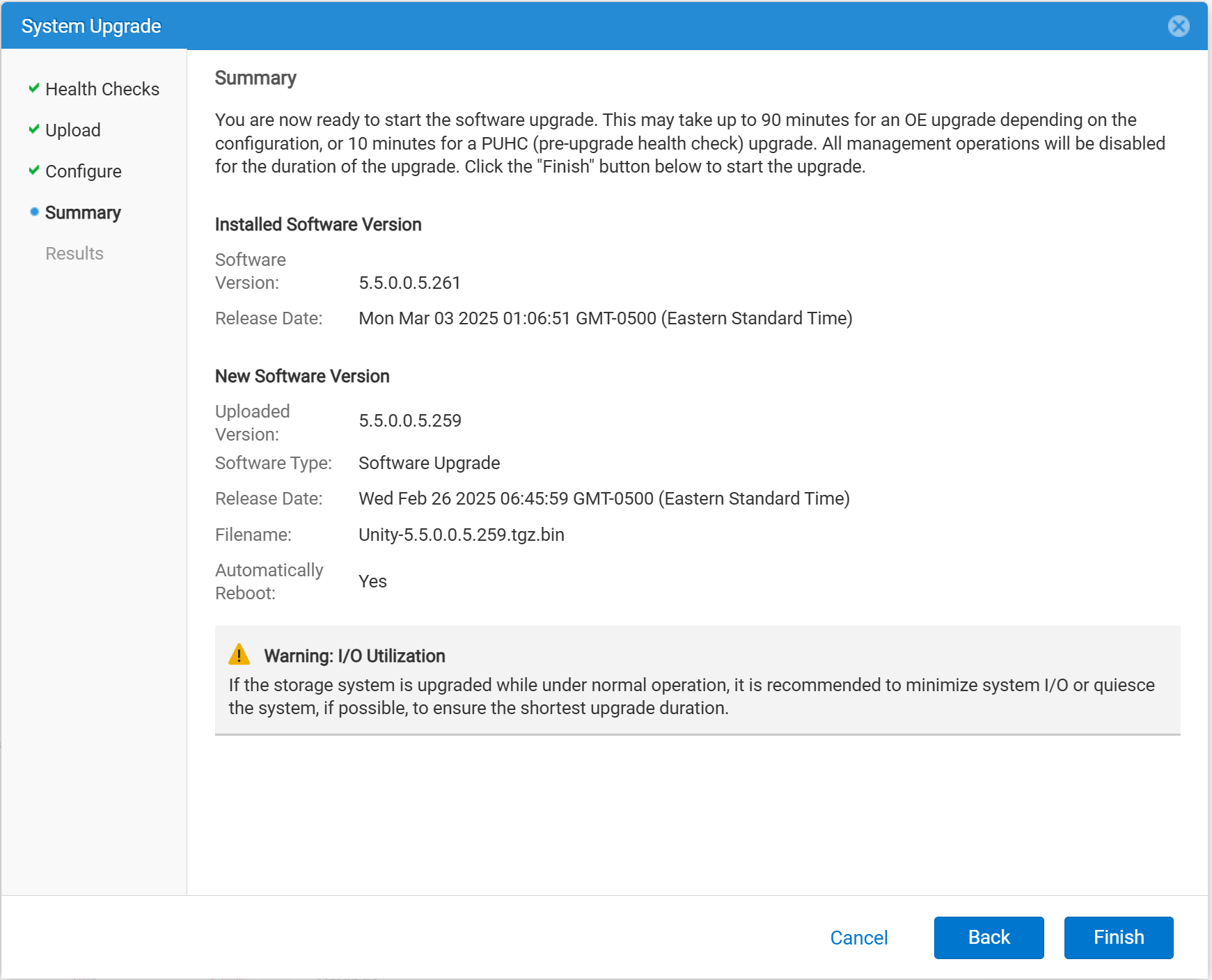
- Haga clic en Finalizar para iniciar la actualización de Unity OE.
-
- Si se producen errores durante la actualización, revise los mensajes y las soluciones y, a continuación, haga clic en Reintentar.
- Durante la actualización, el entorno puede mostrar errores o alertas debido a reinicios del procesador de almacenamiento (SP), espacio insuficiente, etc.
- Si se presentan problemas durante la instalación, comuníquese con el servicio de soporte de EMC.
- Una vez finalizada la actualización de Unity OE, vuelva a cargar Unisphere. La nueva versión de Unity OE debe aparecer en SYSTEM > System View > Summary.
Método 2: línea de comandos (uemcli)
- Descargue el nuevo archivo de Unity OE. El nuevo archivo de Unity OE se puede encontrar en la página Controladores y descargas del sitio de soporte de Dell.
- Cargue el archivo Unity OE en el arreglo Unity. Esto se puede hacer con un programa de transferencia de archivos como WinSCP o FileZilla. El archivo también se puede cargar mediante uemcli (ejemplo a continuación).
-
NOTA: Si la actualización se cancela después de este paso, la imagen se debe eliminar de
/var/tmp/upgradeen la primaria (SP). Dejar la imagen hincha el sistema de archivos raíz (FS) y podría provocar un estado de alarma del procesador de almacenamiento (SP).
- Para cargar el archivo de Unity OE en el arreglo de Unity y realizar la actualización
C:\> uemcli -d <unity_management_ip> -u admin -securePassword -upload -f c:\data\Unity-5.5.0.0.5.259.tgz.bin.gpg upgrade
- Si el archivo Unity OE ya se cargó en el arreglo Unity mediante WinSCP, solo se debe almacenar provisionalmente el archivo
C:\> uemcli -d <unity_management_ip> -u admin -securePassword -upload -f /cores/service/user/Unity-5.5.0.0.5.259.tgz.bin.gpg upgrade
- Acceda al arreglo mediante el protocolo SSH de Unity o con otro cliente compatible con uemcli. En este artículo, se utiliza el protocolo SSH de Unity. Inicie sesión con credenciales de administrador.
- Verifique el ID de candidato de imagen. Esto muestra la versión instalada de Unity OE y la versión de Unity OE de destino para la actualización.
17:39:08 service@UnityXT spb:~/user# uemcli /sys/soft/ver show

1:    ID           = INST_1
      Type         = installed
      Version      = 5.4.1.0.5.006
      Release date = 2024-12-03 06:06:51
      Full version = Unity 5.4.1.0 (Release, Build 006, 2024-12-12 06:06:38, 5.4.1.0.5.006)

2:    ID           = CAND_1
      Type         = candidate
      Version      = 5.5.0.0.5.259
      Release date = 2025-02-26 11:45:59
      Full version = Unity 5.5.0.0 (Release, Build 259, 2025-02-26 11:45:59, 5.5.0.0.5.259)
- A continuación, cree (inicie) la actualización de Unity OE. Antes de iniciar el comando, decida si los procesadores de almacenamiento (SP) se pueden reiniciar durante el proceso de actualización o aplazar hasta más tarde. Si los procesadores de almacenamiento (SP) no se pueden reiniciar durante la actualización, incluya lo siguiente:
-pauseBeforeRebooten la estructura de mando. Esto solo realiza operaciones previas a la instalación y los procesadores de almacenamiento (SP) no se reinician automáticamente durante la actualización.
18:08:32 service@UnityXT spb:~/user# uemcli /sys/soft/upgrade create -candId CAND_1

Operation completed successfully.
- Monitoree la actualización.
18:09:41 service@UnityXT spb:~/user# uemcli /sys/soft/upgrade show -detail

1:    Status              = running
      Creation time       = 2025-05-28 18:09:22
      Elapsed time        = 00s
      Estimated time left = 1h 33m 25s
      Progress            = Task 1 of 12 (preparing_system)
      Percent complete    = 0%
- Si
-pauseBeforeRebootse encontraba dentro del comando create (paso 5), se debe reanudar la actualización para continuar. Además, si falla alguna evaluación del estado (por ejemplo, una sesión de replicación aún está en ejecución), se debe reanudar la actualización.
18:12:56 service@UnityXT spb:~/user# uemcli /sys/soft/upgrade resume

Operation completed successfully.
- Verifique que la actualización de Unity OE se complete correctamente.
18:39:08 service@UnityXT spb:~/user# uemcli /sys/soft/ver show

1:    ID           = INST_1
      Type         = installed
      Version      = 5.5.0.0.5.261
      Release date = 2025-03-03 06:06:51
      Full version = Unity 5.5.0.0 (Release, Build 261, 2025-03-03 06:06:38, 5.5.0.0.5.261)


18:39:08 service@UnityXT spb:~/user# uemcli /sys/soft/upgrade show -detail

1:    Status              = completed
      Creation time       = 2025-05-28 18:09:22
      Elapsed time        = 39m 46s
      Estimated time left =
      Progress            =
      Percent complete    = 100%
Información adicional
Dell Technologies recomienda realizar la actualización del código de Unity OE durante un período de producción bajo. No debe haber falta de disponibilidad de datos (DU) ni pérdida de datos (DL) durante la actualización. Sin embargo, las cosas pueden ralentizarse y el arreglo puede tener una mayor utilización de CPU durante la actualización.
Antes de la actualización, /cores/service debe tener al menos 5 GB de espacio libre. Por lo general, la eliminación de recopilaciones de datos antiguas de Unity (/EMC/backend/service/data_collection/) es la mejor manera de liberar ese espacio.
Después de la actualización, si tiene problemas para iniciar sesión en Unisphere con una cuenta LDAP, consulte el artículo de la base de conocimientos Dell EMC Unity: Después de la actualización a 5.1, es posible que algunos usuarios de LDAP tengan problemas para iniciar sesión en Unisphere (corregible por el usuario).
Puede encontrar información adicional sobre Unity OE, las fechas de lanzamiento, el código recomendado y las rutas de actualización compatibles aquí: Matriz de Dell Unity OE.
Actualizar el software de su sistema Dell Unity es simple. Conozca los consejos que pueden ayudarlo a ahorrar tiempo y brindarle una experiencia de actualización sin inconvenientes. En el siguiente video, se proporciona información valiosa sobre las diez (10) cosas principales que debe saber sobre la actualización de un arreglo Unity.
Cómo actualizar el software Dell EMC Unity (publicado el 31 de julio de 2026).