iDRAC: iDRAC9: cómo activar y desactivar el modo de bloqueo
Resumen: En este artículo, se explica cómo activar y desactivar el modo de bloqueo en iDRAC9.
Instrucciones
El Modo de bloqueo del sistema ayuda a evitar cambios no deseados después de la configuración inicial de un sistema. Esta característica puede ayudar a proteger el sistema de cambios no intencionales o maliciosos. El modo de bloqueo se aplica a las actualizaciones de configuración y firmware. Cuando el sistema está bloqueado, se bloquea cualquier intento de cambiar la configuración del sistema. Cuando el sistema está en modo de bloqueo, cualquier intento de cambiar la configuración crítica del sistema genera un mensaje de error.
En el artículo, se presenta el modo de bloqueo y se proporcionan tres maneras de habilitarlo.
Índice:
1. Introducción del modo de bloqueo
¿Qué es el modo de bloqueo?
El modo de bloqueo es una nueva característica introducida en iDRAC9. Cuando está activada, la característica impide que se modifiquen los ajustes de la iDRAC para evitar acciones erróneas o modificaciones maliciosas. Activar el modo de bloqueo requiere una licencia empresarial.
Efectos funcionales
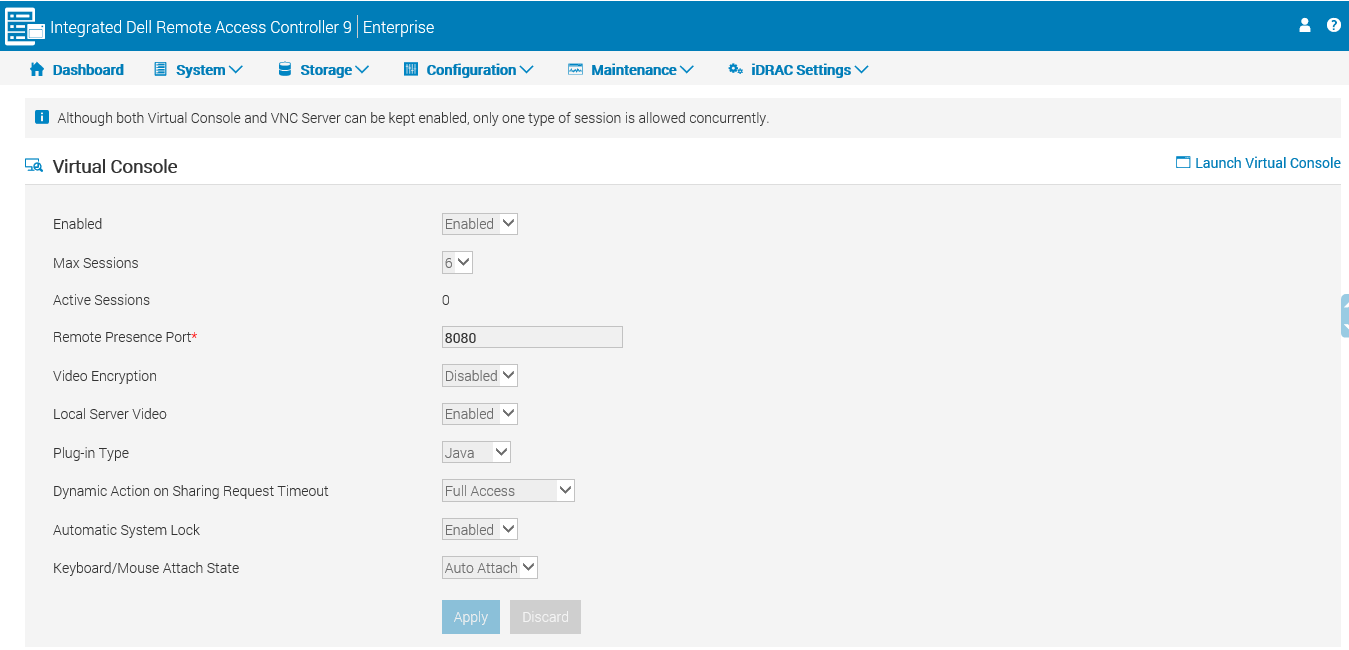
- Desactive la mayoría de los ajustes de las páginas web de iDRAC. Los ajustes aparecen atenuados, como en la siguiente figura:
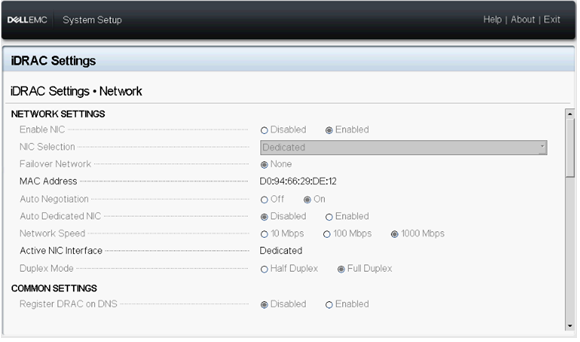
- Desactive los ajustes de iDRAC con F2. Los ajustes aparecen atenuados, como en la siguiente figura:
2. Cómo habilitar el modo de bloqueo
-
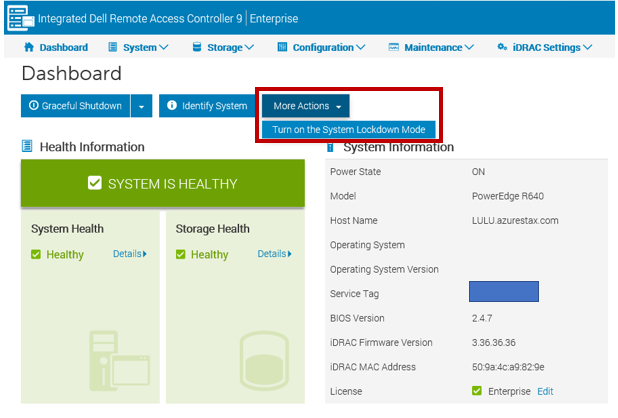
Uso de la interfaz web de iDRAC
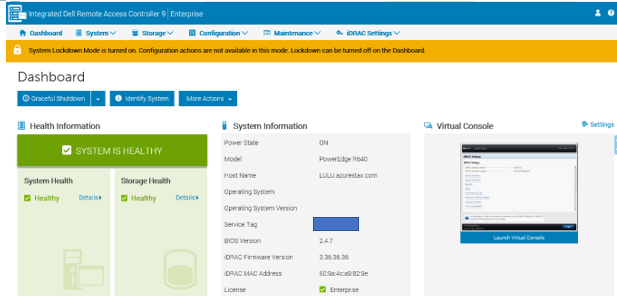
Cuando el modo de bloqueo está habilitado, la interfaz web tiene resaltados en amarillo (panel ilimitado).
- Mediante la interfaz de configuración del sistema:
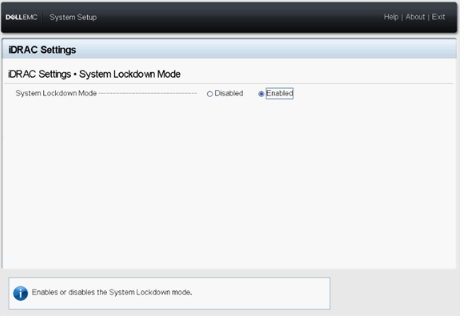
- Mediante la CLI de iDRAC:
Command-line: racadm set idrac.lockdown.systemlockdownmode<parameter>
The parameters are 0 and 1:
0 - Disable lockdown mode
1 - Enable lockdown mode
Ejemplo:
Enable Lockdown mode: racadm set idrac.lockdown.SystemLockdownMode 1
Detener modo de bloqueo:
racadm set idrac.lockdown.SystemLockdownMode 0
Para obtener más información, consulte el manual: Guía de la CLI de iDRAC9 con versión de controladora RACADM
3. Precauciones
En la siguiente lista, se describe una selección de tareas que se pueden realizar incluso si el sistema está en modo de bloqueo:
- Ajuste del límite de alimentación
- Operaciones de alimentación del sistema (encendido/apagado, restablecimiento)
- Prioridad de alimentación
- Operaciones de identificación (chasis o PERC)
- Reemplazo de piezas
- Ejecución de diagnósticos
- Operaciones modulares (FlexAddress o dirección asignada de manera remota)
- Código de acceso del administrador de grupos