Cómo instalar Red Hat Enterprise Linux 8.x
Resumen: En el artículo, se describe cómo instalar manualmente Red Hat Enterprise Linux 8.x en un servidor PowerEdge.
Instrucciones
Red Hat® Enterprise Linux® (RHEL) es una plataforma empresarial de Linux. Es un sistema operativo (SO) de código abierto. Red Hat Enterprise Linux versión 8.0 se basa en los kernel Fedora 28 y Linux 4.18. Las actualizaciones de gran escala anteriores de RHEL 7.0 publicadas en el 2014, basadas en los kernel Fedora 19 y Linux 3.10. Consulte el sitio web de Red Hat para obtener la lista completa de actualizaciones.
En el artículo, se describe cómo instalar manualmente Red Hat Enterprise Linux 8.x en un servidor PowerEdge.
Índice
- Precauciones
- Pasos de instalación
En este artículo, el entorno de instalación es el siguiente:
- Máquina: PowerEdge T130
- Sistema: Red Hat Enterprise Linux 8.0 (entorno de GUI)
Precauciones
-
La instalación de este método requiere que la iDRAC inserte el disco de arranque o que la consola virtual monte el archivo ISO del sistema operativo.
-
Antes de la instalación de Red Hat Enterprise Linux 8.0, asegúrese de que todos los datos del servidor se hayan guardado correctamente y que el formateo del disco duro eliminará todos los instaladores y datos.
-
Después de la instalación de Red Hat Enterprise Linux 8.0, instale el controlador requerido manualmente. La tarjeta de red y los controladores de la tarjeta gráfica se instalan juntos cuando se instala el sistema.
Pasos de instalación
Instale el sistema con los siguientes pasos.
1. Inicie el servidor y presione F11 para ingresar en BIOS Boot Manager.
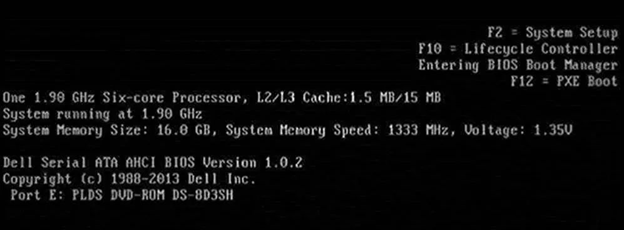
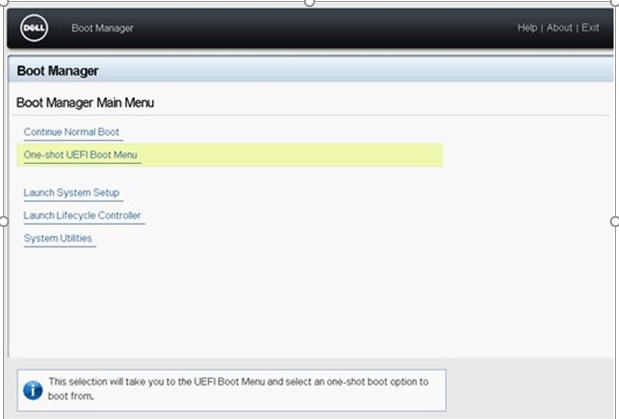
2. Seleccione BIOS Boot Menu en la interfaz de ajustes, elija One-shot UEFI Boot Menu o One-shot BIOS Boot Menu.
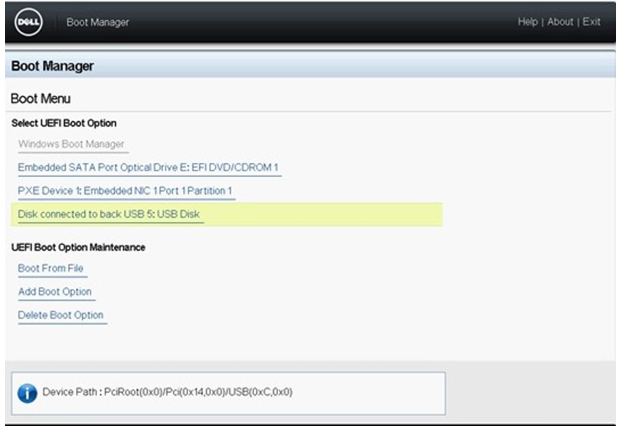
3. Seleccione el arranque desde un disco USB o CD virtual (según del medio de instalación).
4. Se iniciará automáticamente en la interfaz de instalación, seleccione el primer elemento para iniciar la instalación.
 Nota: No es necesario presionar ninguna tecla para ingresar en la interfaz de instalación.
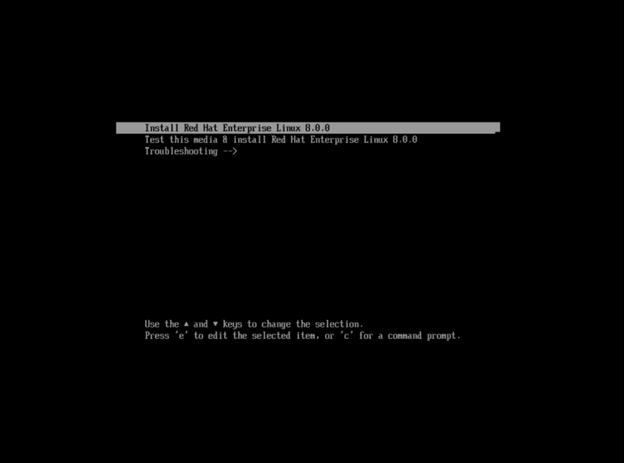
5. Después de presionar Intro, el instalador carga el orden de preinstalación.

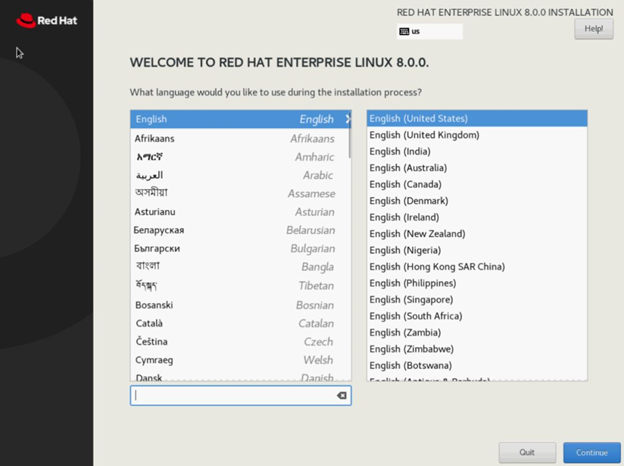
6. Aparecerá la interfaz gráfica y seleccione el idioma de instalación.
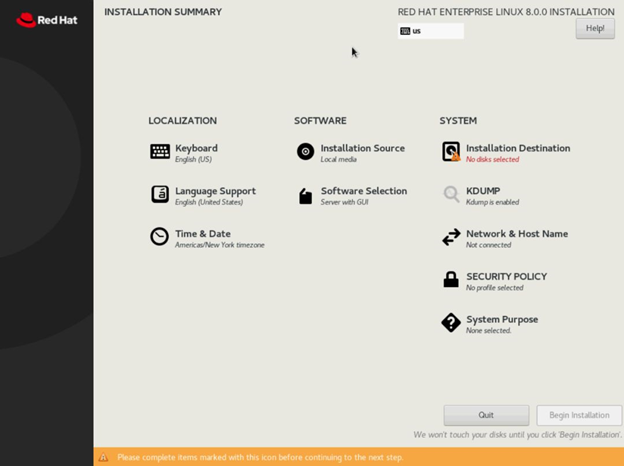
7. En la interfaz de configuración, es necesario configurar diferentes parámetros.
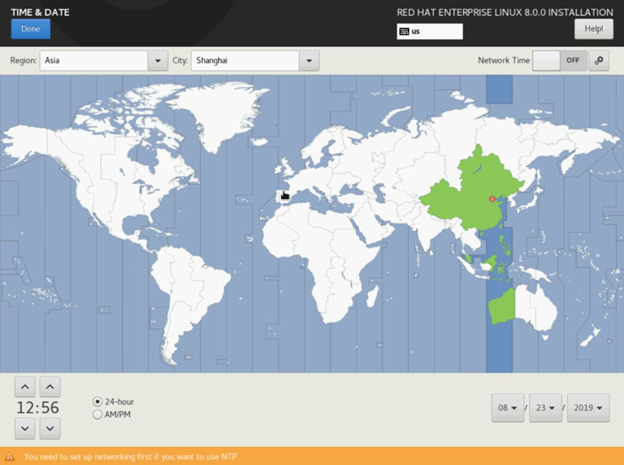
8. Seleccione la fecha y la hora.
9. Mantenga el idioma predeterminado.
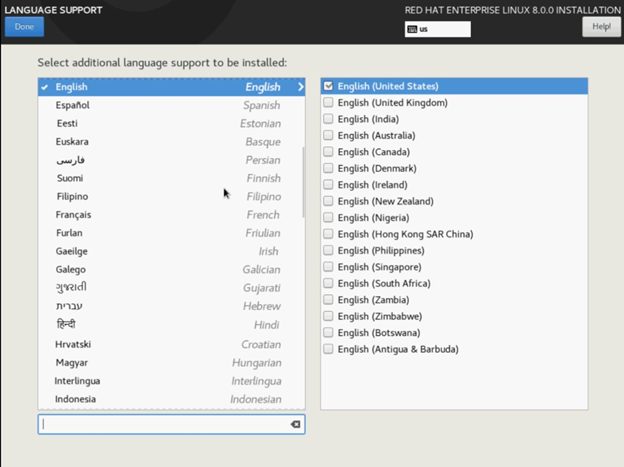
10. Mantenga los ajustes predeterminados del teclado.
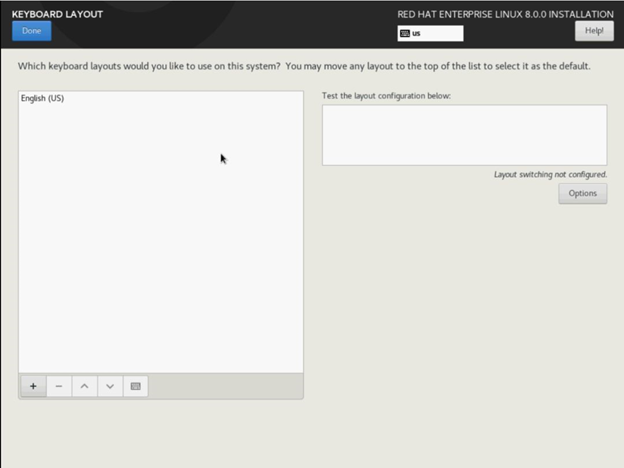
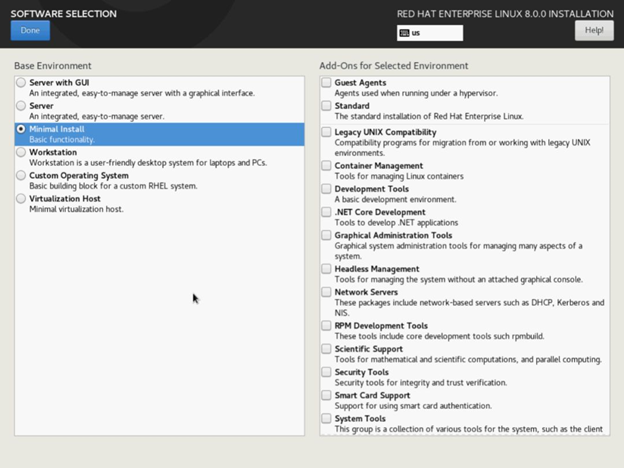
11. De acuerdo con sus necesidades específicas para elegir el entorno de instalación y el paquete de instalación correspondientes.
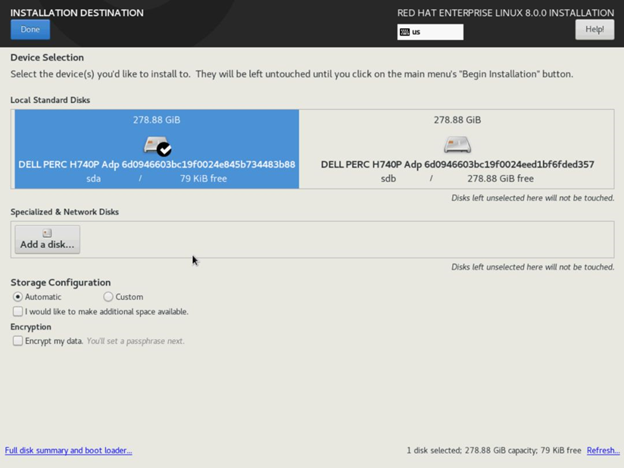
12. Configure los discos.
13. Haga clic en Begin Installation cuando se haya completado la configuración.
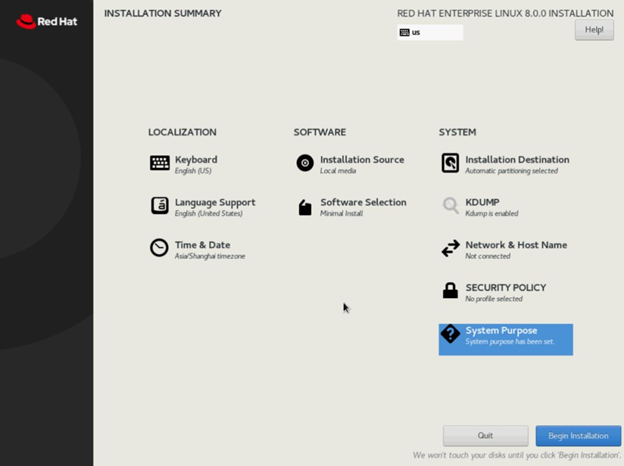
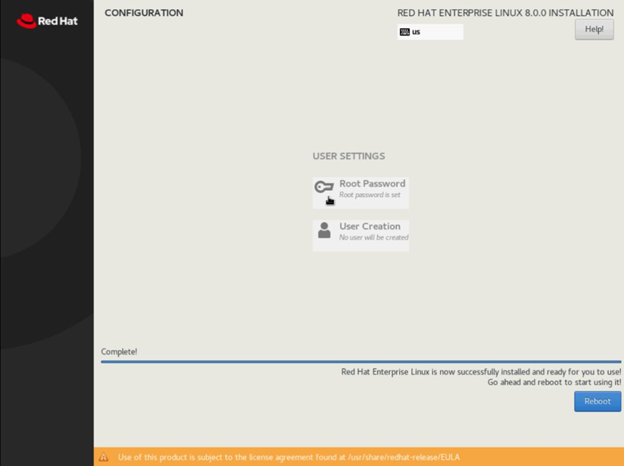
14. Configure la contraseña raíz.
15. El servidor se reiniciará y finalizará la instalación.
| Need more help? | |
 |
Find additional PowerEdge and PowerVault articles
Watch Part Replacement Videos for Enterprise products |
 |
Visit and ask for support in our Communities |
 |
Create an online support Request |