PowerEdge: Instalación de Red Hat Enterprise Linux 7.3 en un dispositivo con controladora RAID H740/H740p
Resumen: En este artículo, se describen los problemas de instalación de Red Hat Enterprise Linux 7.3 en servidores PowerEdge equipados con PERC H740 o H740p y el proceso para solucionar este problema. ...
Instrucciones
Introducción
El equipo de ingeniería de Dell detectó un problema en el cual Red Hat Enterprise Linux (RHEL) 7.3 no se puede instalar en servidores equipados con controladoras RAID H740 y H740p. En este artículo, se describen las razones por las que esto ocurre y se detalla el proceso para instalar Red Hat® Enterprise Linux® 7.3, lo que es necesario para ciertas aplicaciones de software.
Causa
Este caso se debe a lo siguiente:
- Red Hat® Enterprise Linux® 7.3 se publicó antes del lanzamiento de las controladoras RAID H740 y H740p y, por lo tanto, los controladores necesarios no están presentes en los dispositivos equipados con estas controladoras. En consecuencia, en Red Hat® Enterprise Linux® 7.3 no se “verán” las controladoras H740 o H740p, como se muestra en la Figura 1.
- A medida que se producía el lanzamiento de RHEL 7.4 y versiones posteriores después de la introducción de las controladoras H740 y H740p, los controladores necesarios para la instalación se empaquetaron con RHEL 7.4 y un medio de arranque superior.
- Este escenario se identifica explícitamente en la lista de compatibilidad de hardware (HCL) de Dell y Red Hat,
y Red Hat® Enterprise Linux® 7.3 no se instalará en versiones posteriores.
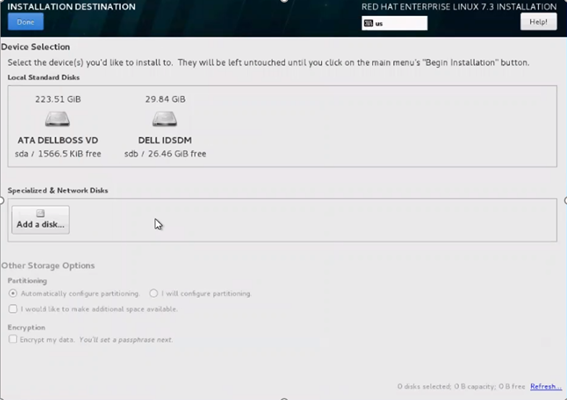
Figura 1: Pantalla de instalación de Red Hat® Enterprise Linux® 7.3 con discos virtuales con respaldo PERC H740 no detectados.
Proceso de instalación
Para instalar Red Hat Enterprise Linux 7.3 en un dispositivo con una controladora RAID H740 o H740p, se debe descargar el controlador compatible desde el sitio de soporte de Dell. Una vez descargado el archivo, siga las instrucciones que se indican a continuación para completar la instalación.
- Descomprima el archivomegaraid_sas-07.700.52.00_el7.3-2.x86_64.iso.gz dentro del archivo para obtener la imagen dd.iso.
- Mediante la conexión a la consola virtual de iDRAC, arranque desde la ISO de Red Hat® Enterprise Linux® 7.3.
- Mueva el foco a la opción “Install Red Hat Enterprise Linux 7.3”.
- Presione “e” a fin de editar la entrada del cargador de arranque para la instalación.
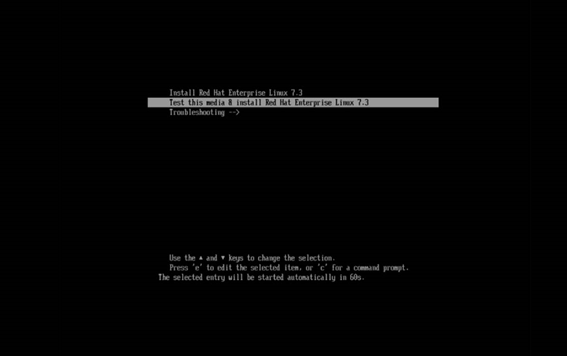
Figura 2: Pantalla de instalación de Red Hat® Enterprise Linux® 7.3
- Agregue “dd” al final de la línea “linuxefi” y presione CTRL+ X para iniciar, como se muestra a continuación en la Figura 3. Espere hasta que se cargue la selección de dispositivo de disco del controlador.
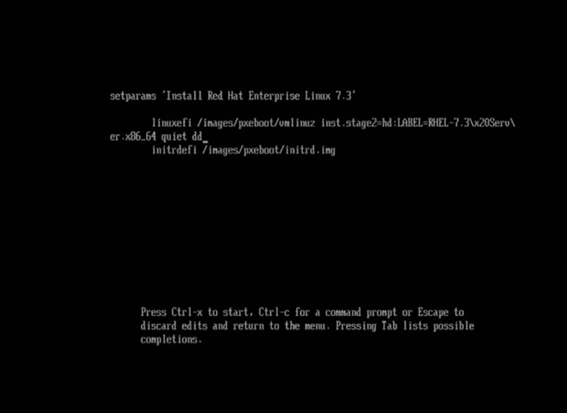
Figura 3: La instalación de RHEL muestra la adición de “dd” a la línea “linuxefi”.
- Desasigne "RHEL ISO" de los medios virtuales y asigne "dd.iso". Presione “r” para actualizar.
- Seleccione la opción relacionada con CDROM y presiónela.
- Seleccione el controlador que desea instalar y presione Intro.
- Escriba "c" y presione Intro.
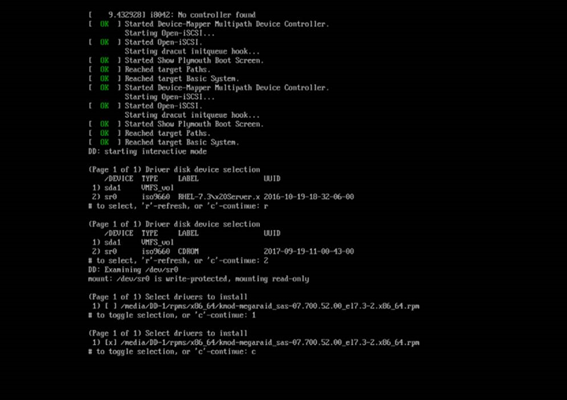
Figura 4: La instalación de RHEL muestra la asignación de “dd.iso” y la progresión posterior de la instalación
- Vuelva a montar RHEL ISO, presione “r” para actualizar nuevamente y presione “c” para continuar.
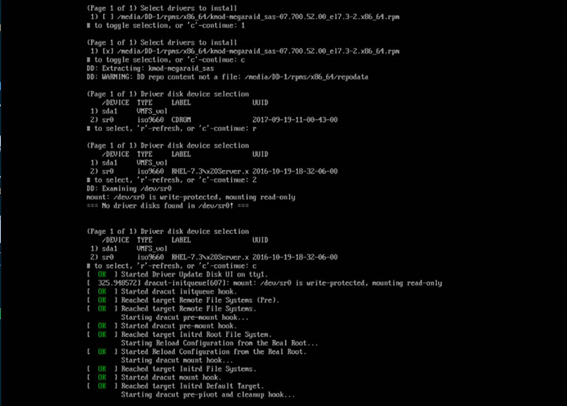
Figura 5: Instalación de RHEL que muestra el montaje de ISO de RHEL
- Siga la instalación de RHEL Anaconda. Ahora se deben detectar los discos virtuales respaldados por PERC H740 o H740p.
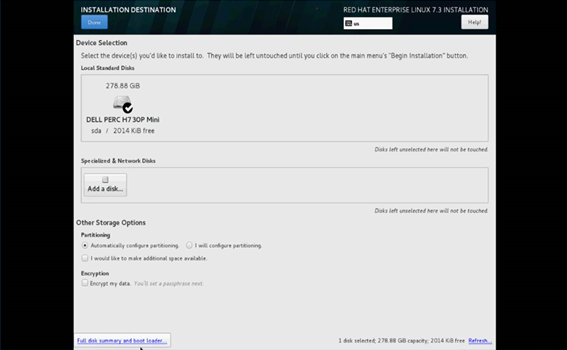
Figura 6: La instalación de RHEL muestra un disco virtual PERC detectado