Cómo identificar daños del adaptador de CA en los sistemas Dell
Resumen: En este artículo, se proporciona información sobre cómo identificar daños en el adaptador de CA de las computadoras Dell. ¿Cuáles son los diferentes tipos de daños que pueden ocurrir en comparación con el desgaste normal? ...
Instrucciones
Antes de comenzar
Asegúrese de haber completado estos pasos esenciales para la solución de problemas en nuestra sección La batería de la laptop no se carga: Guía de resolución de problemas del adaptador de CA.
Descripción general
En este artículo, se aborda la identificación de daños físicos, el diagnóstico avanzado y la compatibilidad de adaptadores : temas no cubiertos en la guía básica de solución de problemas. Si aún no ha completado los pasos básicos de la página Biblioteca de soporte, comience allí primero.
El adaptador de CA en los sistemas Dell puede dañarse debido a daños accidentales o a un uso incorrecto. Se pueden producir daños en el cargador del adaptador de CA, el cable del adaptador de CA o el cable de alimentación. Si el adaptador de CA o los cables están dañados, desgastados, expuestos o tienen clavijas rotas o dobladas, es posible que la computadora no encienda o cargue la batería.
Sección 1: Tipos de daños físicos en el adaptador de CA
Cables desgastados o expuestos
Los cables se pueden desgastar en cualquiera de los extremos del cable del adaptador de CA, desde el cargador del adaptador de CA hasta el puerto de alimentación de entrada de CC en la computadora o a lo largo del cable de alimentación.
Es posible que aparezca un corte en el cable en las uniones flexibles cerca del cargador del adaptador o el conector. Estas uniones flexibles están diseñadas para permitir que el cable se doble cuando se enrolla alrededor del cargador del adaptador, pero con el tiempo se pueden volver frágiles y es posible que aparezcan cortes. También puede aparecer un corte si el cable está topando el borde de un objeto, como un escritorio o una silla.
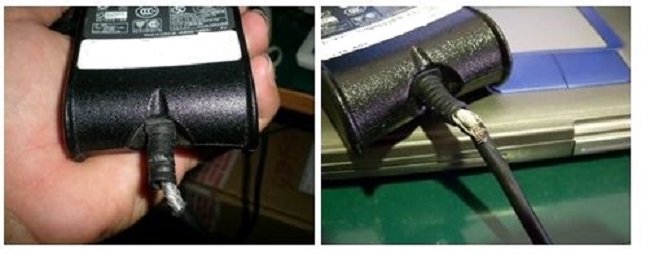
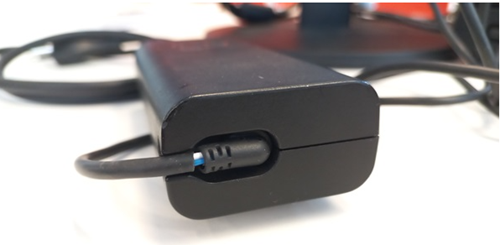
Figura 1: Ejemplo de un cable desgastado en un adaptador de CA
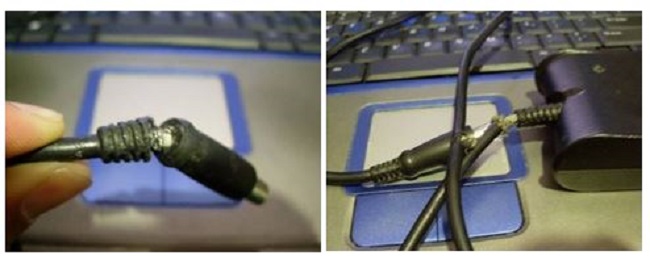
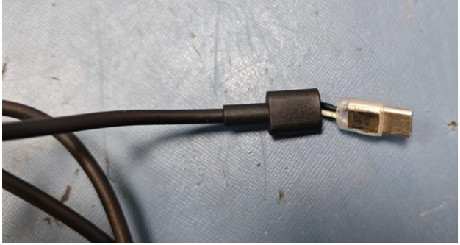
Figura 2: Ejemplo de un cable expuesto en el enchufe del adaptador de CA
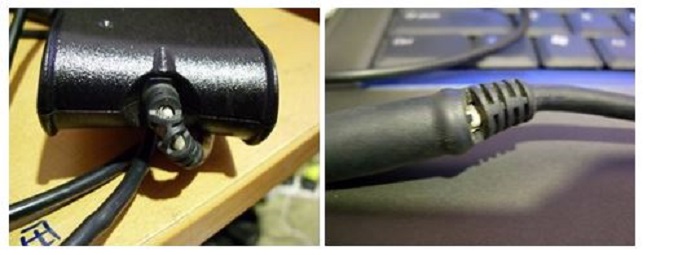
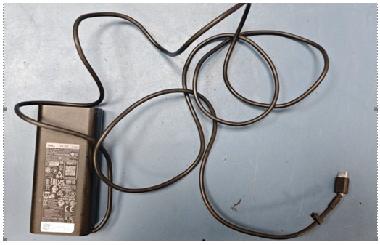
Figura 3: Ejemplo de un corte en el cable.
Pasadores doblados o rotos
La clavija del adaptador se puede doblar o romper por completo si no está conectada correctamente al puerto de alimentación de entrada de CC de la computadora. Quitar o insertar el cable en ángulo o forzar un adaptador de CA incorrecto puede provocar que la clavija central del adaptador o el puerto de alimentación de entrada de CC se doblen o rompan.
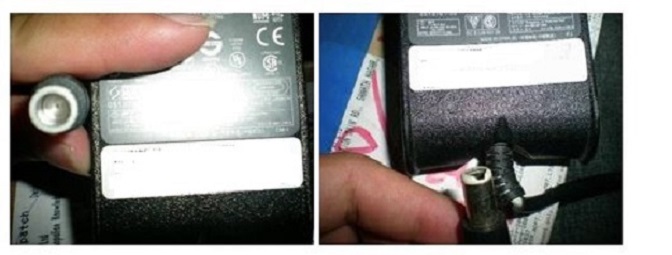
Figura 4: Ejemplo de una clavija doblada o rota dentro del enchufe del adaptador de CA.
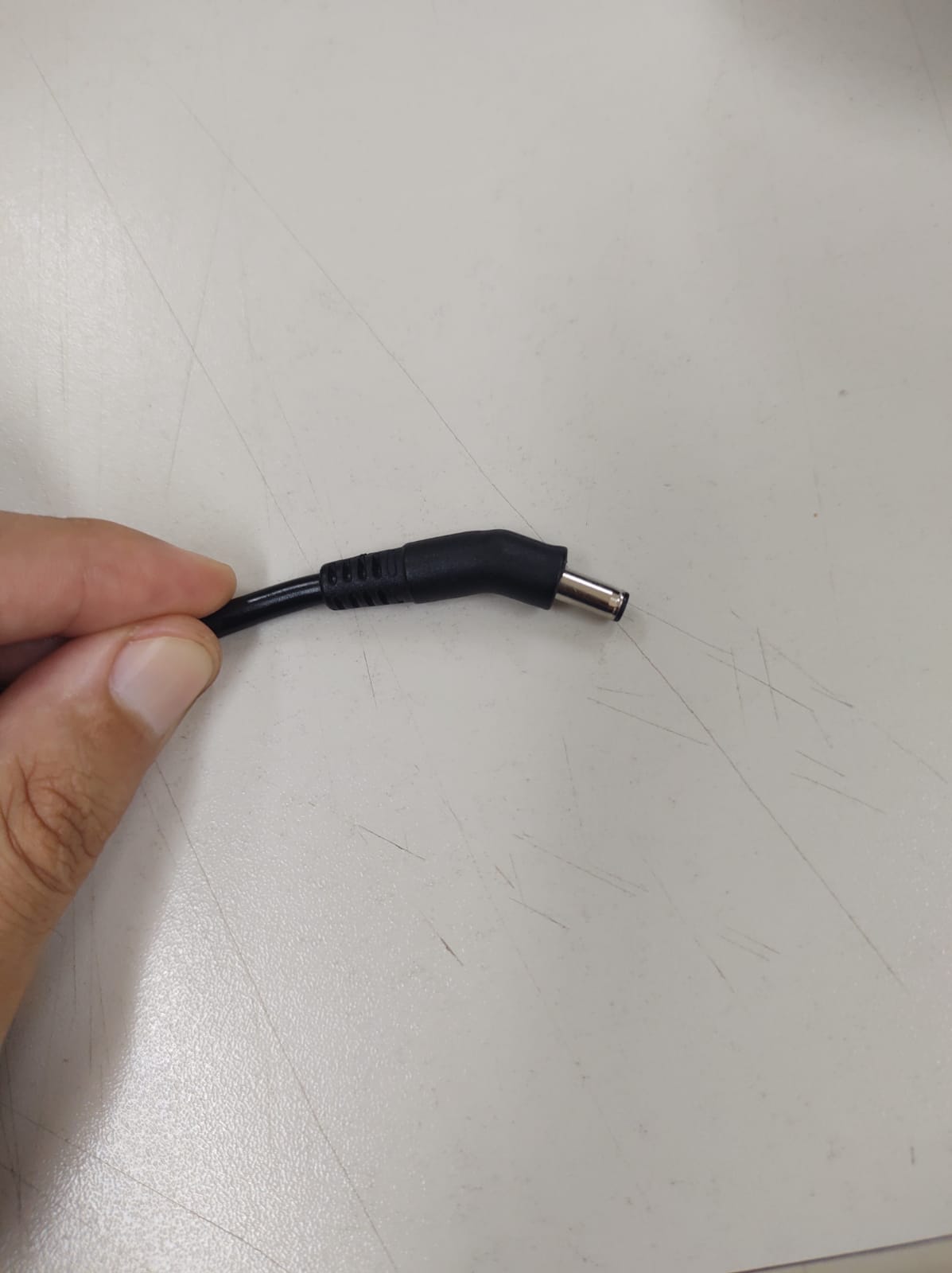
Figura 5: Ejemplo de un enchufe de adaptador de CA doblado
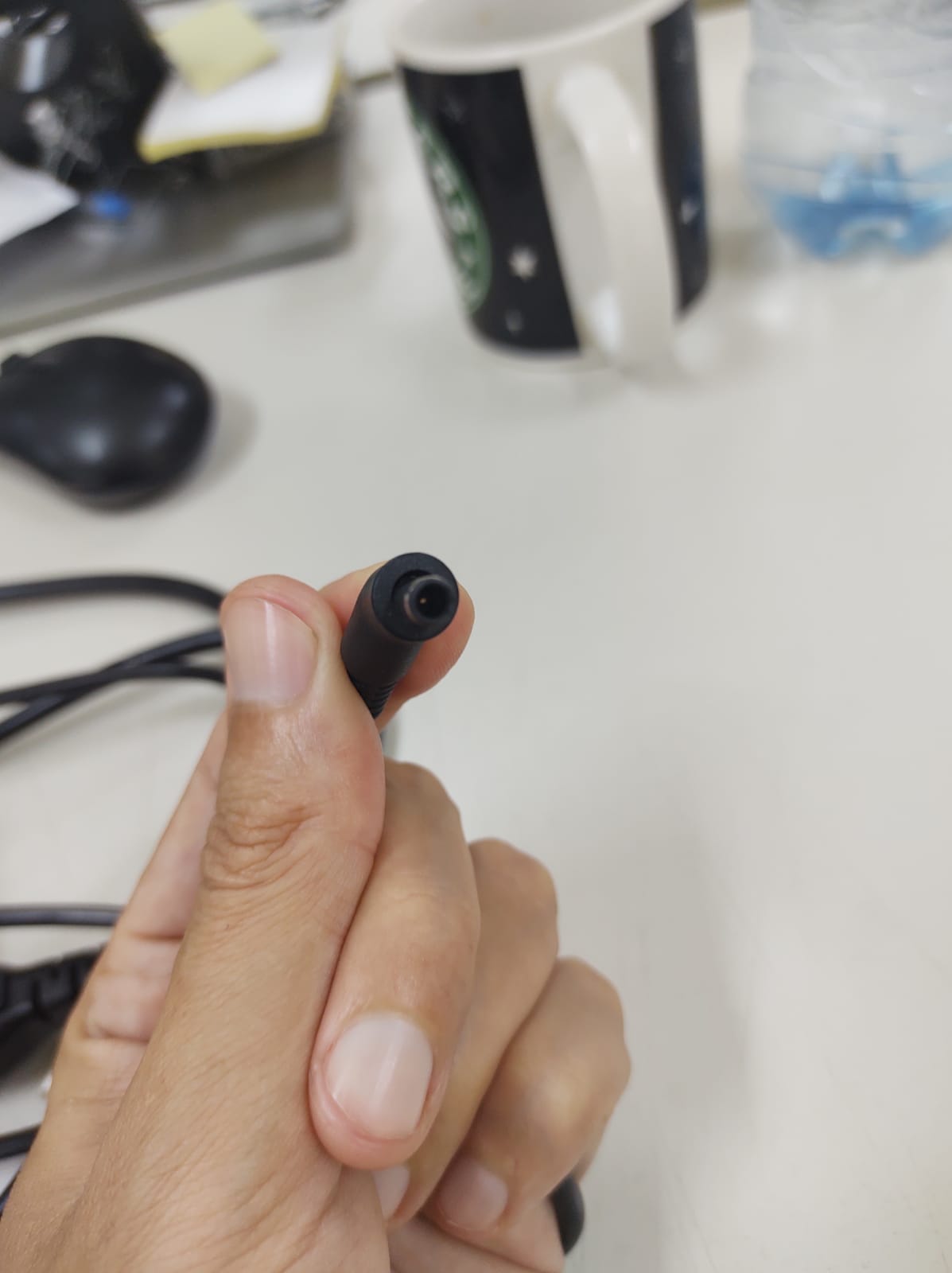
Figura 6: Ejemplo de una clavija doblada en un enchufe del adaptador de CA
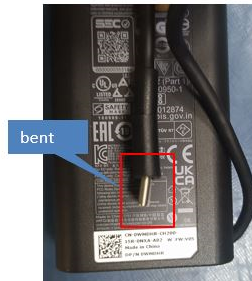
Figura 7: Ejemplo de un conector USB Type-C doblado
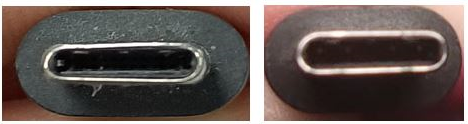
Figura 8: Ejemplo de un conector USB Type-C deformado en comparación con un conector USB Type-C normal
Conexiones de cables sueltas
Si tiene un cable suelto, intente desconectarlo y volver a conectarlo, y asegúrese de que esté firmemente conectado. Si el cable sigue suelto, compruebe si hay clavijas dobladas o rotas, o daños en el conector de la computadora o el cable. Si hay daños en el cable que causan el problema, se debe reemplazar el adaptador o el cable.
Sección 2: Causas comunes de daños en el adaptador de CA
El adaptador de CA o los cables pueden dañarse si no se manipulan adecuadamente, si se enrollan incorrectamente o si se desconectan los cables tirando del cable en lugar de sujetar el enchufe.
|
Tipo de daño
|
Causa común
|
Riesgo
|
|---|---|---|
|
Cable desgastado
|
Flexión en las juntas, abrasión de bordes
|
Descarga eléctrica, sin cargo
|
|
Pin doblado o roto
|
Inserción de ángulo incorrecta
|
Sin alimentación, daños en el puerto
|
|
Conector suelto
|
Tirar del cable en lugar del enchufe
|
Carga intermitente
|
|
Sobrecalentamiento del adaptador
|
Mala ventilación, cargador incompatible
|
Falla de componente, riesgo de seguridad
|
|
Sonido de zumbido
|
Falla eléctrica
|
Posible falla eléctrica; interrumpa el uso inmediatamente y comuníquese con el soporte técnico de Dell.
|
Sección 3: Verificación del estado del adaptador de CA en el BIOS
- Apague su computadora personal.
- Asegúrese de que el adaptador de CA esté conectado a una toma de corriente y al equipo.
- Vuelva a encender el sistema y presione repetidamente la tecla F2 para acceder al BIOS.
- Sistemas fabricados después del 2021: Haga clic en Overview. En la sección Batería, tome nota del estado de la batería y el estado del adaptador de CA.
- Sistemas fabricados antes del 2021: Expanda la pestaña General y haga clic en Información de la batería, tome nota del estado de la batería y el estado del adaptador de CA.
Qué significa estado de adaptador "desconocido"
Este error se produce cuando el sistema no puede identificar correctamente el adaptador de alimentación de CA conectado. Puede dar lugar a:
- Rendimiento reducido (limitación de CPU)
- Falla de carga de la batería
Por lo general, la causa raíz está relacionada con el adaptador, el puerto de entrada de CC o el circuito de carga de la placa base.
Síntomas de un adaptador no identificado
- Un mensaje durante la POST o en el BIOS dice: "La potencia y el tipo del adaptador de alimentación de CA no se pueden determinar".
- El BIOS muestra Adaptador de CA = Desconocido.
- Es posible que la batería no se cargue.
- Es posible que se observe un rendimiento reducido (aceleración de CPU).
Sección 4: Ejecución de diagnósticos de hardware
Dell Technologies recomienda ejecutar diagnósticos en el adaptador de alimentación de CA para asegurarse de que funcione correctamente.
Para obtener instrucciones detalladas, consulte el artículo de la base de conocimientos de Dell Cómo ejecutar pruebas de hardware y diagnósticos previos al arranque de Dell en una computadora Dell.
Sección 5: Carga avanzada y configuración de la batería del BIOS
El BIOS controla la forma en que la laptop administra la carga de la batería. La configuración incorrecta puede impedir la carga adecuada o limitar la capacidad de la batería.
Configuración de carga de batería avanzada
Algunas laptops Dell ofrecen configuración avanzada de carga de batería.
- Apague su computadora personal.
- Vuelva a encender el sistema y presione repetidamente la tecla F2 para acceder al BIOS.
- Haga clic en la pestaña Power .
- Revise las opciones enumeradas y realice los cambios deseados.
- Haga clic en APPLY CHANGES y, a continuación, en Exit.
Lectura del LED de carga de la batería
Con la laptop apagada, conecte el adaptador de CA y observe el LED de carga de la batería (por lo general, cerca del puerto de alimentación):
|
Color de LED
|
Status
|
|---|---|
|
Blanco o verde fijo
|
La batería se está cargando normalmente.
|
|
Ámbar o naranja
|
La batería se está cargando, pero es posible que el estado esté degradado.
|
Controlador de la interfaz del motor de administración (MEI) de Intel
La interfaz de Intel Management Engine (MEI) ayuda a administrar el suministro de alimentación en laptops Dell basadas en Intel. Un controlador de MEI obsoleto puede causar problemas de carga.
Para actualizar:
- Escriba
SupportAssisten el cuadro Buscar y abra la aplicación. - En la pestaña Inicio, seleccione Actualizar software
- Haga clic en Start.
- Haga clic en Ver actualizaciones.
- Seleccione las actualizaciones que desea y haga clic en Instalar, siga las instrucciones en pantalla para completar la instalación y reinicie la computadora si se le solicita.
Sección 6: Compatibilidad y potencia del adaptador de CA
Los adaptadores de CA de Dell están clasificados para funcionar con todas las tomas de corriente del mundo. Los cargadores modernos de Dell admiten una amplia variedad de voltajes de entrada (normalmente de 100 a 240 V) y frecuencias (de 50 a 60 Hz); Utilice el adaptador de enchufe adecuado para su región.
Adaptador de conector cilíndrico vs. USB-C
Dell ha adoptado la carga USB-C en una amplia variedad de líneas de productos, incluidos muchos modelos XPS, Latitude, Inspiron, Vostro, Precision y algunos modelos Alienware. Sin embargo, algunas laptops Dell aún utilizan adaptadores tradicionales de clavijas cilíndricas y algunos modelos de alto rendimiento pueden admitir la carga USB-C solo bajo ciertas condiciones.
Requisitos de potencia
La potencia de salida es crucial para un rendimiento de carga adecuado:
Para conocer los requisitos de potencia específicos del modelo y el tipo y la ubicación del puerto del conector de carga, consulte el manual de la computadora. Para obtener información sobre cómo obtener el manual para su computadora, consulte el artículo de la base de conocimientos de Dell Manuales y documentación para su producto Dell
Consideraciones clave:
- Es importante que coincida la potencia original, ya que un cargador demasiado débil puede cargarse lentamente, mostrar advertencias o no cargar la laptop correctamente con carga.
- El uso de adaptadores de otros fabricantes, incluso aquellos que cumplen con las especificaciones nominales, puede activar advertencias de "la potencia del adaptador de CA es insuficiente" o deshabilitar las funciones de carga rápida.
- Los adaptadores OEM de Dell incluyen chips EEPROM integrados que comunican el ID de modelo, el número de serie y las certificaciones de seguridad al BIOS del sistema.
Notas de entrega de alimentación de USB-C
Los dispositivos USB-C (incluidos Thunderbolt 3 y Thunderbolt 4) pueden actuar como fuente de alimentación y como consumidor de energía. Las laptops Dell aceptan diversos voltajes y corrientes de suministro de alimentación.
Es posible que los dispositivos USB-C que requieren voltajes o corrientes más altos no funcionen correctamente sin una fuente de alimentación adicional que no sea la computadora (del adaptador de CA o la batería).
Para conocer las funcionalidades de suministro de alimentación USB-C específicas del modelo, consulte el manual de la computadora. Para obtener información sobre cómo obtener el manual para su computadora, consulte el artículo de la base de conocimientos de Dell Manuales y documentación para su producto Dell.
Sección 7: Prácticas recomendadas para el uso del adaptador de CA
- Utilice cargadores aprobados por Dell. Evite los cargadores de otros fabricantes para evitar problemas de compatibilidad y seguridad.
- Enchufe el adaptador directamente a una toma de corriente de pared en lugar de usar regletas de enchufes o cables de extensión.
- Asegúrese de que haya un buen flujo de aire alrededor del cargador; No la cubra ni la encierre.
- Supervise el indicador LED. Asegúrese de que la luz LED del cargador permanezca encendida cuando esté enchufado. Si el LED se apaga, comuníquese con el soporte técnico de Dell para conocer las opciones de reparación.
- Inspeccione regularmente. Compruebe si hay daños en el cargador, los cables o las clavijas. Compruebe el estado del adaptador de CA en la configuración del BIOS y asegúrese de que se reconozca correctamente la potencia. Si aparece "Desconocido", es posible que el cargador sea incompatible o no funcione correctamente.
Información adicional
Artículos recomendados
Estos son algunos artículos recomendados relacionados con este tema que podrían ser de su interés.
- Cómo solucionar problemas de adaptador de CA en una laptop Dell
- En la batería del sistema, se muestra “conectado y sin cargarse” al pasar el puntero sobre el ícono de la batería
- Errores del adaptador de CA o batería que no se carga cuando se acopla a las laptops Dell
- Prácticas recomendadas para el cuidado y el uso de la laptop
- Precauciones de seguridad al trabajar con equipos eléctricos y electrónicos
- Cómo encontrar la información y el estado de la garantía del producto Dell
- ¿Dónde puedo comprar productos electrónicos y accesorios de Dell?
 Puede encontrar información general y artículos de solución de problemas en la página de soporte del adaptador de CA.