Indicadores de diagnóstico y batería para laptops y tabletas Latitude Dell
Resumen: Este artículo ofrece información de indicadores de diagnóstico y batería para las laptops y las tabletas Dell Latitude
Síntomas
En este artículo, se proporciona información sobre los códigos LED de diagnóstico para laptops y tabletas Dell. Obtenga información acerca de los pasos de solución de problemas comunes y enlaces útiles a guías de solución de problemas de batería, adaptador de CA y otros elementos para resolver problemas relacionados con la batería y el adaptador de CA.
Las laptops Dell tienen distintos tipos de indicadores integrados de diagnóstico visual (LED) y acústicos (código de sonido) para ayudar a detectar los síntomas de componentes de hardware con fallas. La mayoría de estos síntomas se relacionan con fallas de encendido, una autoprueba de encendido (POST) completada, un problema de visualización de video o un problema de arranque del sistema operativo. Para obtener más información sobre cómo solucionar estos problemas, consulte el artículo de la base de conocimientos de Dell Resolver problemas de alimentación, post, arranque o video.
Elija más adelante una sección que se relaciona con el modelo del sistema para ver la información que contiene.
 Nota: Algunas laptop utilizan una secuencia de códigos de sonido audibles para indicar una posible falla de componente de hardware. Consulte la tabla Códigos de sonido más adelante para obtener más información acerca de cómo usar estos códigos para solucionar problemas en el sistema.
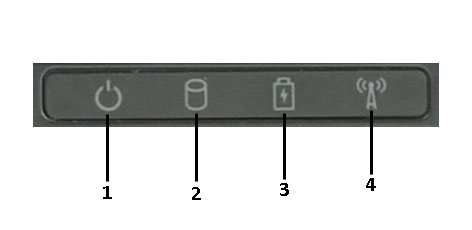
Figura 2: Estado de batería:
Luz de alimentación o batería: se vuelve blanca o de color ámbar para indicar el estado de la alimentación y la carga restante de la batería. Consulte las siguientes tablas.
| Descripción de la luz del LED | |
|---|---|
|
1
|
Luz de alimentación
|
|
2
|
Luz del disco duro
|
|
3
|
Luz de estado de la batería
|
|
4
|
Luz de Wi-Fi
|
Estado de la luz de la batería
| Estado de la batería | Comportamiento del LED | Siguientes pasos |
|---|---|---|
|
Hay un adaptador de CA no compatible o que no es de Dell conectado a la laptop. |
Luz intermitente que alterna entre color ámbar y blanco |
|
|
Falla temporal de la batería con el adaptador de CA conectado |
Luz intermitente que alterna entre color ámbar y blanco fijo |
|
|
Error grave de la batería con el adaptador de CA conectado |
Luz ámbar intermitente de forma constante |
|
|
Batería en modo de carga completa con el adaptador de CA conectado |
Luz apagada |
No se requieren acciones adicionales. |
|
Batería en modo de carga con el adaptador de CA conectado |
Luz blanca encendida |
No se requieren acciones adicionales. |
 Nota: Para obtener más información sobre la solución de problemas de batería de laptop, consulte el artículo de la base de conocimientos de Dell Cómo solucionar problemas de batería de laptop Dell.
Si la laptop está conectada a una toma de corriente, la luz de alimentación o batería opera de la siguiente manera. Para obtener información específica acerca de su laptop Dell, consulte el manual del usuario de su laptop Dell.
| Estado de la alimentación | Estado de la carga | Comportamiento del LED |
|---|---|---|
|
Activado |
Cualquiera (0 a 100 %) |
Blanco permanente |
|
Modo de espera |
Cualquiera (0 a 100 %) |
Blanco intermitente (la iluminación disminuye y aumenta lentamente). |
|
Apagado, hibernación |
>90 % de carga |
Desactivado |
|
Apagado, hibernación |
= 90 % de carga |
Blanco permanente |
Si la laptop funciona con batería, la luz de alimentación o batería opera de la siguiente manera. Para obtener información específica acerca de su laptop Dell, consulte el manual del usuario de su laptop Dell.
| Estado de la alimentación | Carga restante de la batería | Comportamiento del LED |
|---|---|---|
|
Activado |
= 10 % de carga |
Blanco permanente |
|
Activado |
Ámbar permanente |
|
|
Modo de espera |
= 10 % de carga |
Blanco intermitente (la iluminación disminuye y aumenta lentamente). |
|
Modo de espera |
Ámbar permanente |
|
|
Apagado, hibernación |
Cualquiera (0 a 100 %) |
Desactivado |
 Nota: Recursos útiles para la solución de problemas
Envío:
Los tres indicadores LED se ubican cerca de la parte frontal derecha del sistema como se muestra más abajo:
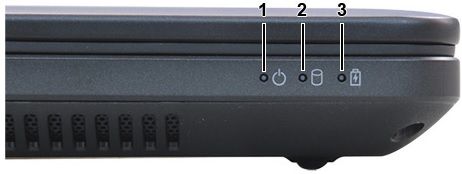
Figura 2: LED de diagnóstico
Los LED de batería en estas laptop parpadean en un patrón de color ámbar/blanco para indicar fallas de componente de hardware. Utilice la siguiente tabla para determinar qué significa cada secuencia de destello LED.
 Nota: El primer número en la columna Secuencia de destello LED representa la cantidad de parpadeos de color ámbar, mientras que el segundo número representa la cantidad de parpadeos de color blanco.
Ejemplo:
“No se detectó memoria o RAM”es (2,3): el LED de batería parpadea dos veces en ámbar y, luego, tres veces en blanco.
El LED de la batería dejará de parpadear durante 1,5 segundos entre los destellos de color ámbar y color blanco, y la secuencia se repetirá después de una pausa de 3 segundos.
La siguiente tabla muestra los patrones de parpadeo en ámbar y blanco con posibles soluciones de problemas:
| Secuencia de parpadeo del LED | Descripción de la falla | Falla(s) |
|---|---|---|
| 2,1 | CPU | Posible falla de la CPU |
| 2,2 | BIOS de la tarjeta madre | Placa base (incluye daños en el BIOS o error de ROM) |
| 2,3 | Memoria | No se detectó memoria o RAM |
| 2,4 | Memoria | Falla de memoria o RAM |
| 2,5 | Memoria | Memoria instalada no válida |
| 2,6 | Chipset de la tarjeta madre | Error de placa base o chipset |
| 2,7 | LCD | Falla de LCD |
| 3,1 | Fallo de alimentación del reloj en tiempo real (RTC) | Fallo de la batería CMOS |
| 3,2 | PCI o video | Falla de chip, tarjeta de video o PCI |
| 3,3 | Recuperación de BIOS 1 | No se ha encontrado la imagen de recuperación |
| 3,4 | Recuperación de BIOS 2 | Se ha encontrado la imagen de recuperación, pero no es válida |
 Nota: Si el código de error no aparece en la lista anterior, comuníquese con el soporte técnico de Dell. Para obtener más información sobre los diagnósticos de ePSA de Dell, consulte el artículo de la base de conocimientos de Dell Resolver problemas de hardware con diagnósticos de ePSA.
Heredado:
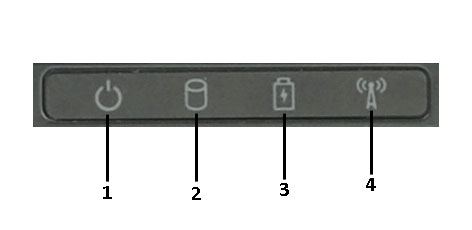
| Descripción de la luz del LED | |
|---|---|
|
1
|
Luz de alimentación
|
|
2
|
Luz del disco duro
|
|
3
|
Luz de estado de la batería
|
|
4
|
Luz de Wi-Fi
|
En la siguiente tabla, se muestra cómo leer los códigos LED en una laptop Dell cuando se produce un posible error:
|
LED de almacenamiento

|
LED de la batería

|
LED de conexión inalámbrica

|
Descripción de la falla | Siguientes pasos |
|---|---|---|---|---|
|
Parpadeo
|
Sólido
|
Sólido
|
Se ha producido una posible falla en el procesador. | Comuníquese con la asistencia de Dell |
|
Sólido
|
Parpadeo
|
Sólido
|
Se detectan los módulos de memoria, pero se encontró un error. | Consulte el artículo de la base de conocimientos de DellCómo diagnosticar y resolver problemas comunes de memoria en una computadora Dell. |
|
Parpadeo
|
Parpadeo
|
Parpadeo
|
Se produjo una falla en la tarjeta madre del sistema. | Comuníquese con la asistencia de Dell |
|
Parpadeo
|
Parpadeo
|
Sólido
|
Se produjo una posible falla en la tarjeta gráfica o de video. | Consulte el artículo de la base de conocimientos de DellCómo solucionar problemas de pantalla o video en el panel LCD de una laptop Dell. |
|
Parpadeo
|
Parpadeo
|
Desactivado
|
El sistema falló durante la inicialización del disco duro o la inicialización del ROM de opción. | Consulte el artículo de la base de conocimientos de DellCómo resolver problemas de HDD (disco duro) en una computadora Dell. |
|
Parpadeo
|
Desactivado
|
Parpadeo
|
Se detectó un problema en la controladora USB durante la inicialización. | Revise los puertos en busca de daños y retire los dispositivos USB.
Consulte el artículo de la base de conocimientos de DellSolución de problemas de puertos en una computadora Dell. |
|
Sólido
|
Parpadeo
|
Parpadeo
|
No se detectó ningún módulo de memoria o no hay un módulo de memoria instalado. | Consulte el artículo de la base de conocimientos de DellCómo diagnosticar y resolver problemas comunes de memoria en una computadora Dell. |
|
Parpadeo
|
Sólido
|
Parpadeo
|
Se encontró un problema en el LCD durante la inicialización. | Consulte el artículo de la base de conocimientos de DellCómo solucionar problemas de pantalla o video en el panel LCD de una laptop Dell. |
|
Desactivado
|
Parpadeo
|
Parpadeo
|
El módem evita que el sistema complete la autoprueba de encendido (POST). | Intente volver a colocar o quitar las tarjetas de módem. |
|
Desactivado
|
Parpadeo
|
Desactivado
|
La memoria no se pudo inicializar o no es compatible. | Consulte el artículo de la base de conocimientos de DellCómo diagnosticar y resolver problemas comunes de memoria en una computadora Dell. |
 Nota: Recursos útiles para la solución de problemas
Estado de la batería
Si la computadora está conectada a un adaptador de CA, la luz de la batería funciona de la siguiente manera. Para obtener información específica acerca de su laptop Dell, consulte el manual del usuario de su laptop Dell.
- Verde fijo: la batería se está cargando.
- Verde intermitente: la batería está casi completamente cargada.
Si la computadora funciona con batería, la luz de batería opera de la siguiente manera. Para obtener información específica acerca de su laptop Dell, consulte el manual del usuario de su laptop Dell.
- Desactivada: la batería se cargó correctamente (o la computadora está apagada)
- Naranja intermitente: la batería tiene poca carga.
- Naranja fijo: la batería tiene un nivel crítico de carga.
 Nota: Recursos útiles para la solución de problemas
Códigos de error de LED
En la siguiente tabla, se muestran los posibles códigos de LED que pueden mostrarse en una situación de falla de POST:
| Código de destello | Descripción | Paso siguiente |
|---|---|---|
 |
La microcontroladora entrega el control del sistema al procesador. Este código persiste si no se detecta el procesador. |
|
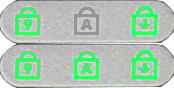 |
Se encontró un error en la memoria. |
|
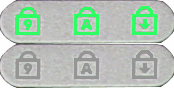 |
Un componente de la tarjeta madre está defectuoso. | Reemplace la tarjeta madre. |
 |
La tarjeta de video evita que el sistema complete la POST. |
|
 |
El teclado evita que el sistema complete la autoprueba de encendido (POST). |
|
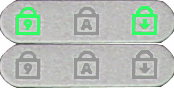 |
Se detectó un problema en la controladora USB durante la inicialización. |
|
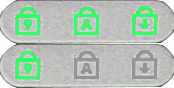 |
No hay SODIMMs instalados. |
|
 |
Se encontró un problema en el LCD durante la inicialización. |
|
 |
El módem evita que el sistema complete la autoprueba de encendido (POST). |
|
 Nota: Recursos útiles para la solución de problemas
- Cómo comprobar el estado de la batería en laptops Dell
- Resolver problemas de hardware con diagnósticos de ePSA
- Cómo solucionar problemas de batería de las laptop Dell
- Soporte de garantía de baterías para laptop Dell
Códigos de sonido
Si no se pueden mostrar errores ni problemas en la pantalla, la computadora podría emitir una serie de sonidos durante el inicio. Estas series de pitidos cortos y repetitivos, llamados códigos de sonido, identifican diversas fallas del sistema.
| Código de sonido | Descripción de la falla | Solución recomendada |
|---|---|---|
| 1 | Suma de comprobación de ROM de BIOS en progreso o con falla | Falla de la tarjeta madre del sistema (cubre daños del BIOS o error de ROM). |
| 2 | Memoria | No se detectó memoria o RAM |
| 3 |
|
Falla de la tarjeta madre del sistema |
| 4 | Falla en lectura/escritura de RAM. | Falla de memoria o RAM. |
| 5 | Falla de encendido del reloj en tiempo real |
|
| 6 | Falla en la prueba de BIOS de video. | Falla en tarjeta de video o chip. |
| 7 | Falla en la prueba de caché de CPU. | Falla del procesador. |
| 8 | LCD | Falla de LCD. |
Códigos de error de LED
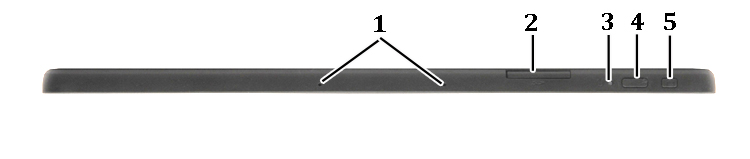
El LED del botón de encendido, o un LED alternativo acordado, parpadean en un patrón de repetición para comunicar información de diagnóstico. Consulte la siguiente tabla para ver estos códigos de parpadeo de LED y sus errores correspondientes.
 Ejemplo: En el caso del error
“No se detectó memoria o RAM”,el LED del botón de encendido parpadea dos veces seguido de una pausa y, luego, se repite hasta que el sistema se apaga.
| Código LED | Descripción de la falla | Solución recomendada |
|---|---|---|
| 1 | Tarjeta madre: falla del ROM de BIOS. | Tarjeta madre (cubre daños al BIOS o errores de ROM). |
| 2 | Memoria | No se detectó memoria o RAM. |
| 3 |
|
Falla de la tarjeta madre del sistema. |
| 4 | Memoria | Falla de memoria o RAM. |
| 5 | Falla del reloj en tiempo real. |
|
| 6 | BIOS de video | Falla en tarjeta de video o chip. |
| 7 | CPU | Falla del procesador. |
| 8 | LCD | Falla de LCD. |
 Nota:
Nota:
¿Qué hacer a continuación? - Si los códigos LED apuntan a una posible falla de batería, consulte los artículos de la base de conocimientos de Dell.
- Cómo mejorar el rendimiento de una batería de laptop Dell
- Cómo comprobar el estado de la batería en laptops Dell
- Resolver problemas de hardware con diagnósticos de ePSA
- Cómo solucionar problemas de batería de las laptop Dell
- Soporte de garantía de baterías para laptop Dell