Cómo realizar pruebas de rendimiento con Iometer en servidores PowerEdge
Resumen: Cómo realizar una prueba de rendimiento con IOMeter en servidores Dell PowerEdge
Instrucciones
Iometer es un generador de cargas de trabajo (realiza operaciones de E/S para imprimir esfuerzo en el sistema) y una herramienta de medición (examina y registra el rendimiento de las operaciones de E/S y su impacto sobre el sistema). Se lo puede configurar para emular la carga de E/S del disco o de la red de cualquier programa o prueba, o bien se lo puede utilizar para generar cargas de E/S totalmente sintéticas. Es capaz de generar y medir cargas en uno o varios sistemas (en red).
1. Descripción
La herramienta consta de dos programas, Iometer y Dynamo.
- Iometer es el programa de control. El uso de la interfaz gráfica de usuario de Iometer permite configurar la carga de trabajo, establecer los parámetros operativos e iniciar y apagar las pruebas. Iometer permite indicar la función de Dynamo, recopilar los datos resultantes y resumir los resultados en archivos de salida. Solo puede haber una copia de Iometer en ejecución a la vez. En general, se ejecuta en el equipo del servidor.
- Dynamo es el generador de las cargas de trabajo. No posee interfaz de usuario. Según lo que se indique en Iometer, Dynamo permite realizar operaciones de E/S y registrar información sobre el rendimiento. Luego, los datos se envían de vuelta a Iometer. Puede haber más de una copia de Dynamo en ejecución por vez. Normalmente, una copia se ejecuta en el servidor y otra adicional en cada equipo cliente.
2. Documentación
Puede instalar Iometer e iniciarlo directamente para realizar pruebas de rendimiento en los sistemas Windows.
No es necesario realizar una instalación adicional de Dynamo. A continuación, encontrará instrucciones para instalar la herramienta e iniciar el procedimiento de la prueba.
-
En primer lugar, descargue Iometer desde Iometer.org.
 Nota: Si utiliza Windows 2008 o versiones posteriores, descargue la versión 1.1.0. Si utiliza versiones más antiguas de Windows, utilice la versión 2006.07.27.

Figura 1.1: Página de descarga de Iometer
-
Haga clic con el botón secundario en el archivo de configuración y, a continuación, haga clic en Ejecutar como administrador

Figura 1.2: Archivo Iometer en el escritorio
-
Acepte la solicitud de UAC.

Figura 1.3: Solicitud de UAC
-
Haga clic en Siguiente > en la pantalla de bienvenida.

Figura 1.4: Pantalla de bienvenida
-
Aceptar el acuerdo

de licenciaFigura 1.5: Acuerdo de licencia
-
Seleccione los componentes que se deben instalar y haga clic en Next

Figura 1.6: Seleccione los componentes
-
Seleccione el destino de la instalación y haga clic en Instalar

Figura 1.7: Defina la carpeta de destino
-
Cuando finalice la instalación, haga clic en Finalizar

Figura 1.8: Instalación finalizada


-
Inicie Iometer
-
Acepte las condiciones
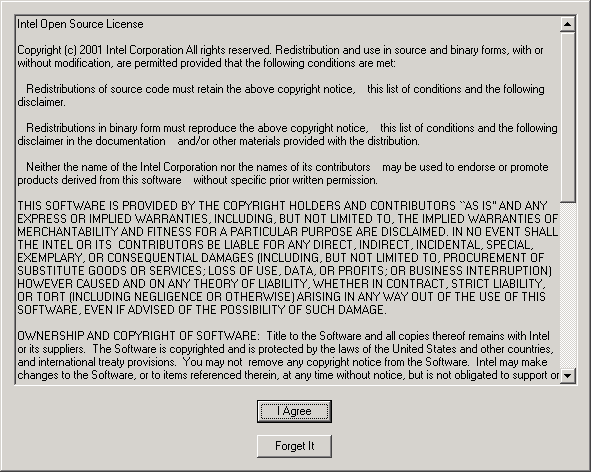
de la licenciaFigura 2.1: Condiciones de la licencia
-
Haga clic en el botón
 de carpetaFigura 2.2: Botón de carpeta ubicado en la esquina superior izquierda
-
Descargue un archivo de configuración de prueba o cree uno y ábralo con Iometer.
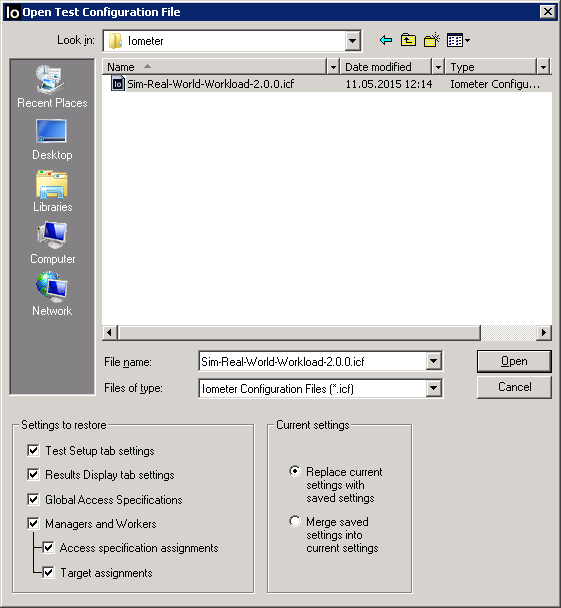
Figura 2.3: Seleccione el archivo de configuración
-
Seleccione el dispositivo en el que se realizará la prueba
Advertencia: A menos que se indique lo contrario, solo utilice Iometer en sistemas de archivos, ya que podría sufrir una pérdida de datos.
Figura 2.4: Seleccione el dispositivo en el que se realizará la prueba
-
Inicie la prueba haciendo clic en el botón
 de bandera verdeFigura 2.5: Botón de bandera verde ubicado en la parte superior central
-
Defina el destino donde guardar el archivo

de resultadosFigura 2.6: Seleccione la carpeta de destino para los resultados
-
Ahora la prueba comienza y se ejecutará durante unos 10-15 minutos

Figura 2.7: Ejecución de la prueba
El programa Iometer solo se ejecuta en el sistema operativo Windows. Por lo tanto, se utiliza la herramienta Dynamo en los sistemas Linux para enviar la información relevante a un sistema Windows en el que se instaló Iometer.
Esto significa que es necesario instalar Iometer en un sistema o emulador de Windows para realizar la prueba en un sistema con Linux instalado. Descargue Iometer desde Iometer.org.
 Nota: Los archivos de Dynamo coincidentes se incluyen en los archivos de Iometer en Iometer.org.
-
En primer lugar, instale Iometer en un sistema Windows de la misma red del servidor en el que se realizará la prueba.
Si no existe un cliente Windows disponible para ejecutar el archivo Iometer .exe, puede ejecutarlo mediante el emulador WinE.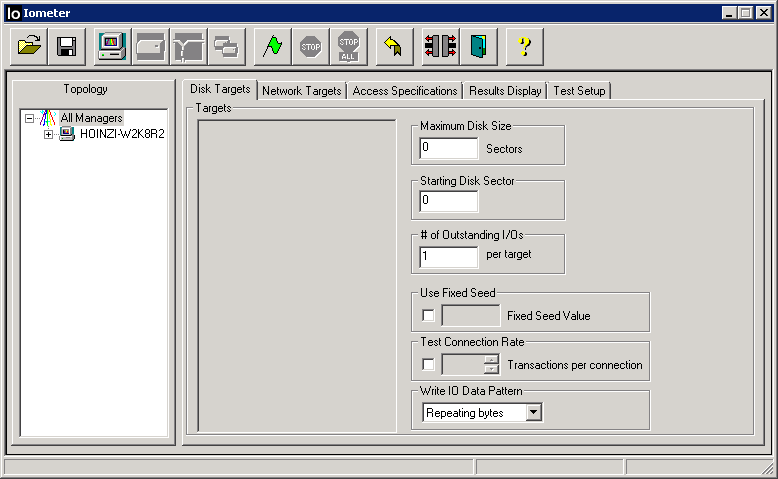
Figura 3.1: GUI de Iometer
-
Conéctese a través de SSH al servidor Linux (por ejemplo, a través de Putty)
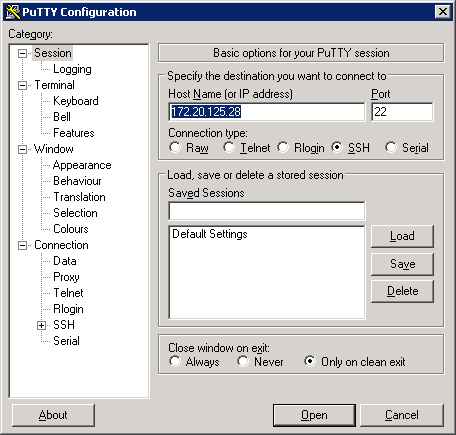
Figura 3.2: Masilla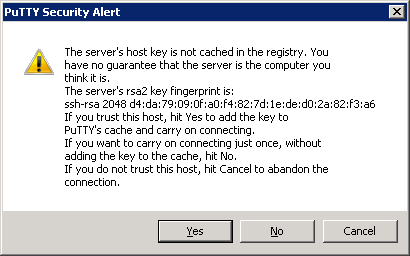 Figura 3.3: Haga clic en Yes
-
Inicie sesión en el servidor
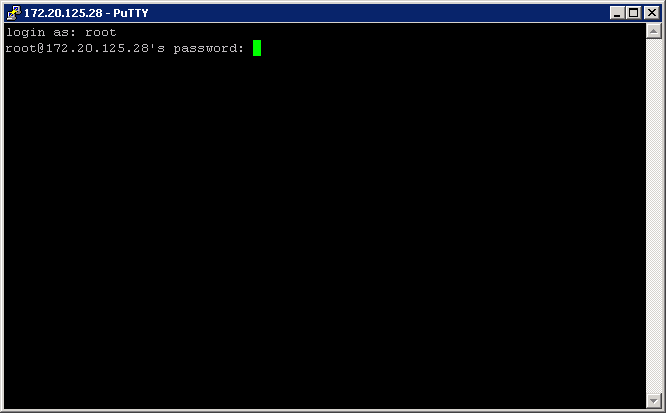
Figura 3.4: Consola a través de Putty
-
Uso
uname -ipara recibir información sobre la plataforma de hardware, que es necesaria para elegir la versión correcta de Dynamo.
Figura 3.5: Compruebe la versión de hardware
-
Con
rpm -qa|grep -i glibcCompruebas la versión instalada de glibc Nota: se necesita glibc 2.15 o superior para ejecutarse con Iometer 1.1.0. De lo contrario, utilice la versión 2006.07.27
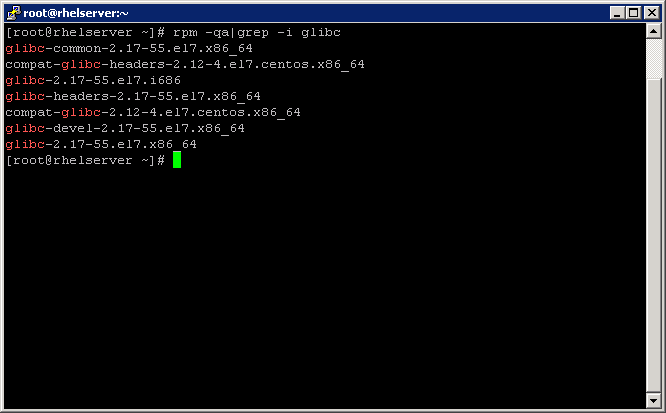
Figura 3.6: Salida del comando
-
Cambie a la
/tmp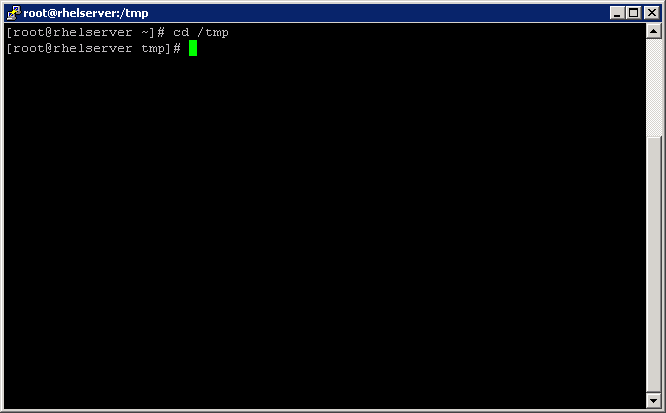
carpetaFigura 3.7: Carpeta /tmp
-
Descomprima el archivo Iometer descargado con
tar xvf Iometer -1.1.0-linux.x86_64-bin.tar.bz2
Figura 3.8: Descomprima el archivo de Dynamo
-
Compruebe la dirección IP del sistema Windows mediante el comando de la CLI
ipconfig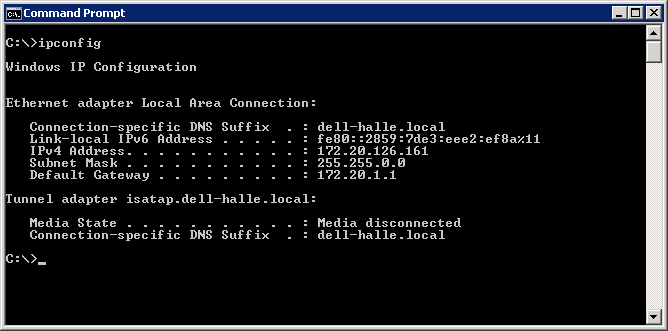
Figura 4.1: Compruebe la IP del sistema Windows
-
Compruebe las direcciones IP del sistema Linux con
ip addr showoifconfig -a
Figura 4.2: Compruebe la IP del sistema Linux
-
Deshabilite el firewall de Linux para permitir la comunicación entre Iometer y Dynamo
 Nota: Los comandos que se utilizan para deshabilitar el firewall de Linux son los siguientes:
Basado en SuSE:rcSuSEfirewall2 stop
Basado en RHEL:service iptables stoposystemctl stop firewalld
Basado en Debian:service iptables stop
Basado en Ubuntu:ufw disable
Figura 4.3: Deshabilite el firewall en el sistema Linux
-
Tipo
vi /etc/hostspara realizar cambios en el archivo host para el nombre resolviendo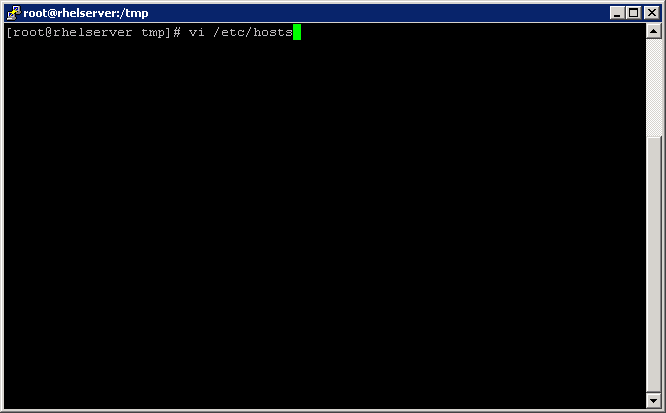
laFigura 4.4: Abrir /etc/hosts
-
Agregue la dirección IP y el nombre del sistema

LinuxFigura 4.5: Agregue la dirección IP y el nombre
-
Ahora, establezca una conexión entre Dynamo e Iometer mediante el siguiente comando:
dynamo -i <IP of machine with Iometer = windows system> -m <IP of machine to run workload = linux system>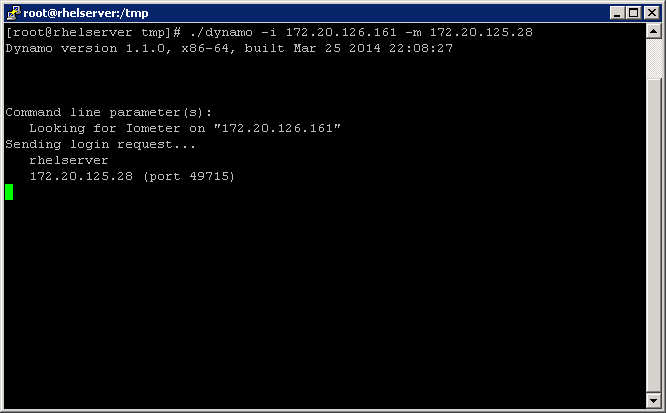
Figura 4.6: Conecte la dinamo a Iometer Figura 4.7: Conexión establecida
-
En Iometer ahora el servidor Linux es visible
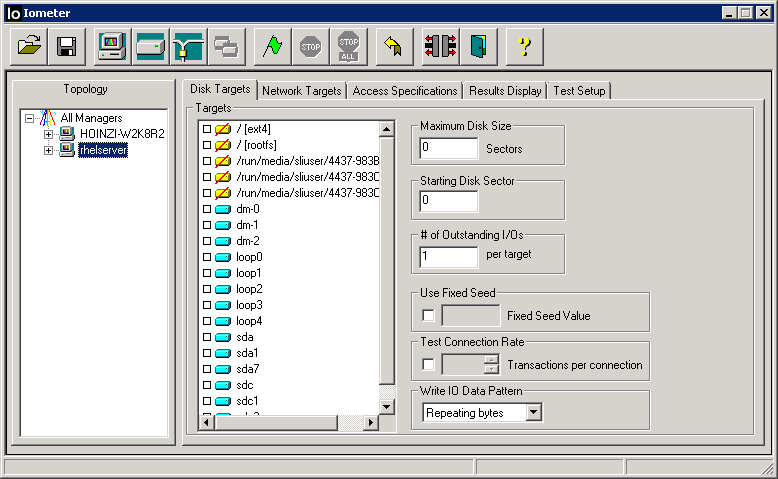
Figura 4.8: Sistema Linux indicado en Iometer
-
Antes de cargar la plantilla de prueba, se deben realizar algunos cambios en el archivo.
Abra el archivo en un editor de texto (p. ej., Bloc de notas). Cambie el nombre del administrador y la dirección de red del administrador por la información que utilizó en el paso 5. Una vez realizados los cambios, guarde el archivo.

Figura 4.9: Buscar en la LISTA DE ADMINISTRADORESFigura 4.10: Agregar el nombre
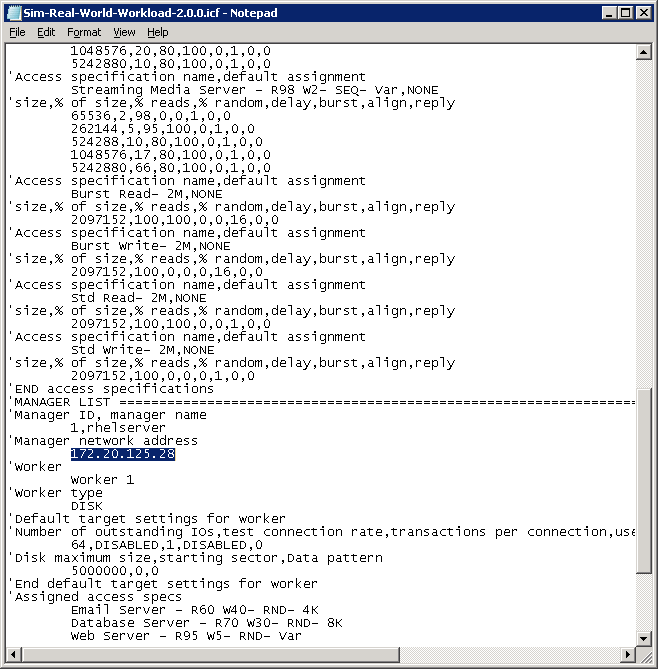 del servidor LinuxFigura 4.11: Agregue la dirección IP del servidor Linux y guarde el archivo
-
Cargue la plantilla
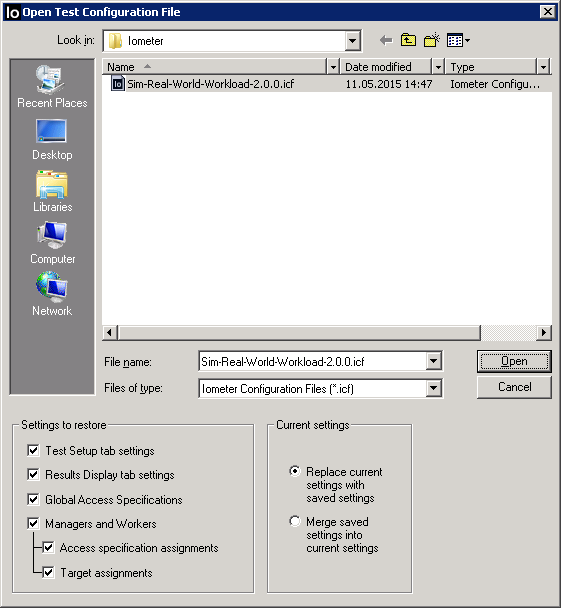
modificadaFigura 4.12: Cargue el archivo de configuración
-
Seleccione el dispositivo en el que se realizará la prueba
Advertencia: A menos que se indique lo contrario, solo utilice Iometer en sistemas de archivos, ya que podría sufrir una pérdida de datos.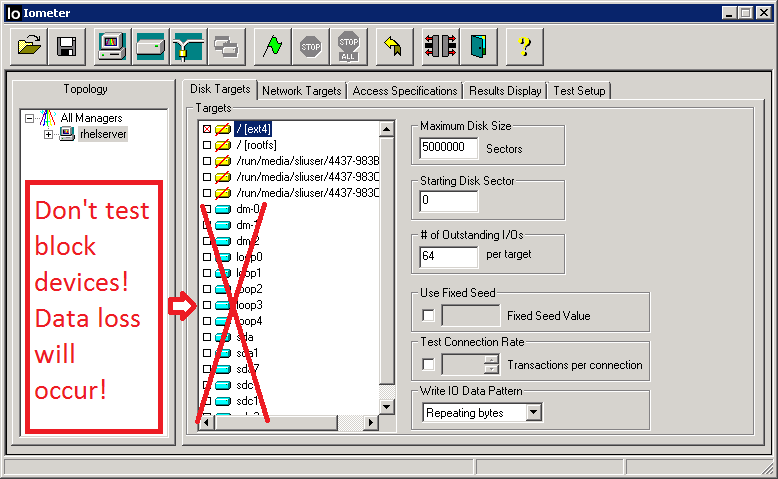
Figura 4.13: Seleccione el dispositivo en el que se realizará la prueba
-
Inicie la prueba haciendo clic en el botón
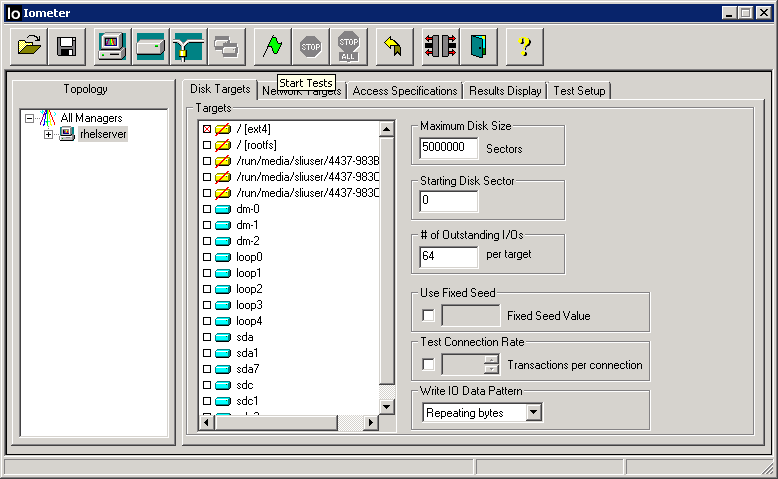
de bandera verdeFigura 4.14: Botón de bandera verde ubicado en la parte superior central
-
Seleccione la carpeta de destino en la cual se guardarán los resultados de la prueba.
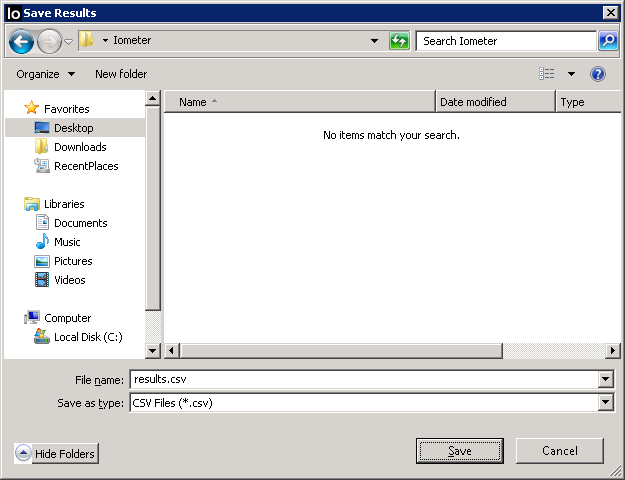
Figura 4.15: Seleccione la carpeta de destino para los resultados
-
Ahora la prueba comienza

laFigura 4.16: Ejecución de la prueba
-
Una vez que finaliza la prueba,
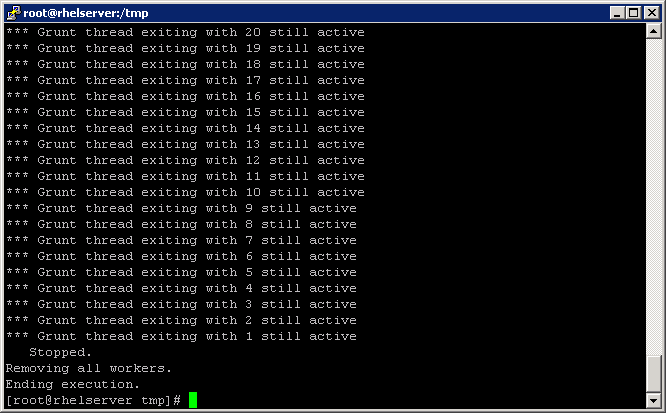
Figura 4.17: Finalizada la prueba en la vista
de consola... No olvide volver a activar el firewall, eliminar la información de /etcétera/host (deshacer el paso 5) yexit.
Figura 4.18: Salga de la consola