Guía de uso y solución de problemas del MS5320W mouse inalámbrico para múltiples dispositivos Dell
Resumen: En este artículo, se proporciona información principal sobre el mouse inalámbrico para múltiples dispositivos Dell MS5320W.
Instrucciones
Consulte cada sección para obtener información acerca de las características del mouse inalámbrico para múltiples dispositivos Dell MS5320W y cómo utilizarlo.
- Contenido de la caja del mouse inalámbrico para múltiples dispositivos Dell MS5320W
- Funciones del mouse
- Configuración del mouse para juegos
- Solución de problemas
- Información adicional
Guía de uso y solución de problemas del mouse Dell MS5320W
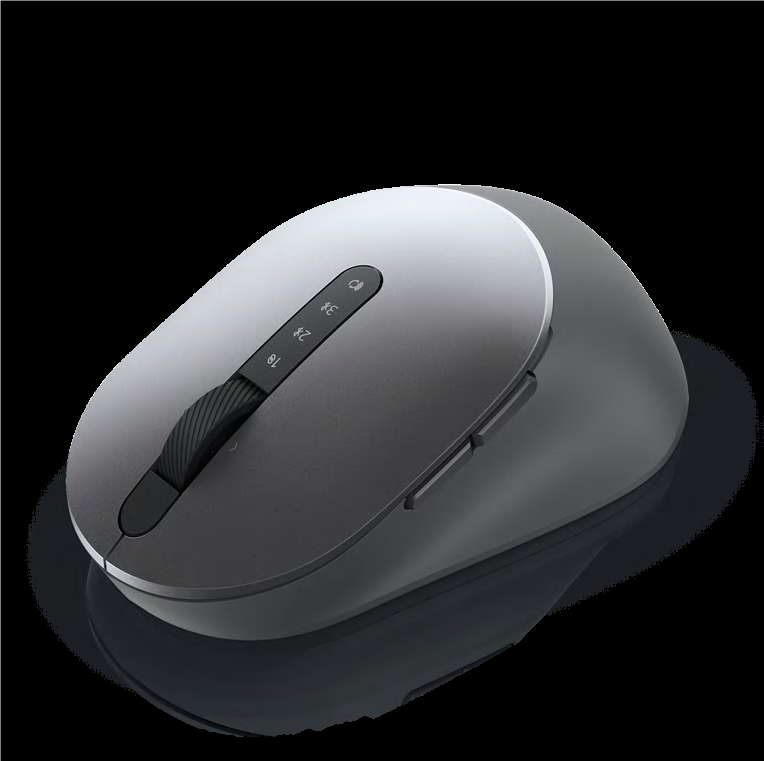
(Figura 1 MS5320W mouse)
Contenido de la caja del mouse inalámbrico para múltiples dispositivos Dell MS5320W
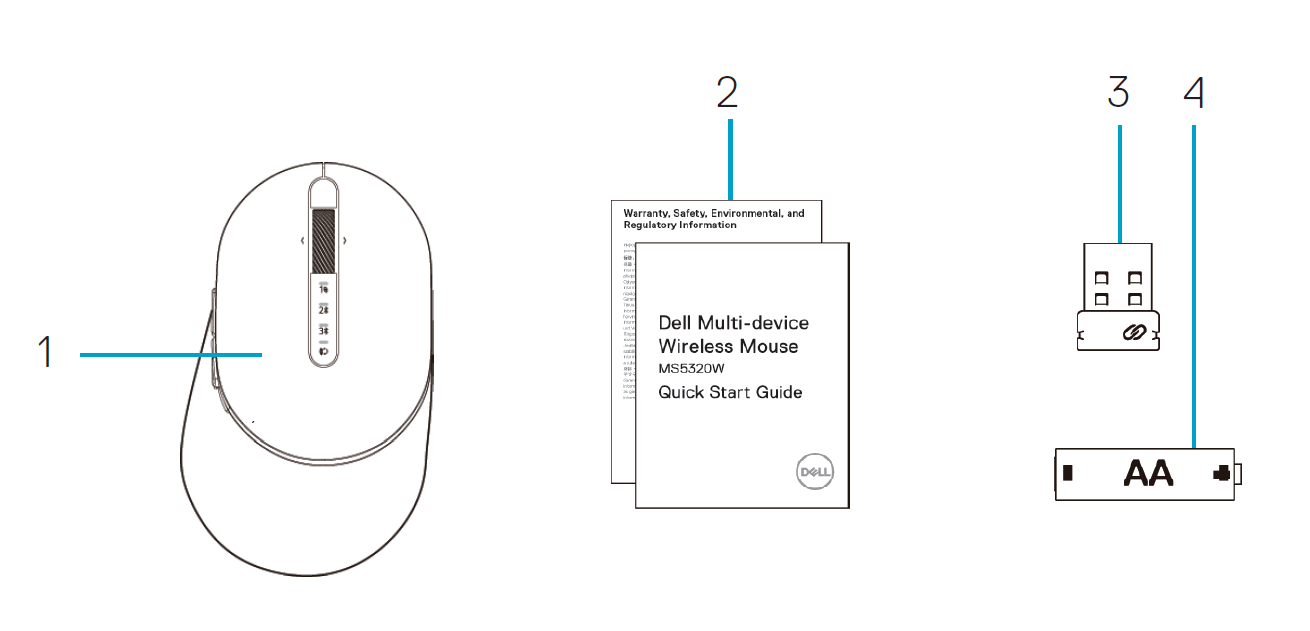
(Figura 2 Contenido de la caja del mouse Dell MS5320W)
| Los números hacen referencia a la imagen anterior: | |
|---|---|
| 1 | Mouse inalámbrico |
| 2 | Documentos |
| 3 | Llave |
| 4 | Pila de tipo AA |
Funciones del mouse
Vista superior
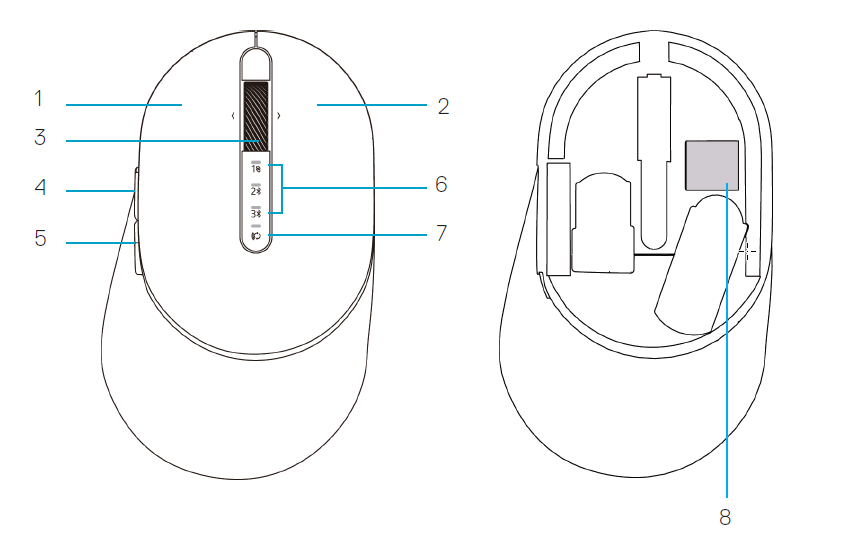
(Figura.3 Vista superior del mouse Dell MS5320W)
| Los números hacen referencia a la imagen anterior: | |
|---|---|
| 1 | Botón izquierdo |
| 2 | Botón derecho |
| 3 | Rueda de desplazamiento |
| 4 | Botón adelante |
| 5 | Botón atrás |
| 6 | Indicador luminoso del modo de conexión
|
| 7 | Botón del modo de conexión |
| 8 | Etiqueta de PPID |
Vista inferior
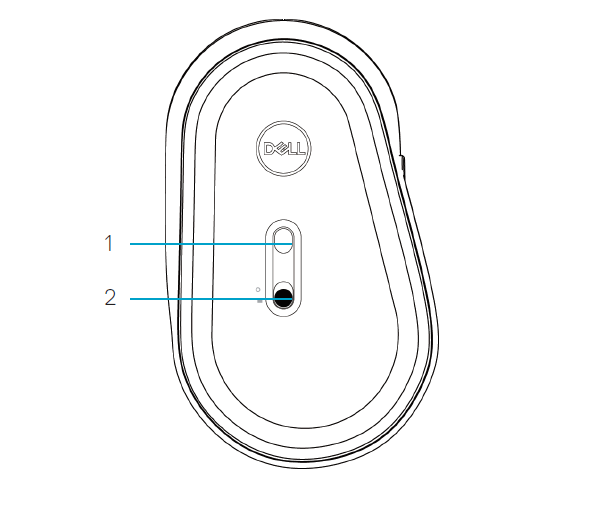
(Figura 4 : Vista inferior del mouse Dell MS5320W)
| Los números hacen referencia a la imagen anterior: | |
|---|---|
| 1 | Sensor óptico |
| 2 | Switch de encendido |
Instalación de la batería
-
Ubique la ranura en el costado de la cubierta del mouse. Con la punta del dedo, haga palanca para abrir la cubierta
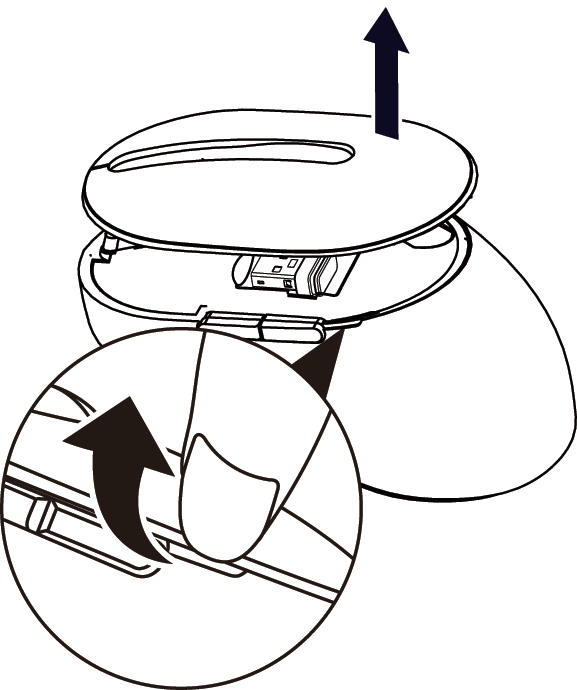
(Figura 5 : Quite la cubierta)
-
Quite la llave USB de su compartimiento
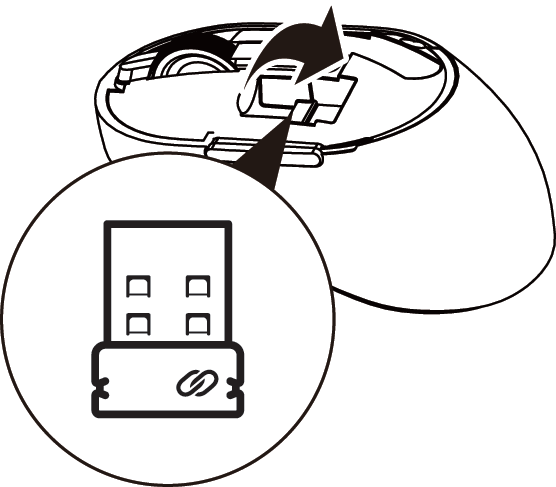
(Figura 6 : Extracción de la llave USB)
-
Instale la batería AA en el compartimiento de la batería
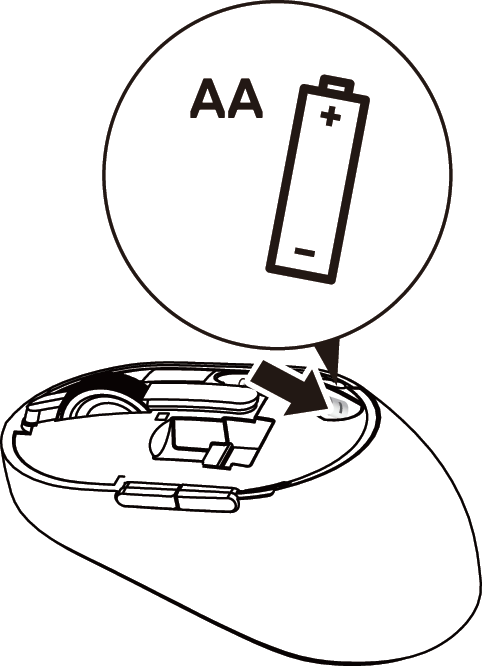
(Figura 7 : Instale la batería)
-
Coloque la cubierta del mouse
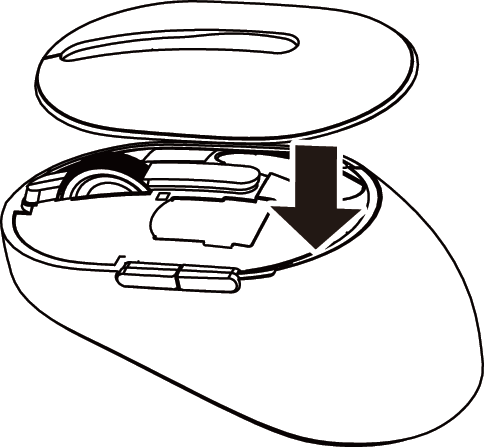
(Figura 8 : Vuelva a colocar la cubierta del mouse)
-
Deslice el switch de encendido hacia abajo para encender el mouse

(Figura 9: Interruptor de alimentación encendido/apagado)
Emparejamiento con una llave USB
-
Instale la llave USB universal de Dell en el puerto USB de la computadora
Nota: El dispositivo de RF viene emparejado previamente en la fábrica.
(Figura 10 : Puerto USB)
-
La luz del modo de conexión (1) del mouse se enciende para indicar la configuración del modo de conexión
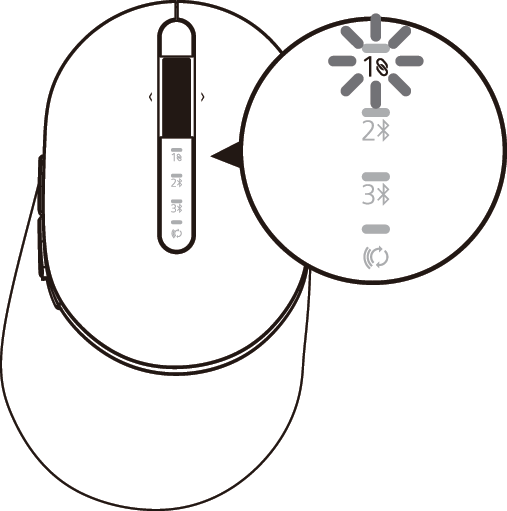
(Figura 11 : Modo de conexión)
-
El mouse está enlazado con el dispositivo USB

(Figura 12 : Conexión por USB)
emparejamiento y, a continuación, se apaga.
Emparejamiento del mouse mediante Bluetooth
-
Presione el botón de modo de conexión dos veces en el mouse (en un plazo de tres segundos) hasta que la luz del modo de conexión (2) se encienda para indicar que se seleccionó la segunda conexión Bluetooth

(Figura 13 : Conexión por Bluetooth)
-
La luz del modo de conexión (2) parpadea durante 3 minutos, lo que indica que el mouse está en modo de emparejamiento
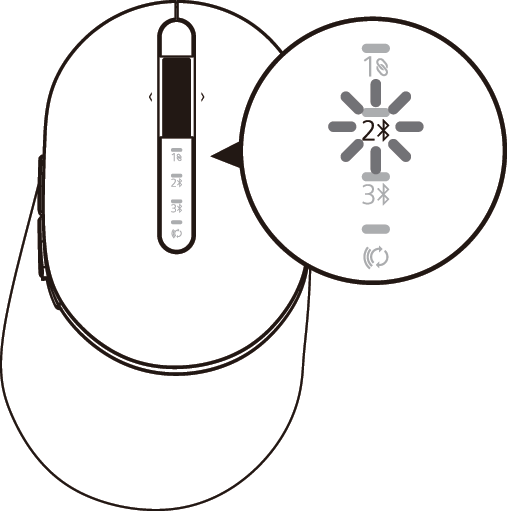
(Figura 14 : Conexión por Bluetooth)
-
Empareje el mouse con la computadora habilitada con Bluetooth:
-
En la búsqueda de Windows, escriba Bluetooth
-
Haga clic en Configuración de Bluetooth y otros dispositivos. Aparecerá la ventana Configuración
-
Haga clic en Bluetooth y otros dispositivos. Asegúrese de que el Bluetooth esté activado
-
En la lista de dispositivos, haga clic en Mouse Dell
Nota: Si Mouse MS5320W no aparece en la lista, asegúrese de que el modo de emparejamiento esté habilitado en el mouse. -
-
Confirme que el proceso de emparejamiento tanto en el mouse como en el dispositivo
La segunda luz de conexión Bluetooth se ilumina en color blanco fijo durante 3 segundos para confirmar el establecimiento de la conexión y, luego, se apaga. Después de emparejar el mouse y un dispositivo, se conectan automáticamente cuando Bluetooth está habilitado y se encuentran dentro del rango de Bluetooth
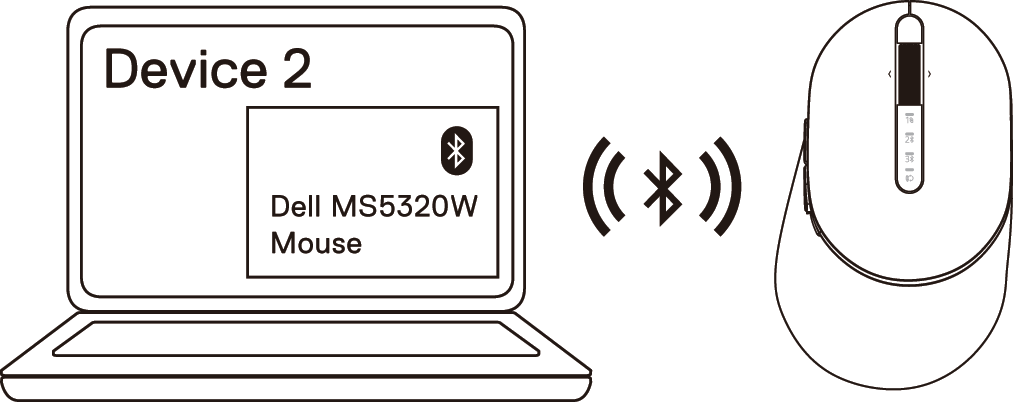
(Figura 15 : Conexión por Bluetooth)
Emparejamiento del dispositivo tres mediante Bluetooth
-
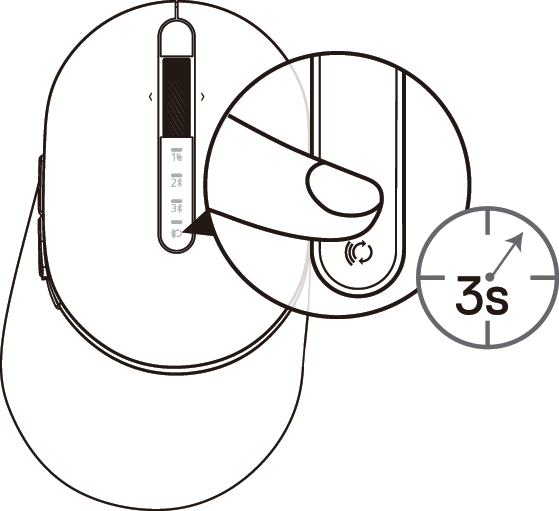
Presione el botón de modo de conexión dos veces en el mouse (en un plazo de 3 segundos) hasta que el indicador luminoso del modo de conexión (3) se encienda para indicar que se seleccionó la conexión de tercer Bluetooth
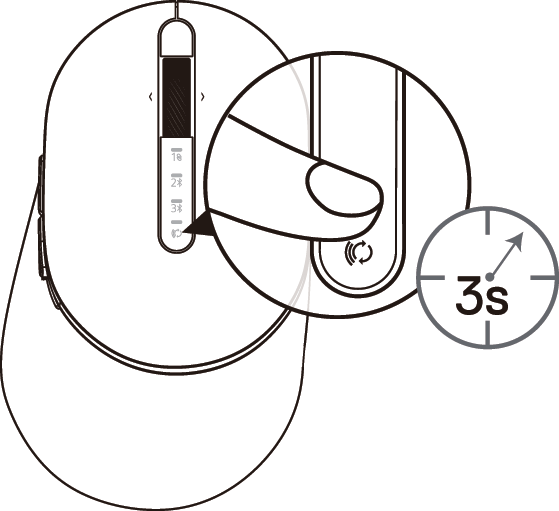
(Figura 16 : Tercera conexión Bluetooth)
-
La tercera luz de conexión Bluetooth (3) comienza a parpadear para confirmar que el modo de emparejamiento está activado
(Figura 17 : Tercera conexión Bluetooth)
-
Empareje el mouse con la computadora habilitada para Bluetooth
-
En la búsqueda de Windows, escriba Bluetooth
-
Haga clic en Configuración de Bluetooth y otros dispositivos. Aparecerá la ventana Configuración
-
Haga clic en Bluetooth y otros dispositivos. Asegúrese de que el Bluetooth esté activado
-
En la lista de dispositivos, haga clic en Mouse Dell
-
La tercera luz de conexión Bluetooth se ilumina en color blanco fijo durante 3 segundos para confirmar el establecimiento de la conexión y, a continuación, se atenúa. Después de emparejar el mouse y un dispositivo, se conectan automáticamente cuando Bluetooth está habilitado y se encuentran dentro del rango de Bluetooth.

(Figura 16 : Conexión correcta a un tercer Bluetooth)
Solución de problemas
| Problemas | Causas posibles | Posibles soluciones |
|---|---|---|
| No se puede emparejar el mouse con la computadora mediante Bluetooth | El icono de Bluetooth en la computadora no se enciende cuando se conecta el mouse a la computadora. |
|
| El puntero del mouse no se mueveLos botones izquierdo/izquierdo o derecho no funcionan | El puntero del mouse no responde/no responde cuando se presiona el botón izquierdo o derecho del mouse |
|
| No se puede emparejar el mouse con la computadora | Se recibe un mensaje de error de emparejamiento inalámbrico mientras se empareja el mouse con la computadora |
|
| Se perdió la conexión inalámbrica | El mouse emparejado anteriormente ya no funciona en la computadora |
|
Información adicional
Sitio de soporte de mouse Dell
Aprenda a utilizar el mouse de la computadora y a solucionar problemas sobre su uso. Puede encontrar información acerca de pasos de solución de problemas, guías de procedimientos y videos de soporte relevantes para obtener ayuda.
Para ver la Guía del usuario de DELL MS5320W, vaya a la página del manual en línea de Dell MS5320W y, luego, toque o haga clic en Ver PDF a la derecha de la Guía del usuario del mouse para juegos RGB Alienware 310M, que se encuentra en la sección Manuales y documentos.