Uso del teclado inalámbrico Dell Premier WK717 con el software del panel de control del receptor universal de Dell
Resumen: Consulte la información sobre la descarga y el uso del panel de control del receptor universal de Dell para el teclado inalámbrico Dell Premier WK717.
Instrucciones
Todos los demás teclados y mouse marca Dell utilizan Dell Peripheral Manager.
Consulte el artículo de la base de conocimientos de Dell Uso y solución de problemas de Dell Peripheral Manager a fin de obtener instrucciones para descargar y utilizar el software Dell Peripheral Manager.
Para obtener información general sobre el emparejamiento de dispositivos en Windows , consulte Cómo emparejar dispositivos Bluetooth de Dell en Windows 11 y Windows 10
Tabla de contenido
- ¿Qué productos utilizan los hardware y software de enlace universal de Dell?
- ¿Cómo puedo saber si los receptores y el teclado y el mouse son compatibles?
- Descarga e instalación del software de emparejamiento universal de Dell.
- Cómo enlazar el teclado y el mouse universales de Dell
1. ¿Qué productos utilizan los hardware y software de enlace universal de Dell?
- Teclado inalámbrico Dell Premier: WK717 (EXCLUSIVAMENTE)
2. ¿Cómo se puede saber si los productos son compatibles?
La manera más sencilla de verificar la compatibilidad es buscar el logotipo en el receptor USB y compararlo con el logotipo en la parte inferior del teclado o del mouse (Figura 1).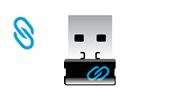
Figura 1: Llave de enlace universal de Dell
Los dispositivos de enlace universal de Dell no son compatibles con los dispositivos Logitech con tecnología Unifying. (Figura 2).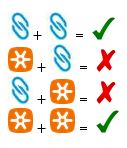
Figura 2: Matriz de compatibilidad
Volver al principio
3. Descarga e instalación del software de emparejamiento universal de Dell.
En esta sección se brindan instrucciones para la descarga e instalación del software de enlace universal de Dell.
- Vaya a la página del controlador del teclado inalámbrico Dell Premier WK717.
- Toque o haga clic en Download a la derecha de la lista del panel de control del receptor universal de Dell.
- Tendrá diferentes opciones según el navegador que esté utilizando. Los siguientes pasos son los que aparecen al utilizar el navegador Chrome
.
- Una vez que haya descargado Dell Peripheral Manager, presione o haga clic en el archivo de la parte inferior de la pantalla para iniciar el proceso de instalación. Luego, siga las indicaciones.
4. Cómo enlazar el teclado y el mouse universales de Dell
- Inicie el Panel de control del receptor universal de Dell y conecte el receptor USB universal.
- Cuando ya haya dispositivos emparejados, elimine el emparejamiento haciendo clic en el botón "Remove device" (Figura 3).
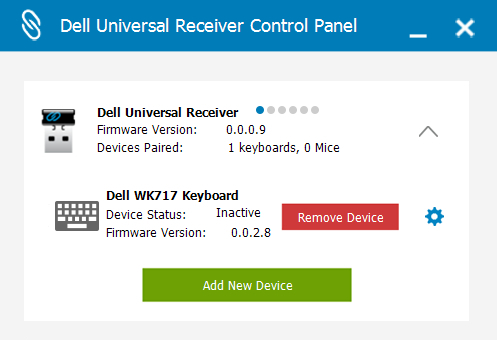
Figura 3: Eliminar dispositivo - Toque o haga clic en Add New Device (Figura 4).
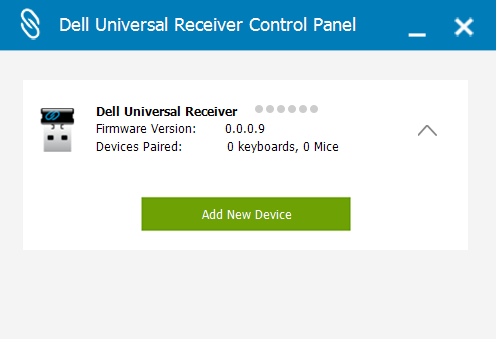
Figura 4: Add New Device - Siga las instrucciones que se muestran en pantalla (Figura 5).
- Apague todos los teclados y mouse (Figura 5).
- Cuando empareje un mouse, mantenga presionado un botón del mouse y presione el botón de encendido, mantenga la tecla del mouse presionada durante tres segundos hasta que se complete el emparejamiento (Figura 5).
- Cuando empareje un teclado, mantenga presionada una tecla del teclado y presione el botón de encendido, mantenga presionada la tecla del teclado durante 3 segundos hasta que se complete el emparejamiento (Figura 5).
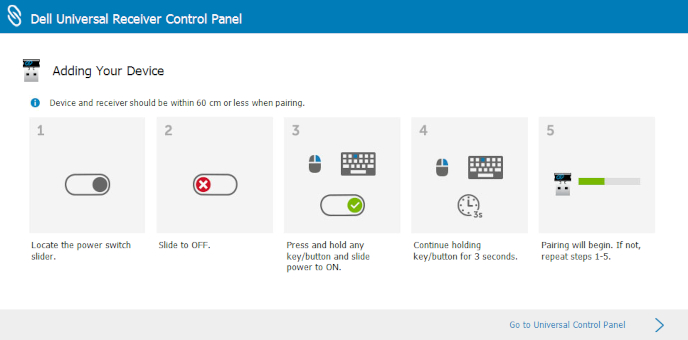
Figura 5: Instrucciones para agregar un dispositivo nuevo - El proceso de enlace ha finalizado.
Información adicional
 ¿Fuera de garantía? No hay problema. Visite el sitio web Dell.com/support, ingrese su etiqueta de servicio de Dell y revise nuestras ofertas.