Guía de uso y solución de problemas de los auriculares inalámbricos Dell Pro WL5022
Resumen: En este artículo, se proporciona información sobre los auriculares inalámbricos Dell WL5022 Pro. Puede consultar cada sección para obtener más información acerca de las características de los auriculares inalámbricos Dell WL5022 Pro y cómo utilizarlos. ...
Instrucciones
Índice:
- Contenido de la caja de los auriculares inalámbricos Dell WL5022 Pro
- Características de los auriculares inalámbricos Dell Pro
- Configuración de los auriculares inalámbricos Dell Pro
- Solución de problemas
- Información adicional
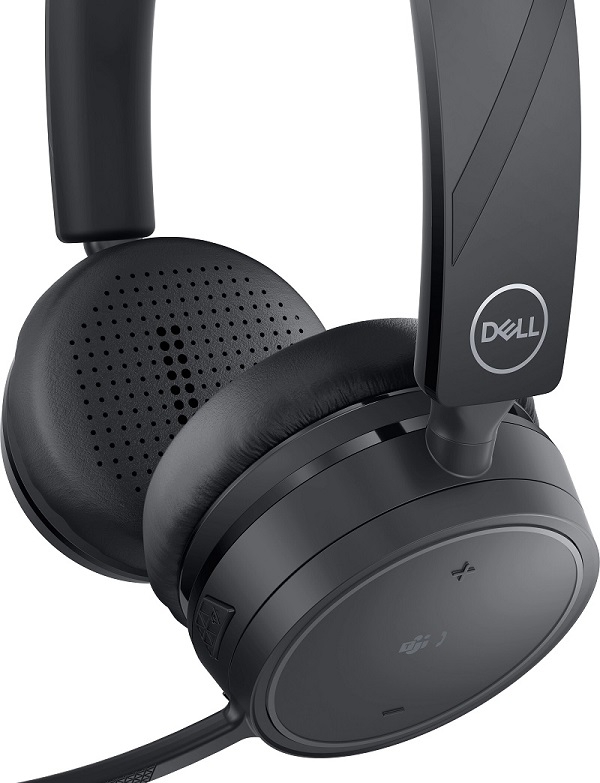
(Figura 1: Trabaje más rápido y de manera más inteligente con los auriculares inalámbricos Dell Pro, WL5022)
Contenido de la caja de los auriculares inalámbricos Dell WL5022 Pro
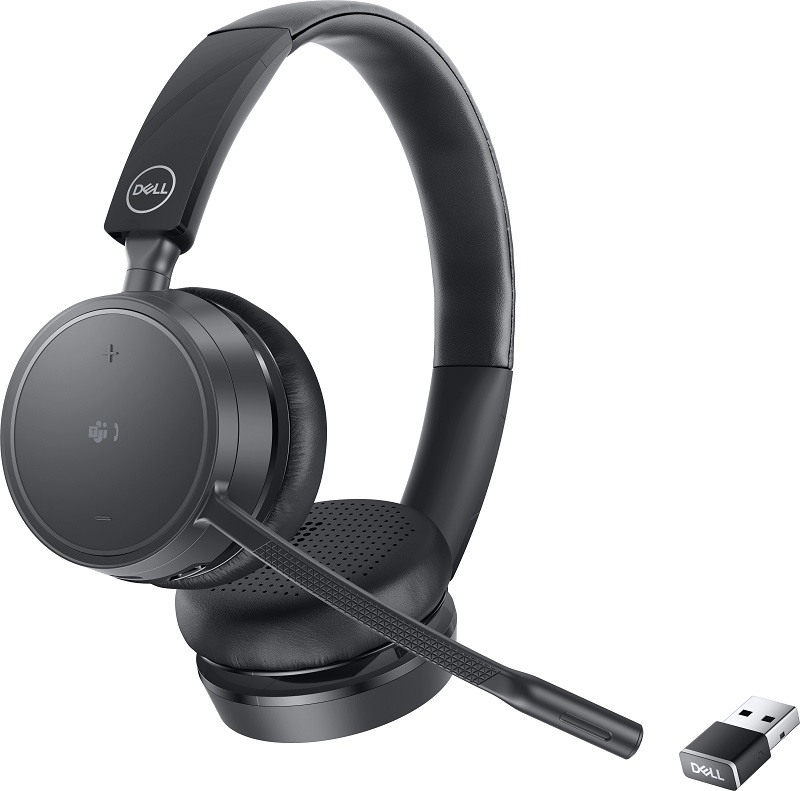
(Figura 2: Contenido de la caja de auriculares inalámbricos Dell WL5022 Pro)
| 1 | Auriculares inalámbricos Pro WL5022 |
| 2 | Llave USB |
| 3 | Cable Micro USB |
| 4 | Funda |
| 5 | Documentación |
Características de los auriculares inalámbricos Dell Pro
Vista frontal
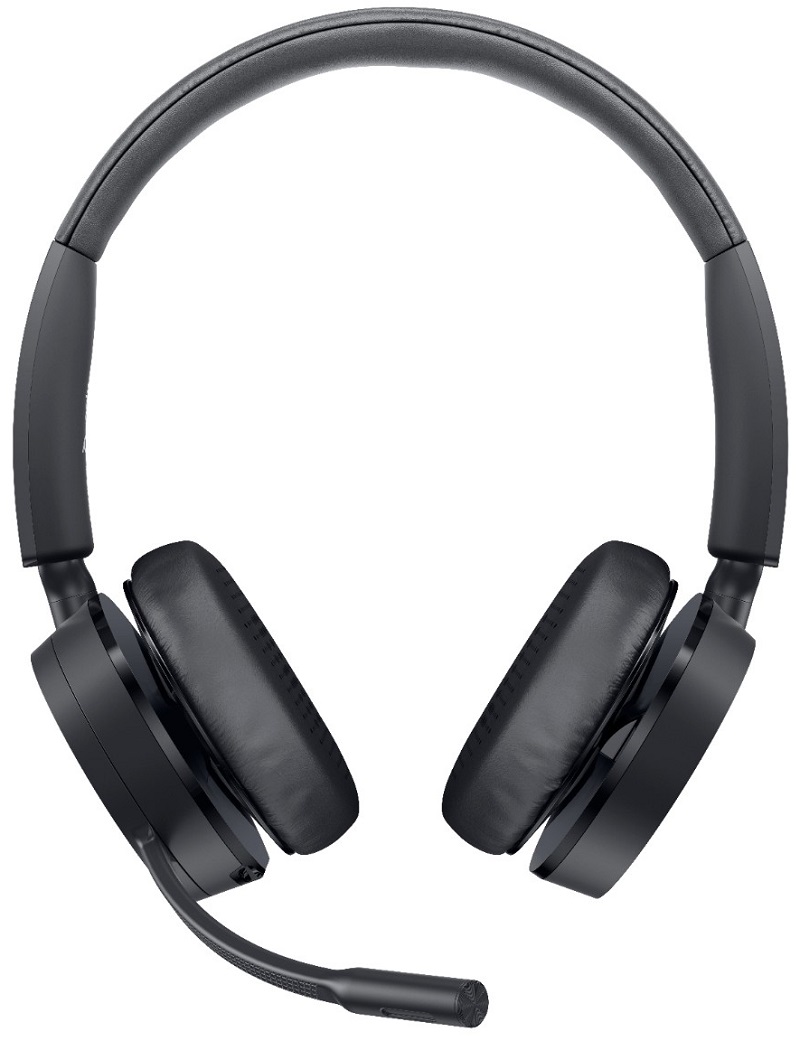
(Figura 3: Vista frontal de los auriculares inalámbricos Dell WL5022 Pro)
Controles
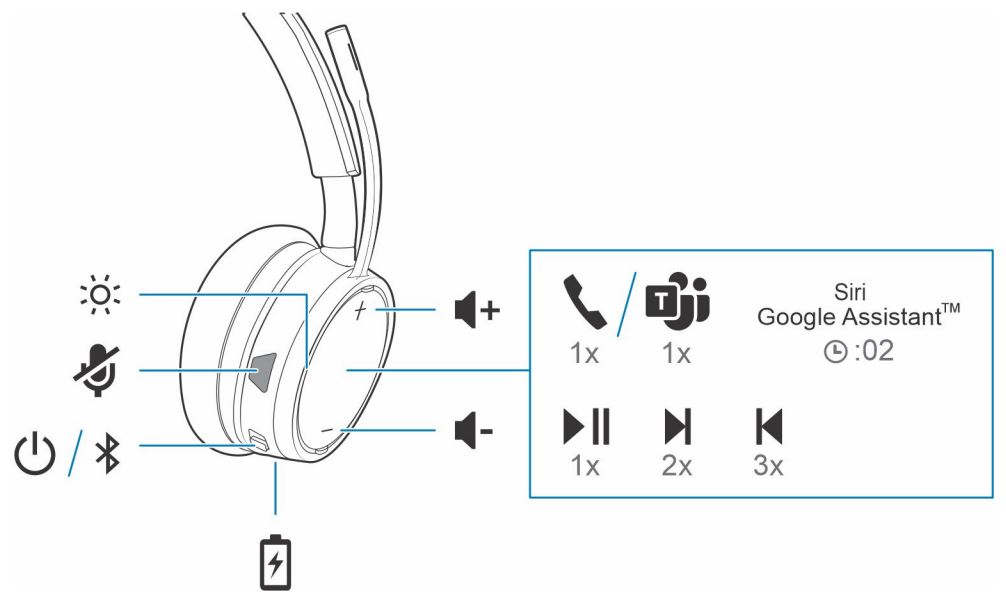
(Figura 4: Controles de auriculares inalámbricos Dell WL5022 Pro)
 |
Deslice el switch para encenderlo o apagarlo. |
 |
Emparejamiento de Bluetooth |
 |
Puerto de carga |
 |
Silenciar o desactivar silencio |
 |
Subir el volumen |
 |
Bajar el volumen |
 |
Indicadores LED o en línea |
 |
Botón de llamada. Como alternativa, presione para interactuar con Microsoft Teams (se necesita la aplicación). |
 |
Reproducir o pausar ** |
 |
Pista siguiente ** |
 |
Pista anterior ** |
| Siri, Asistente de Google | Función de teléfono inteligente: Mantenga presionado el botón de llamada durante dos segundos para activar el asistente de voz predeterminado de su teléfono. |
Ajuste de los auriculares inalámbricos Dell WL5022 Pro
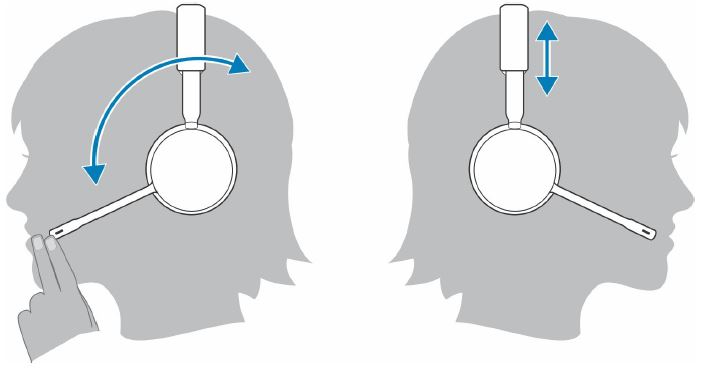
(Figura 5: Ajuste de los auriculares inalámbricos Dell WL5022 Pro)
Para posicionar el micrófono al lado derecho o izquierdo, gire el brazo del micrófono hacia arriba y hacia abajo. Doble suavemente el brazo para que esté aproximadamente a dos dedos de distancia de la comisura de la boca.
Habilitar Tile
Con la aplicación Tile habilitada en su dispositivo móvil, puede llamar a sus auriculares perdidos o ubicarlos en un mapa.
Pasos
- Empareje los auriculares al dispositivo móvil.
- Actualice la aplicación móvil (software) Plantronics Hub si es necesario.
- Inicie la aplicación Plantronics Hub y asegúrese de que los auriculares (firmware) estén actualizados.
- En el menú principal de Plantronics Hub, seleccione Apps → Tile → Enable.
- Inicie la aplicación Tile y siga las instrucciones para conectar los auriculares.
Modo DeepSleep
Los auriculares conservan la carga de la batería al entrar en el modo DeepSleep . Esto puede suceder si deja los auriculares encendidos, pero fuera del rango del teléfono emparejado o del adaptador USB durante más de 7 días. Una vez que vuelva a estar dentro del alcance con su teléfono o adaptador USB, presione el botón de control de llamadas para salir del modo DeepSleep.
Indicador en línea
Los indicadores LED de los auriculares parpadean en rojo para informar a otros que está en una llamada.
Modo cableado (audio a través de USB)
Si el audio se está cortando durante las llamadas de softphone, es posible que esté teniendo problemas de densidad de Bluetooth. Mejore el rendimiento de audio mediante el uso del modo cableado compatible con la densidad.
- Desconecte el adaptador USB Bluetooth de la computadora.
- Conecte los auriculares directamente a la computadora con el cable USB de 1,5 metros proporcionado.
- Apague los auriculares para utilizar el modo cableado compatible con la densidad.
Configuración de los auriculares inalámbricos Dell Pro
Compatibilidad
- iPhone, teléfono Android, Mac, Windows
Solución de problemas
| Problemas | Posibles soluciones |
|---|---|
El audio de los auriculares no funciona según lo esperado cuando está conectado a mi computadora.
|
|
| El control de llamada de mis auriculares no funciona según lo esperado cuando se trata de una llamada de softphone. |
|
| ¿Cómo interactúo con Microsoft Teams o Skype for Business? |
|
| ¿Mis auriculares habilitados para Microsoft Teams funcionan con otros softphones? |
Sí, aunque los auriculares están optimizados para Microsoft Teams, se pueden configurar para usarlos con otros softphones compatibles.
|
| El audio de los auriculares se está cortando durante las llamadas de softphone. | Puede tener problemas de densidad de Bluetooth. Utilice el modo cableado compatible con la densidad. Consulte Modo cableado (audio a través de USB). |
| El tiempo de conversación de los auriculares no es preciso. | Agote la batería de los auriculares y, a continuación, cárguela completamente para restablecer la precisión de los indicadores de tiempo de conversación. |
Información adicional
Obtenga información sobre uso y solución de problemas para los auriculares inalámbricos Dell Pro, WL5022 que utiliza con su computadora. Puede encontrar información acerca de pasos de solución de problemas, guías de procedimientos y videos de soporte relevantes para obtener ayuda.
Para ver la guía del usuario de los auriculares inalámbricos Dell Pro WL5022, vaya a la página del manual en línea de los auriculares inalámbricos Dell Pro: WL5022. Toque o haga clic en View PDF a la derecha de la guía del usuario de WL5022.