Serie FluidFS: Cómo usar el complemento MMC para administrar recursos compartidos SMB de FluidFS
Resumen: En este artículo, se muestra cómo utilizar Microsoft Management Console (MMC) para administrar recursos compartidos SMB de FluidFS.
Este artículo se aplica a
Este artículo no se aplica a
Este artículo no está vinculado a ningún producto específico.
No se identifican todas las versiones del producto en este artículo.
Instrucciones
Asegúrese de que el usuario que accede a la MMC tenga permisos para modificar recursos compartidos en el dispositivo FluidFS, como un administrador de dominio.
- Abra el complemento Carpetas compartidas de Microsoft Management Console (MMC):
- Haga clic en Iniciar > ejecución.
- Escriba
fsmgmt.mscy haga clic en Aceptar.
- Conéctese al clúster FluidFS que tiene los recursos compartidos de SMB:
- Haga clic en Acción > Conectar a otra computadora.
- Escriba la dirección IP o el nombre de host del dispositivo al que desea conectarse en el campo Otra computadora y haga clic en Aceptar.
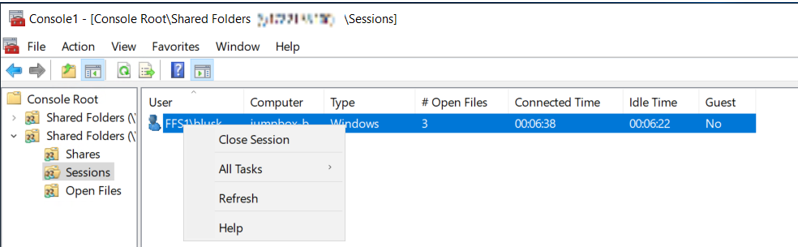
Desde aquí puede ver información sobre recursos compartidos, sesiones y archivos abiertos.
Esto también incluye la opción de cerrar sesiones directamente:
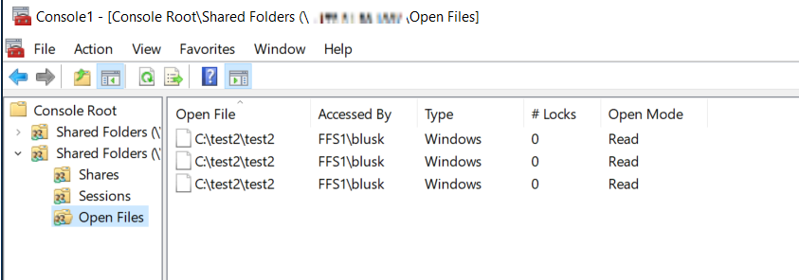
Visualización de archivos abiertos y cantidad de bloqueos:
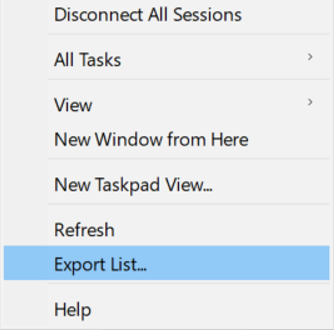
En acción, puede exportar cualquier lista a un archivo de texto o CSV para fines de generación de informes.
Información adicional
n/a
Videos
n/a
Productos afectados
FS Series, Dell Compellent FS8600, EqualLogic FS7500, EqualLogic FS7600, EqualLogic FS7610Propiedades del artículo
Número del artículo: 000194371
Tipo de artículo: How To
Última modificación: 29 jul 2025
Versión: 4
Encuentre respuestas a sus preguntas de otros usuarios de Dell
Servicios de soporte
Compruebe si el dispositivo está cubierto por los servicios de soporte.