Cómo descargar e instalar la aplicación Intel Unison
Resumen: En el siguiente artículo, se proporciona información sobre cómo descargar e instalar la aplicación Intel Unison para Windows.
Instrucciones
Índice:
Introducción
Se proporcionan instrucciones sobre cómo descargar e instalar la aplicación Intel Unison para computadoras y dispositivos Dell.
¿Qué es Intel Unison?
Intel Unison mejora la experiencia de la computadora. Proporciona una solución de software que integra sus dispositivos móviles y computacionales y sistemas operativos para crear una experiencia integrada.
Requisitos de software
- Sistemas operativos:
- Versión de Microsoft Windows
- Windows 11 SV2 y versiones posteriores (cobertura actual: Windows 11 SV2 v22621.675 y SV2 v22621.1413)
- Versión de IOS
- IOS 15 y superior (cobertura actual IOS 15 y 16)
- Versión de Android
- Android 9 y superior (cobertura actual Android 9, 10, 11, 12 y 13)
- Versión de Microsoft Windows
Instrucciones de descarga
-
Haga clic en la aplicación Entrar en la tienda.

(Figura 1 Haga clic en la aplicación Entrar en la tienda)
-
Haga clic en Abrir Microsoft Store.
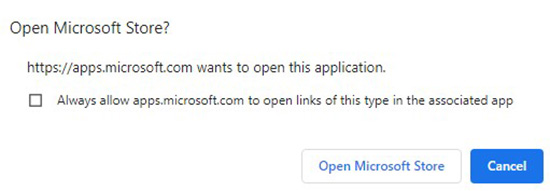
(Figura 2 Haga clic en Abrir Microsoft Store)
-
Haga clic en Obtener.
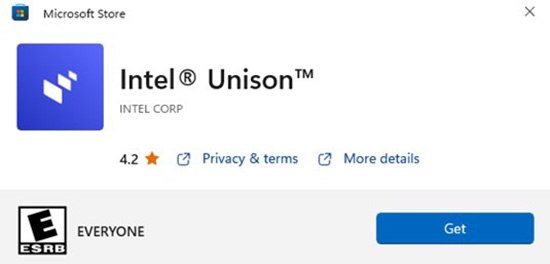
(Figura 3 Haga clic en Obtener)

Instrucciones de instalación
-
Microsoft Store instala la aplicación en el dispositivo, haga clic en Abrir.
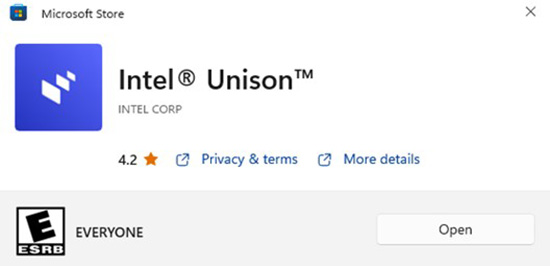
(Figura 4 Haga clic en Open)
-
En el primer inicio, haga clic en Aceptar y continuar.
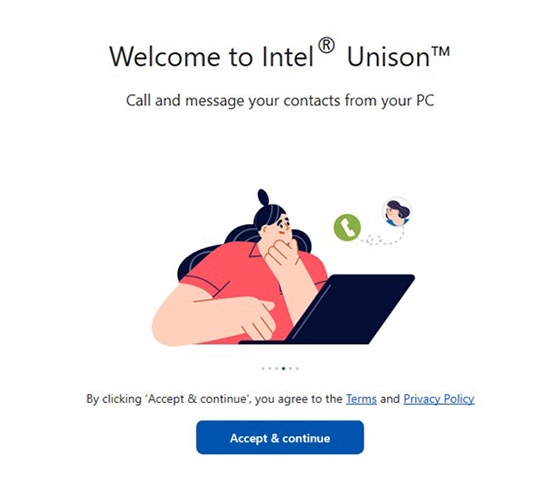
(Figura 5 Haga clic en el botón Aceptar y continuar)
-
Acepte los términos y la política de privacidad. Haga clic en Allow o Don Not Allow para compartir estadísticas y datos de bloqueos.
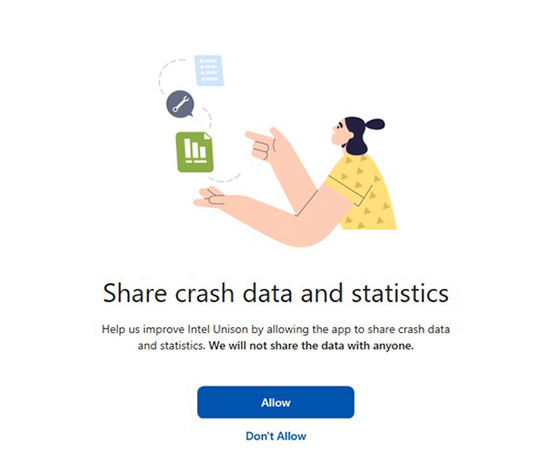
(Figura 6 : Haga clic en Allow o Do Not Allow)
-
Cuando ingrese a la aplicación Unison por primera vez, escanee el código de respuesta rápida (QR) que se muestra en la pantalla para emparejar su teléfono y Unison. Después de eso, puede comenzar a usar la aplicación.
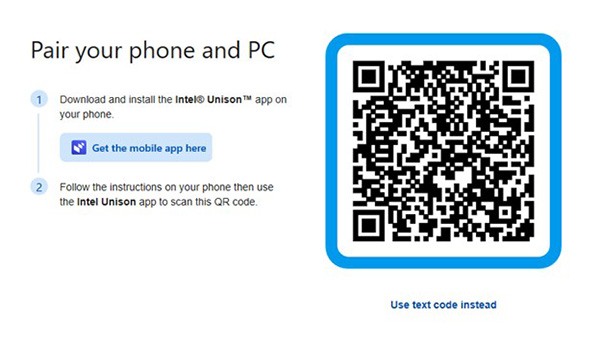
(Figura 7 : Empareje el teléfono y la computadora)