Avamar: Cómo configurar la conectividad de Dell (ESE) y el gateway de conexión segura (SCG)
Resumen: En este artículo, se proporciona información relacionada con la nueva característica Conectividad de Dell.
Instrucciones
A partir de la versión 19.10 de Avamar, hay una nueva función de conectividad de back-end de Dell.
Dell Connectivity es el reemplazo de ConnectEMC. Cuando actualiza a Avamar 19.10, se elimina ConnectEMC y se desconecta la conectividad existente. La conectividad de Dell también se conoce como Embedded Service Enabler (ESE).
Para obtener más información sobre cómo esta característica reemplazó a ConnectEMC, consulte el artículo 000223515 | Avamar: Dell Connectivity, Email Home y ConnectEMC
Conectividad de Dell es un programa que se ejecuta en el servidor Avamar y envía información al soporte de Avamar. La conectividad de Dell está configurada para enviar alertas para eventos de alta prioridad a medida que ocurren e informes una vez al día. Una vez que Dell Connectivity se integra con Avamar, Avamar Server debe tener acceso a esta opción y debe ser accesible a través de la red. Póngase en contacto con el representante de ventas de Avamar para obtener más información sobre la implementación de Dell Connectivity en Avamar.
La conectividad de Dell se configura inicialmente después de la instalación del software del servidor Avamar. La interfaz de usuario de Avamar (AUI) se utiliza para administrar los ajustes de conectividad de Dell.
La versión original de 19.10 no permitía configurar la conectividad de Dell sin una conexión a Internet entre el servidor Avamar y los servidores de back-end de Dell.
El problema de diseño de la conexión directa a Internet se solucionó en el segundo parche acumulativo para 19.10.
Avamar 19.10 Avamar Cumulative Hotfix for Avamar Server, including Avamar Virtual Edition - hotfix 338823, April 2024
Antes de intentar configurar la conectividad de Dell en Avamar 19.10, asegúrese de haber instalado primero el parche acumulativo más reciente. Se debe instalar 338823 revisión como mínimo; consulte el siguiente ejemplo para ver el resultado del servidor Avamar.
admin@avamar:~/>: mcserver.sh --version
  version:              19.10.0-135_HF338823
  build date:           Apr 01 2024 04:13:28
  PostgreSQL version:   postgres (PostgreSQL) 14.10
  db schema version:    19.8.0.1
  views schema version: 7.5.0.5
Antes de configurar la conectividad de Dell, identifique qué tipo de método de conexión debe utilizarse para que Avamar se conecte al back-end de Dell. La conectividad de Dell permite una conexión directa o una conexión de Gateway de conexión segura (SCG).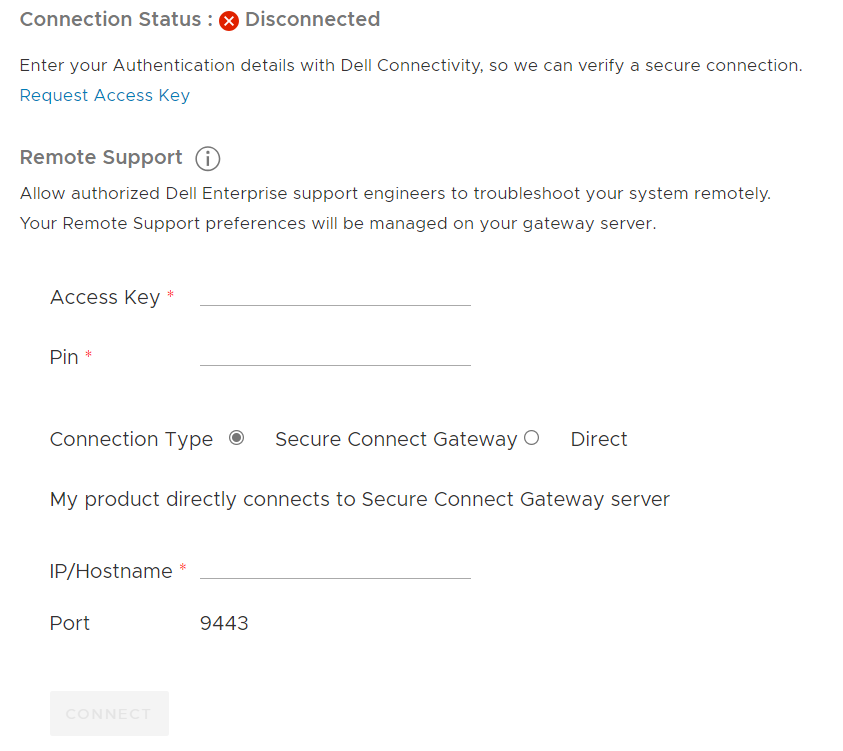
Se deben cumplir los siguientes requisitos previos para configurar correctamente la conectividad de Dell.
- Compruebe el formato de la licencia de Avamar para asegurarse de que sea la nueva licencia basada en texto de ELM:
-
avmaint license --ava --format=text - Si este comando falla, es probable que la licencia esté en el formato XML heredado.
-
avmaint license --ava --format=text
ERROR: avmaint: license: server_exception(MSG_ERR_NOTAVAILABLE)
-
- Si se realiza correctamente, se imprime la licencia que incluye el ID de software de Avamar (SWID).
-
#############################################################
# EMC License File
# Activation Date:  Aug 30, 2019 11:37:24 AM
# Activated By:  <cust_name>
# Type:UNSERVED
#############################################################
INCREMENT AVAMAR_DPS_BU EMCLM 1 permanent uncounted \
       VENDOR_STRING="COUNT=1;PRODUCT_LINE=Avamar;FEATURE_NAME=AVAMAR-DPS-PROTECTED-CAPACITY;UOM_CODE=IA;UOM_NAME=Instance \
       per Server;SWID=ELMAVM000111AA;PLC=AVMR" HOSTID=ANY \
       dist_info="ACTIVATED TO xxx \
       xxx" ISSUER=EMC \
       ISSUED=30-Aug-2019 NOTICE="ACTIVATED TO License Site Number: \
       xxx" SN=xxx TS_OK SIGN="0020 xxxx xxxx 8B6D C030 3E99 \
       5F1C 9E00 3440 xxxx C974 xxxx 02EE 07F2 5F74"
-
- Guarde el SWID para los siguientes pasos.
- Si la licencia se basa en XML, se debe solicitar una nueva licencia en formato de texto ELM.
-
- Compruebe que el ID de software de Avamar (SWID) se encuentre en la base instalada:
- Los ingenieros de soporte pueden utilizar la herramienta CLM Reporting Tool para comprobar la base instalada.
- Nota para los ingenieros de soporte, consulte las notas internas para la información de informes de CLM.
- Si el SWID de Avamar no está en la base instalada cuando se verifica en CLM, se debe agregar a la base instalada con un vale de administración de recursos globales (GAM).
- Genere una clave de acceso y un pin mediante el SWID de ELM en la página de soporte de Dell Avamar.
- Utilice el siguiente enlace: https://www.dell.com/support/connectivity/en-us/
- Busque Avamar Server y haga clic en el enlace promocional "View Details"
- Haga clic en Next (Siguiente)
- El ELM SWID se ingresa y se utiliza para generar una clave de acceso y un PIN que se envían por correo electrónico al usuario.
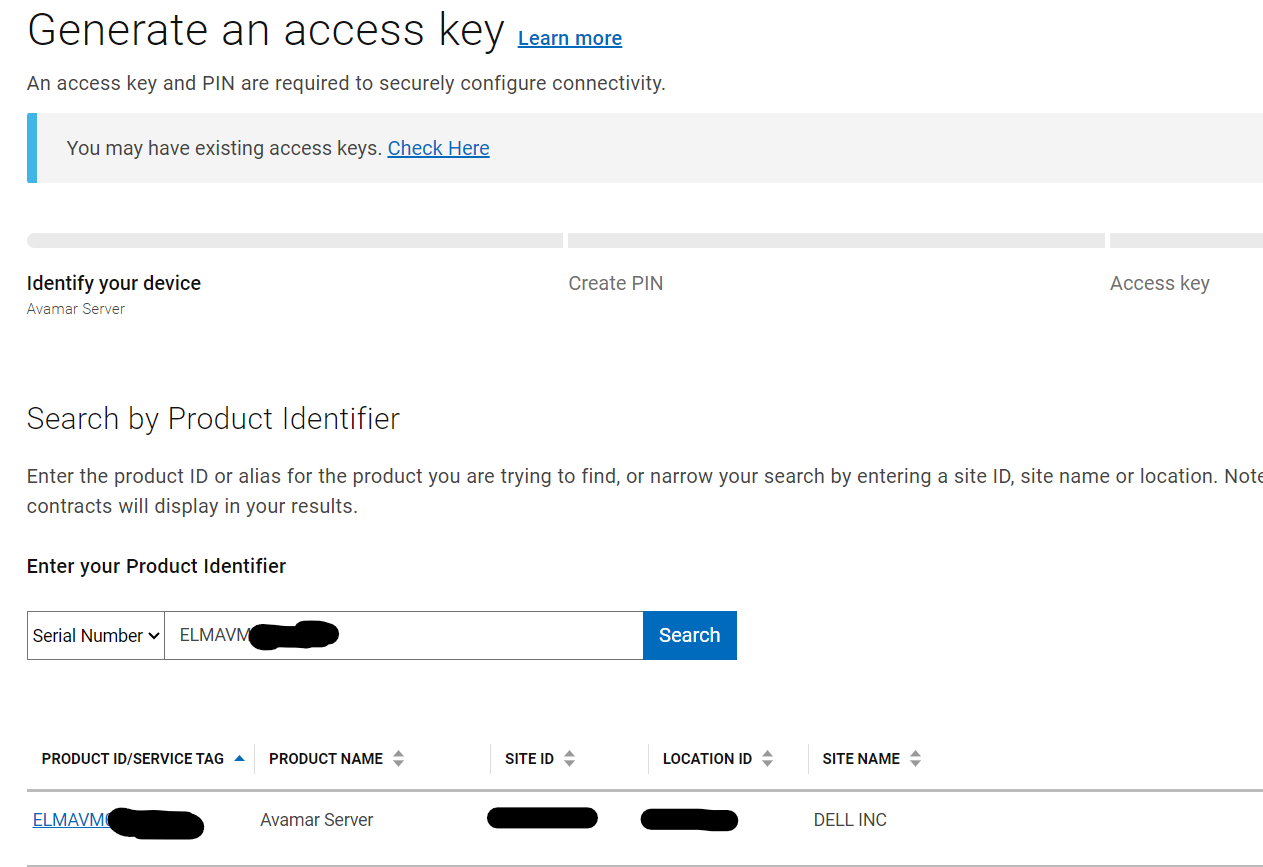
- Haga clic en el hipervínculo Asset ID (ELMAVM1234XXXX)
- Crear el PIN
Procedimiento
Para registrar Dell Connectivity, genere una clave de acceso y un PIN y, a continuación, realice los siguientes pasos:
- En el panel de navegación de AUI a la izquierda, haga clic en y vaya a Sistema de administración > .
- Haga clic en la pestaña Conectividad de Dell .
- Ingrese la clave de acceso y el pin generados en la sección "Generar clave de acceso y pin".
- Seleccione el tipo de conexión, ya sea Gateway de conexión segura (SCG) o Directa.
- Si se selecciona SCG, ingrese la información del nombre de host o de la dirección IP.
- Haga clic en CONECTAR. Se muestra el Acuerdo de licencia de usuario final (EULA) con el nombre AVISO DE TELEMETRÍA DE INFRAESTRUCTURA.
- Haga clic en ACEPTAR. Después de realizar correctamente el registro, Connection Status cambia a Connected.
- Haga clic en CONTACT y actualice todos los campos de las secciones Product Type, Extension e Contact Information.
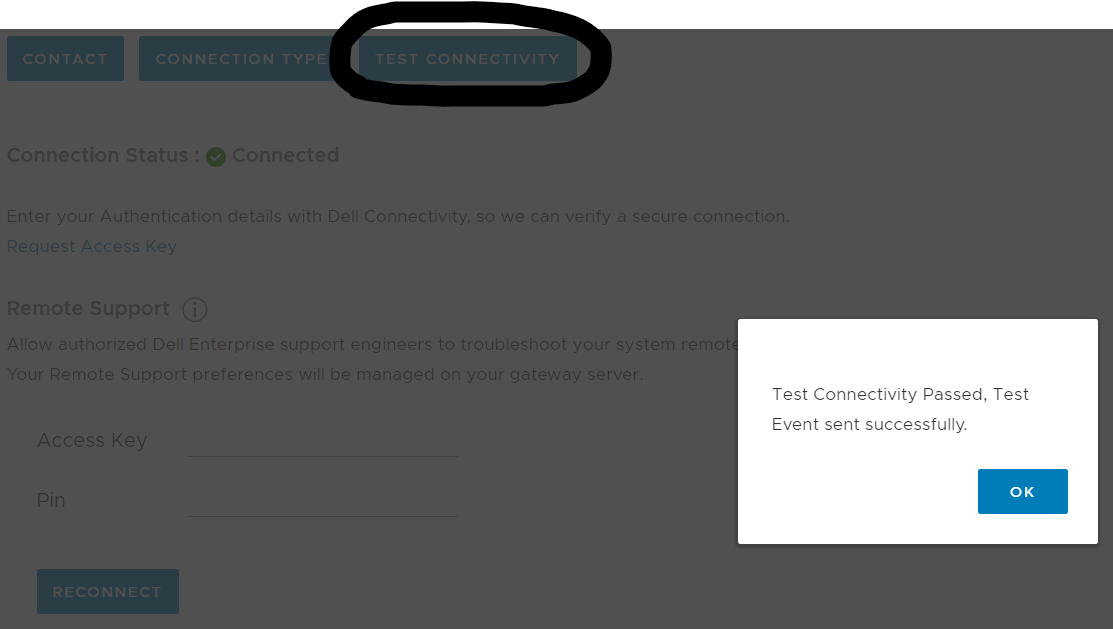
Una vez que Dell Connectivity está registrado y conectado, se puede enviar un evento de prueba.