Sådan pakkes ASP.NET Core Runtime ARM64 til Microsoft Configuration Manager
Resumen: Denne artikel indeholder oplysninger om, hvordan du pakker ASP.NET Core Runtime ARM64 til Microsoft Configuration Manager som en forudsætning for Dell-softwareløsninger.
Este artículo se aplica a
Este artículo no se aplica a
Este artículo no está vinculado a ningún producto específico.
No se identifican todas las versiones del producto en este artículo.
Instrucciones
Berørte produkter:
- Dell Pro AI-studie
- Dell Client Device Manager
- Dell Trusted Device
Forudsætninger:
- Download den nyeste version af ASP.NET Core Runtime ARM64 fra Microsoft
.
- Placer ARM64-installationsfilen til ASP.NET Core Runtime på et filshare i dit miljø.
Emballage til Microsoft Configuration Manager:
- Åbn Configuration Manager-konsollen.

- Gå til Softwarebibliotek>Programadministrationsprogrammer>
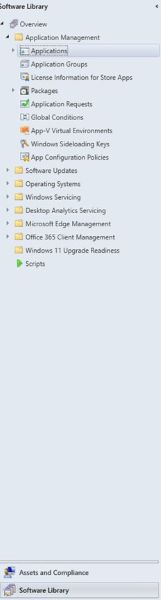
- Klik på knappen Opret applikation på det øverste bånd.

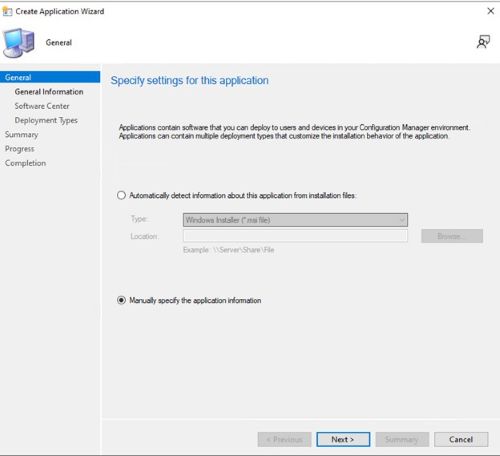
- Klik på alternativknappen for Angiv programoplysningerne manuelt , og klik på Næste.
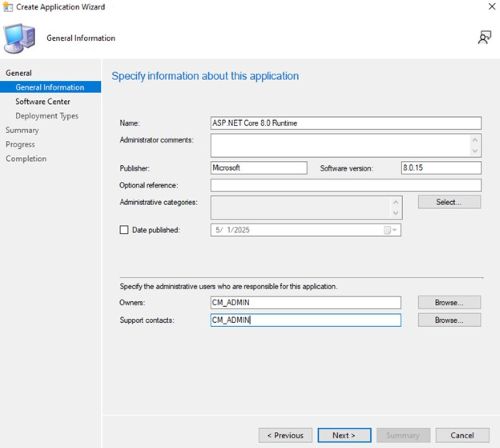
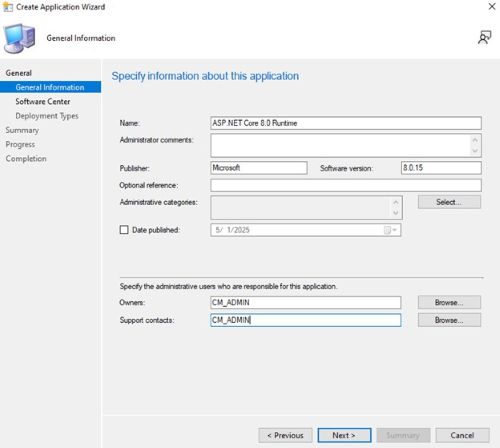
- Indtast et navn, og angiv alle nødvendige oplysninger, f.eks. udgiver og softwareversion, opdater derefter programejeren og supportkontakten, hvis det er nødvendigt, og klik på Næste.
- På indtastningsskærmbilledet Software Center skal du opdatere sproget, hvis det er nødvendigt, og klikke på Næste.
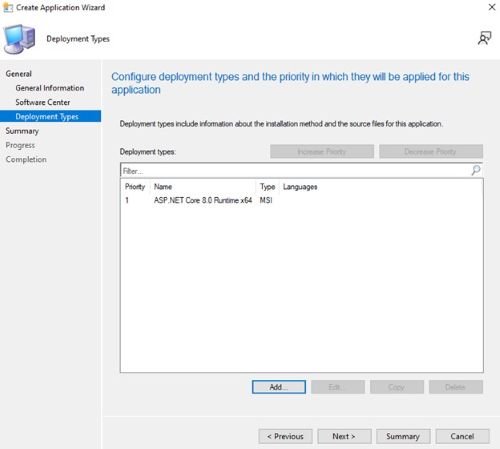
- På skærmbilledet Installationstyper skal du klikke på Tilføj.
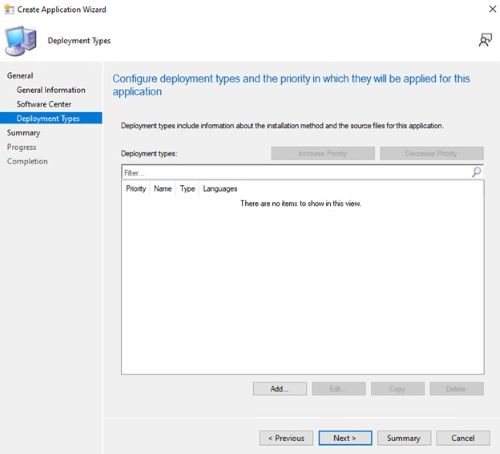
- Klik på alternativknappen for manuelt at angive oplysninger om installationstypen, og klik på Næste.

- Angiv et navn, vælg om nødvendigt et sprog, og klik derefter på Næste.

- Klik på Gennemse ud for Indholdsplacering, og vælg den mappe, hvor installationsprogrammet er placeret.

- I installationsprogrammets felttype
aspnetcore-runtime-{VERSION}-win-ARM64.exe /install /quiet /norestarthvor {VERSION} er eksemplet med programversionsnummeret 8.0.15.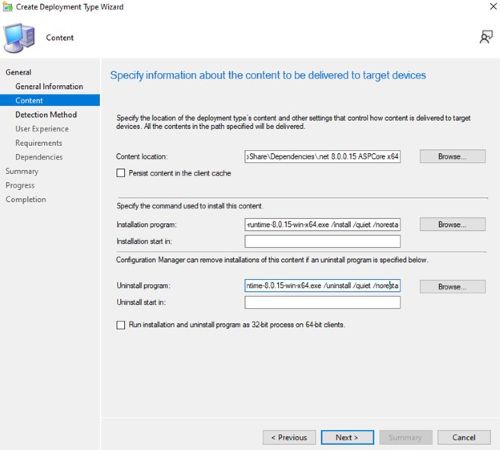 &
& - For afinstallation af programtype
aspnetcore-runtime-{VERSION}-win-ARM64.exe /uninstall /quiet /norestarthvor {VERSION} er eksemplet med programversionsnummeret 8.0.15. Klik på Næste.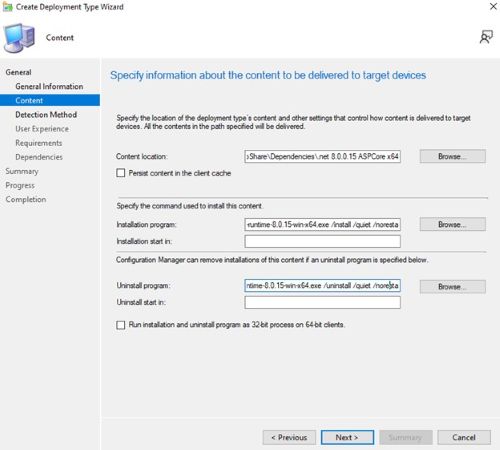
- På siden Registreringsmetode skal du klikke på knappen Tilføj delsætning .
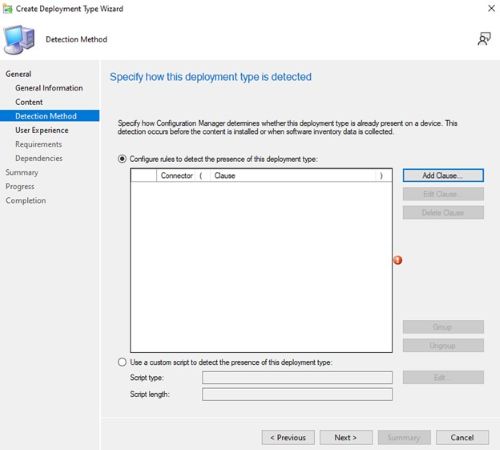
- Angiv følgende indstillinger, og klik derefter på OK.
Setting Type: File System
Type: File
Path: C:\Program Files\dotnet\shared\Microsoft.AspNetCore.App
File or folder name: 8.0.15
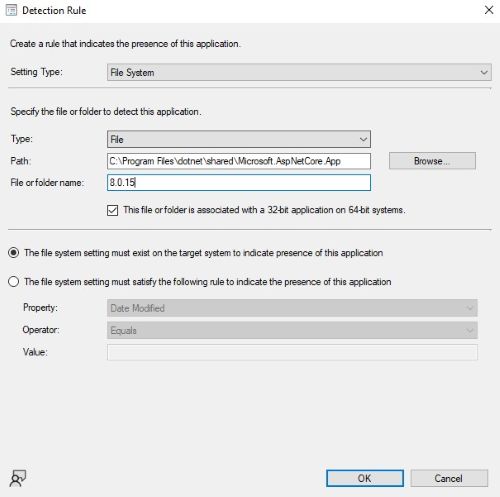
- Klik på Næste.
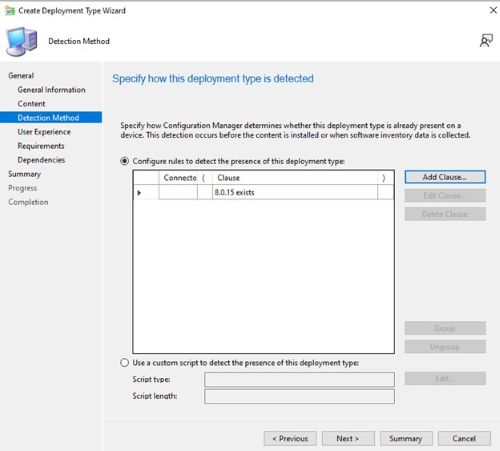
- På siden Brugeroplevelse skal du angive indstillingerne nedenfor og klikke på Næste.
Installation behavior: Install for system
Logon requirement: Whether or not a user is logged on
Installation program visibility: Hidden

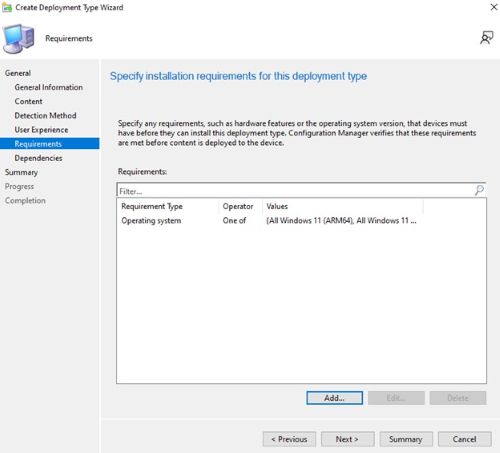
- På siden Krav skal du klikke på Tilføj
- Vælg kravene baseret på dit miljø, og klik derefter på OK.

- Når du er færdig, skal du klikke på Næste.
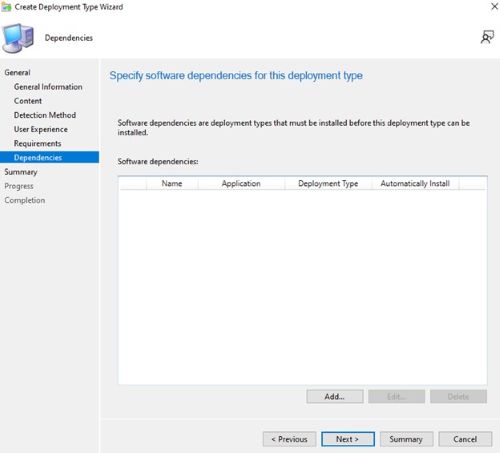
- På siden Afhængigheder skal du klikke på Næste.
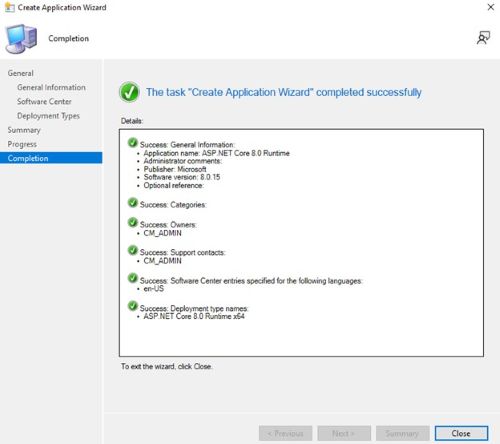
- På siden Oversigt skal du klikke på Næste og derefter klikke på Luk på fuldførelsessiden.
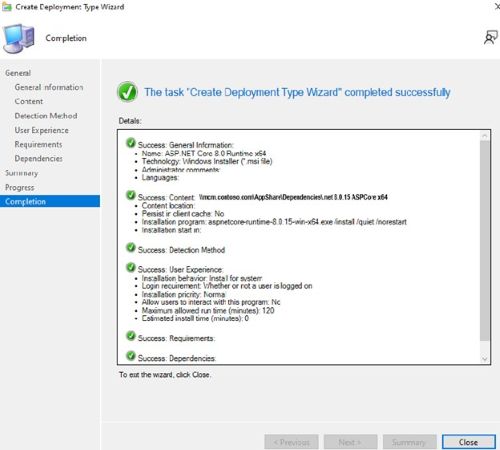
- Klik på Næste på siden Installationstyper .
- På siden Oversigt skal du klikke på Næste og derefter klikke på Luk på fuldførelsesskærmen.
Productos afectados
Dell Client Device Manager, Dell Pro AI Studio, Dell Trusted DevicePropiedades del artículo
Número del artículo: 000321938
Tipo de artículo: How To
Última modificación: 19 may 2025
Versión: 1
Encuentre respuestas a sus preguntas de otros usuarios de Dell
Servicios de soporte
Compruebe si el dispositivo está cubierto por los servicios de soporte.