Microsoft Configuration Manager용 ASP.NET Core 런타임 ARM64를 패키지하는 방법
Resumen: 이 문서에서는 Dell 소프트웨어 솔루션의 사전 요구 사항으로 Microsoft Configuration Manager용 ASP.NET Core Runtime ARM64를 패키징하는 방법에 대한 정보를 제공합니다.
Este artículo se aplica a
Este artículo no se aplica a
Este artículo no está vinculado a ningún producto específico.
No se identifican todas las versiones del producto en este artículo.
Instrucciones
영향을 받는 제품:
- Dell Pro AI 스튜디오
- Dell Client Device Manager
- Dell Trusted Device
사전 구성 요소:
- Microsoft
에서 최신 버전의 ASP.NET Core Runtime ARM64를 다운로드합니다.
- ASP.NET Core 런타임 ARM64 설치 파일을 사용자 환경의 파일 공유에 배치합니다.
Microsoft Configuration Manager용 패키징:
- Configuration Manager 콘솔을 엽니다.

- 소프트웨어 라이브러리>애플리케이션 관리>애플리케이션으로 이동
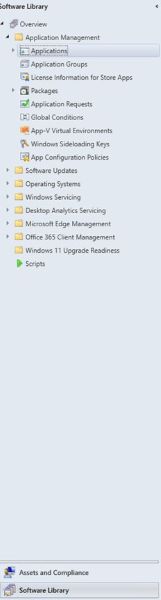
- 상단 리본에서 Create Application 버튼을 클릭합니다.

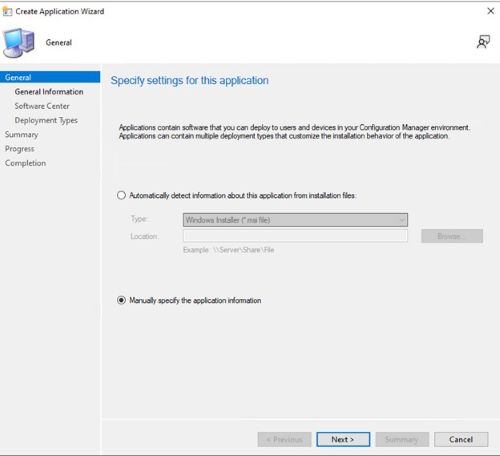
- Manually specify the application information 라디오 버튼을 클릭하고 Next를 클릭합니다.
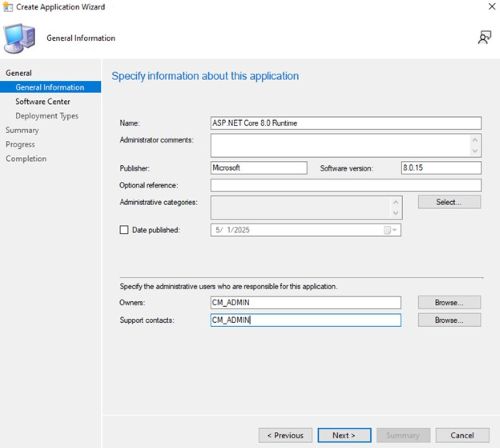
- 이름을 입력하고 게시자 및 소프트웨어 버전과 같은 필요한 정보를 제공한 다음, 필요한 경우 애플리케이션 소유자 및 지원 연락처를 업데이트하고 다음을 클릭합니다.
- 소프트웨어 센터 시작 화면에서 필요한 경우 언어를 업데이트하고 다음을 클릭합니다.

- Deployment Types 화면에서 Add를 클릭한다.
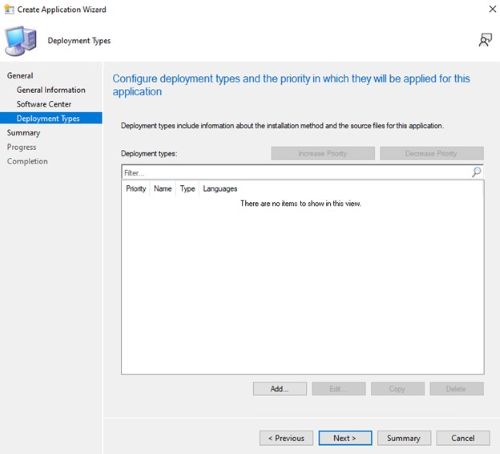
- 라디오 버튼을 클릭하여 배포 유형 정보를 수동으로 지정 하고 다음을 클릭합니다.
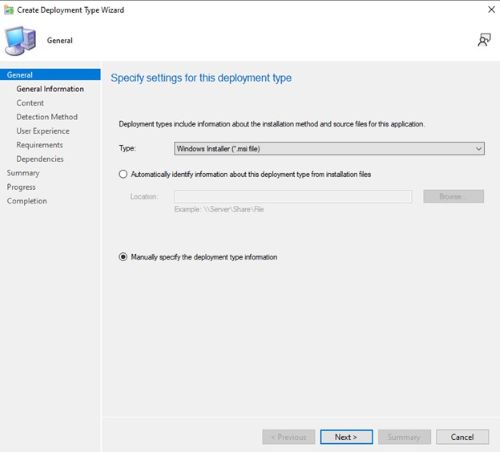
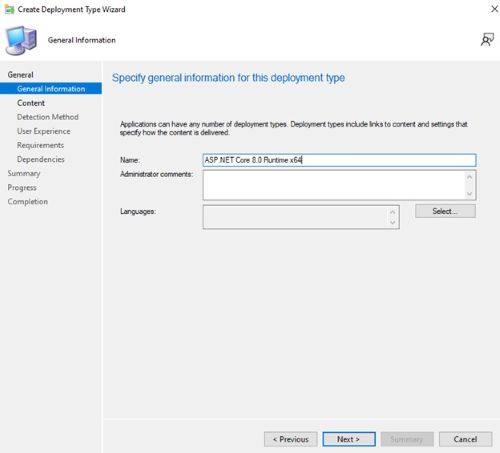
- 이름을 입력하고 필요한 경우 언어를 선택한 후 다음을 클릭합니다.
- 콘텐츠 위치 옆의 찾아보기를 클릭하고 설치 프로그램이 있는 폴더를 선택합니다.
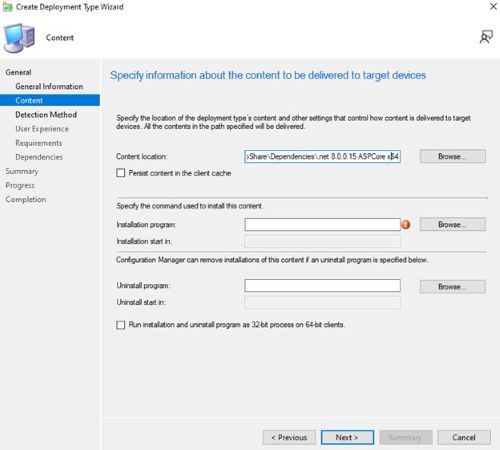
- 설치 프로그램 필드에 다음을 입력합니다.
aspnetcore-runtime-{VERSION}-win-ARM64.exe /install /quiet /norestart여기서 {VERSION}은 애플리케이션 버전 번호 예시 8.0.15입니다.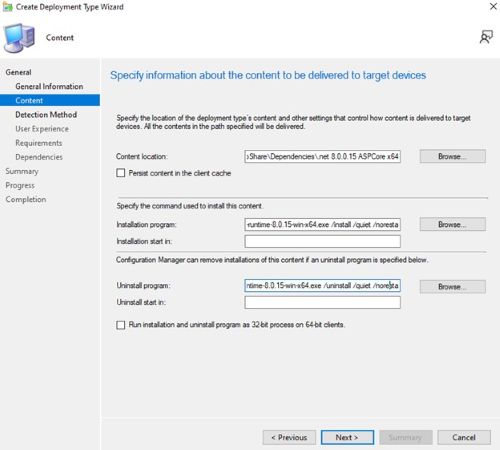 &
& - 제거 프로그램 유형의 경우
aspnetcore-runtime-{VERSION}-win-ARM64.exe /uninstall /quiet /norestart여기서 {VERSION}은 애플리케이션 버전 번호 예시 8.0.15입니다. 다음(Next)을 클릭합니다.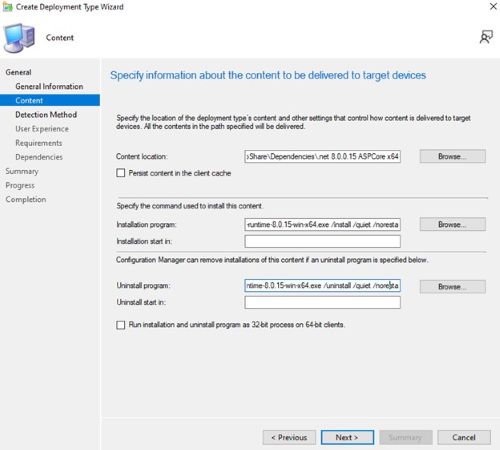
- Detection Method(감지 방법) 페이지에서 Add Clause(절 추가 ) 버튼을 클릭합니다.
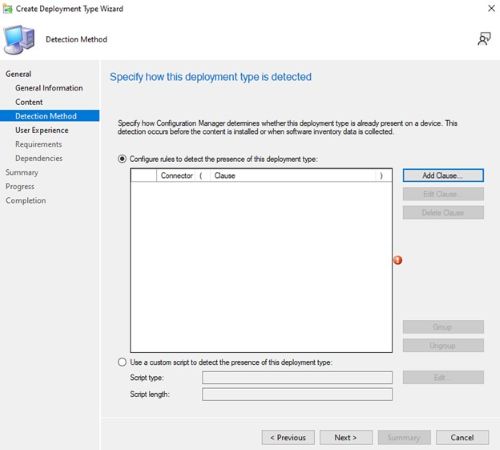
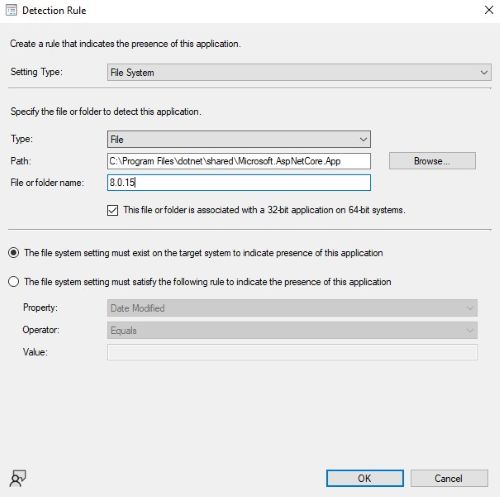
- 다음 옵션을 설정한 다음 OK를 클릭합니다.
Setting Type: File System
Type: File
Path: C:\Program Files\dotnet\shared\Microsoft.AspNetCore.App
File or folder name: 8.0.15
- Next를 클릭합니다.

- User Experience 페이지에서 아래 옵션을 설정하고 Next를 클릭합니다.
Installation behavior: Install for system
Logon requirement: Whether or not a user is logged on
Installation program visibility: Hidden

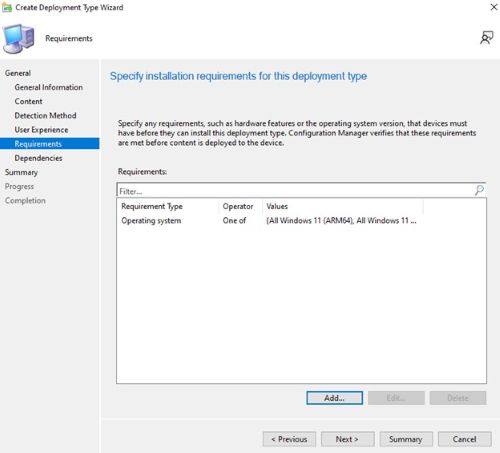
- Requirements 페이지에서 Add를 클릭합니다
- 환경에 맞는 요구 사항을 선택하고 Ok를 클릭합니다.
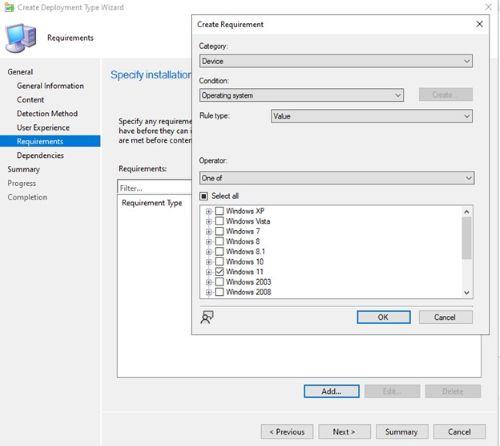
- 완료되면 다음을 클릭합니다.
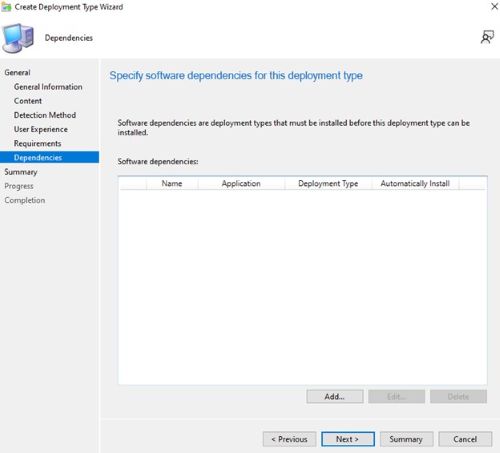
- 종속성 페이지에서 다음을 클릭합니다.
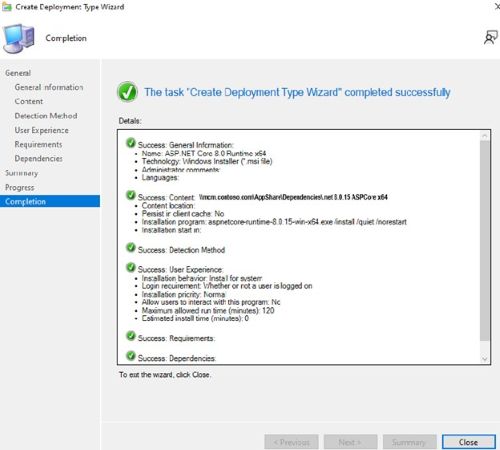
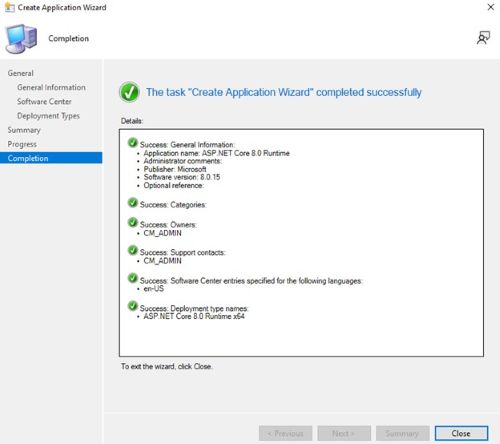
- Summary 페이지에서 Next를 클릭한 다음 완료 페이지에서 Close를 클릭합니다.
- Deployment Types 페이지에서 Next를 클릭합니다.
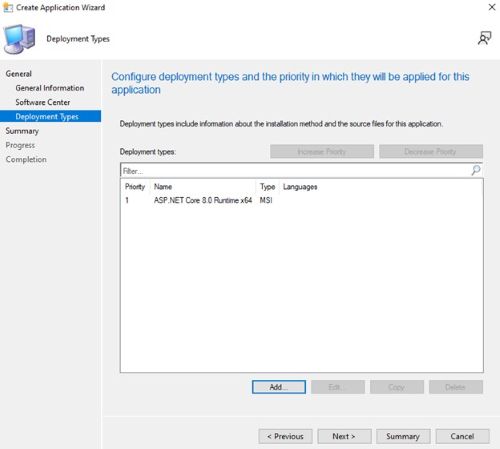
- 요약 페이지에서 다음을 클릭한 다음 완료 화면에서 닫기를 클릭합니다.
Productos afectados
Dell Client Device Manager, Dell Pro AI Studio, Dell Trusted DevicePropiedades del artículo
Número del artículo: 000321938
Tipo de artículo: How To
Última modificación: 19 may 2025
Versión: 1
Encuentre respuestas a sus preguntas de otros usuarios de Dell
Servicios de soporte
Compruebe si el dispositivo está cubierto por los servicios de soporte.