Slik pakker du ASP.NET Core Runtime ARM64 for Microsoft Configuration Manager
Resumen: Denne artikkelen inneholder informasjon om hvordan du pakker ASP.NET Core Runtime ARM64 for Microsoft Configuration Manager som en forutsetning for programvareløsninger fra Dell.
Este artículo se aplica a
Este artículo no se aplica a
Este artículo no está vinculado a ningún producto específico.
No se identifican todas las versiones del producto en este artículo.
Instrucciones
Berørte produkter:
- Dell Pro AI Studio
- Dell Client Device Manager
- Dell Trusted Device
Forhåndskrav:
- Last ned den nyeste versjonen av ASP.NET Core Runtime ARM64 fra Microsoft
.
- Plasser ASP.NET Core Runtime ARM64-installasjonsfilen på en filressurs i miljøet ditt.
Emballasje for Microsoft Configuration Manager:
- Åpne Configuration Manager-konsollen.

- Gå til programvarebiblioteket>Applikasjoner for applikasjonsadministrasjon>
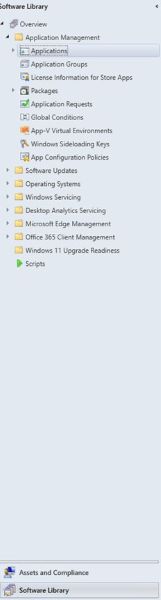
- Klikk på Opprett applikasjon-knappen i det øverste båndet.

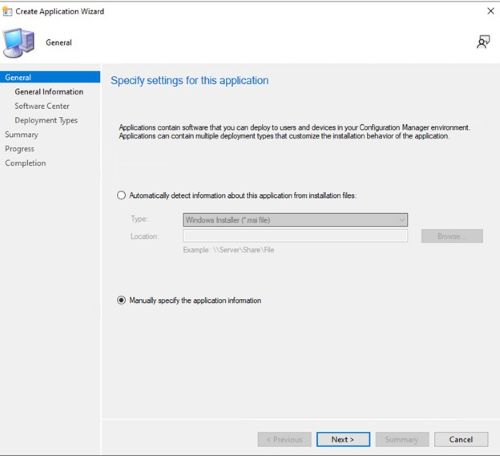
- Klikk på alternativknappen for Angi programinformasjonen manuelt, og klikk på Neste.
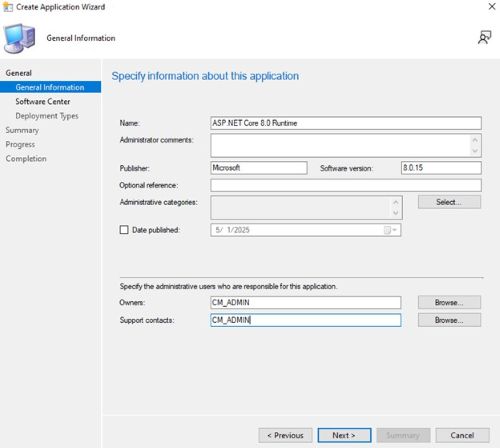
- Skriv inn et navn og oppgi eventuell nødvendig informasjon, for eksempel utgiver og programvareversjon, oppdater deretter eieren av programmet og ta kontakt med kundestøtte om nødvendig, og klikk på Neste.
- Oppdater språket om nødvendig på inngangsskjermen i Software Center og klikk på Neste.

- På skjermen Distribusjonstyper klikker du Legg til.

- Klikk på alternativknappen for å angi informasjon om distribusjonstypen manuelt , og klikk på Neste.
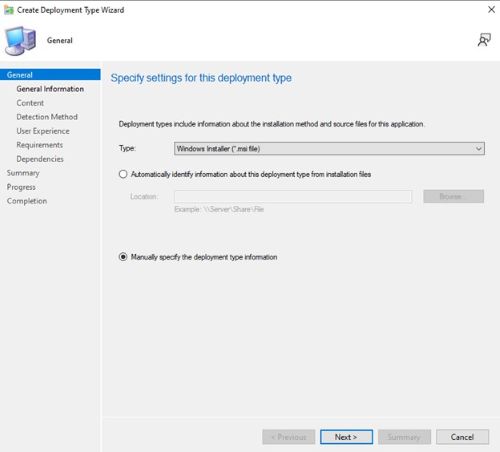
- Oppgi et navn og velg et språk om nødvendig, og klikk deretter Neste.
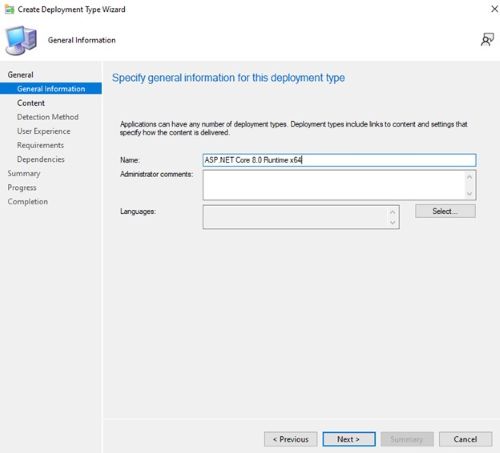
- Klikk på Bla gjennom ved siden av Innholdsplassering , og velg mappen der installasjonsprogrammet er plassert.
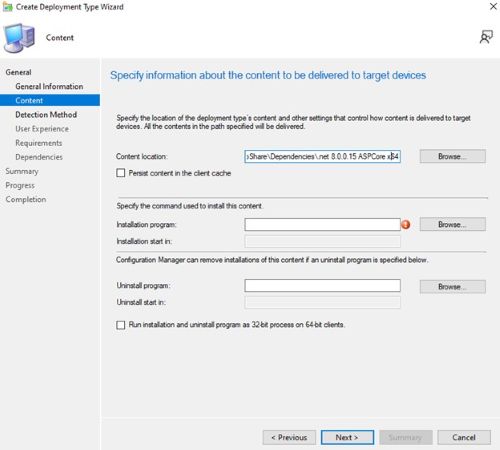
- I feltet installasjonsprogram skriver du inn
aspnetcore-runtime-{VERSION}-win-ARM64.exe /install /quiet /norestartder {VERSION} er applikasjonsversjonsnummeret, eksempel 8.0.15.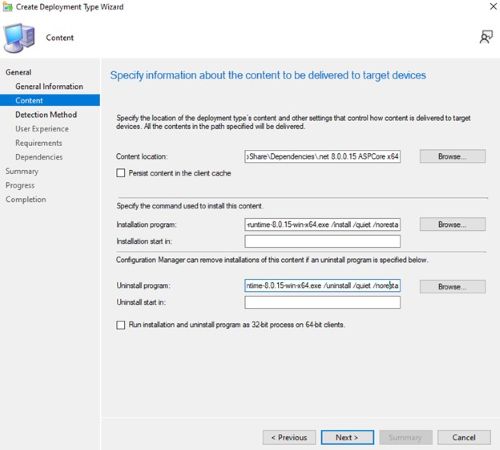 &
& - For avinstallere programtype
aspnetcore-runtime-{VERSION}-win-ARM64.exe /uninstall /quiet /norestartder {VERSION} er applikasjonsversjonsnummeret, eksempel 8.0.15. Klikk deretter på Neste.
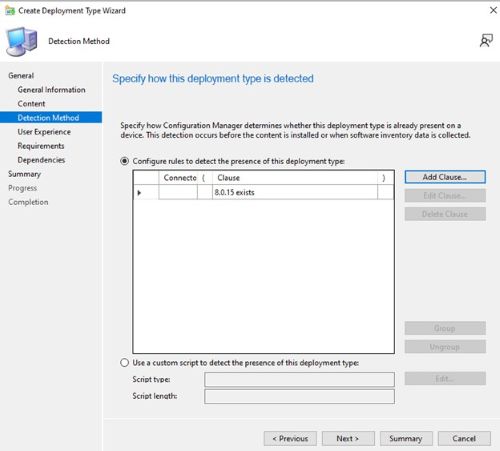
- På siden Detection Method klikker du Add Clause-knappen .
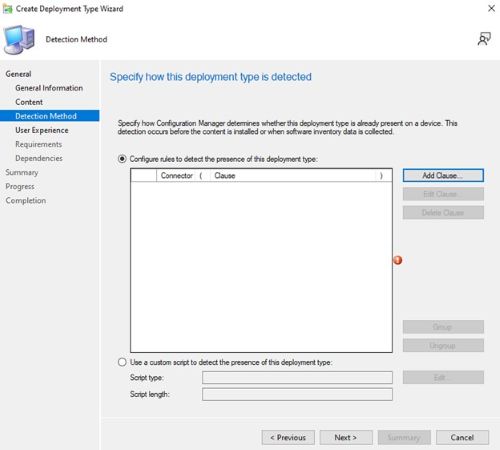
- Angi følgende alternativer, og klikk deretter OK.
Setting Type: File System
Type: File
Path: C:\Program Files\dotnet\shared\Microsoft.AspNetCore.App
File or folder name: 8.0.15

- Klikk på Next (Neste).
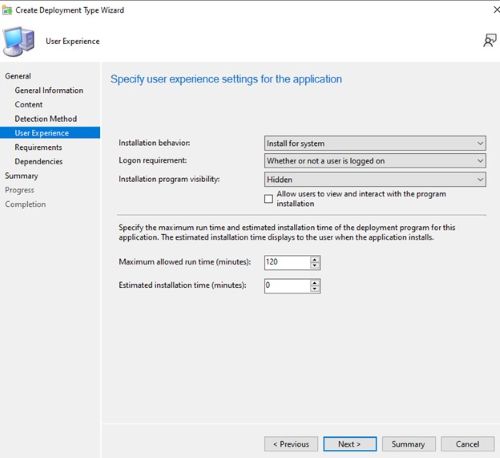
- Angi alternativene nedenfor på Brukeropplevelse-siden , og klikk på Neste.
Installation behavior: Install for system
Logon requirement: Whether or not a user is logged on
Installation program visibility: Hidden
- På Krav-siden klikker du Legg til
- Velg kravene basert på miljøet ditt, og klikk deretter på OK.
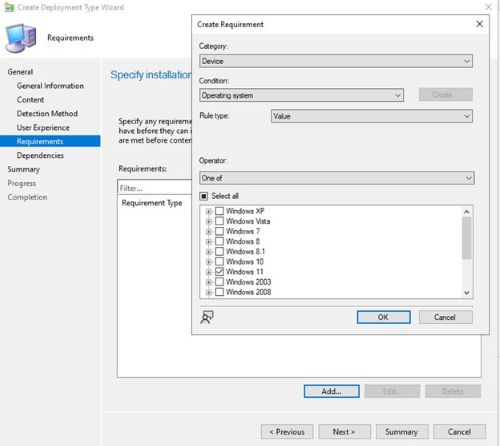
- Når du er ferdig, klikker du på Neste.

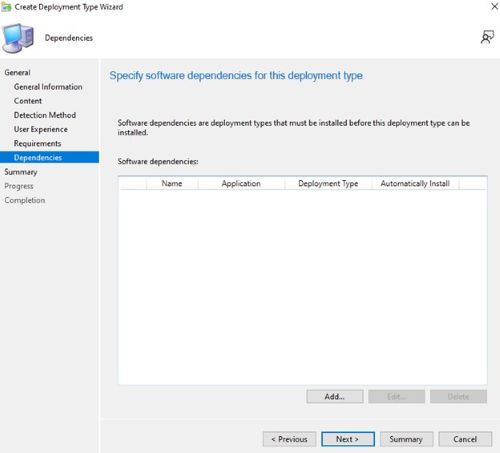
- På Avhengigheter-siden klikker du Neste.
- Klikk Neste på Sammendrag-siden, og klikk deretter Lukk på fullføringssiden.
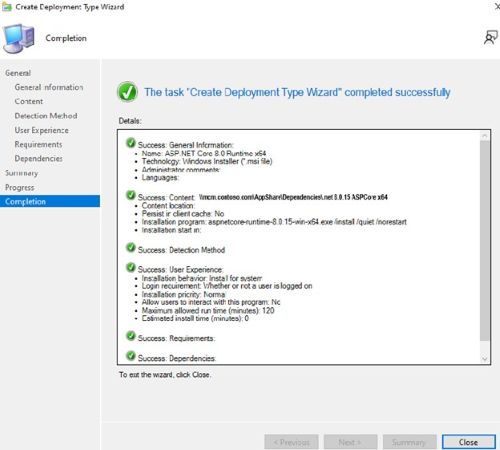
- Klikk Neste på siden Distribusjonstyper .
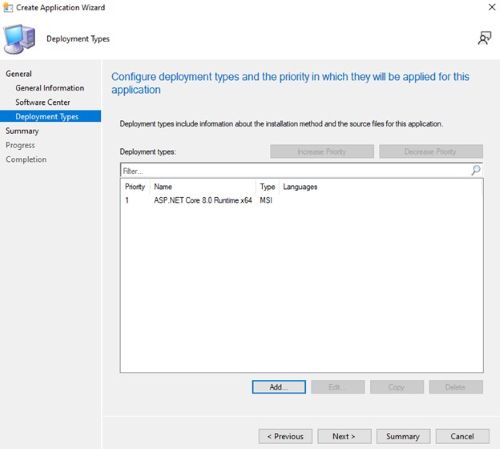
- Klikk på Neste på Sammendrag-siden , og klikk deretter Lukk på fullføringsskjermen.

Productos afectados
Dell Client Device Manager, Dell Pro AI Studio, Dell Trusted DevicePropiedades del artículo
Número del artículo: 000321938
Tipo de artículo: How To
Última modificación: 19 may 2025
Versión: 1
Encuentre respuestas a sus preguntas de otros usuarios de Dell
Servicios de soporte
Compruebe si el dispositivo está cubierto por los servicios de soporte.