Як упакувати ASP.NET Core Runtime ARM64 для Microsoft Configuration Manager
Resumen: Ця стаття містить інформацію про те, як упакувати ASP.NET Core Runtime ARM64 для Microsoft Configuration Manager як обов'язкову умову для програмних рішень Dell.
Este artículo se aplica a
Este artículo no se aplica a
Este artículo no está vinculado a ningún producto específico.
No se identifican todas las versiones del producto en este artículo.
Instrucciones
Продукти, на які вплинули:
- Студія Dell Pro AI
- Диспетчер клієнтських пристроїв Dell
- Надійний пристрій Dell
Передумови:
- Завантажте останню версію ASP.NET Core Runtime ARM64 від Microsoft
.
- Розмістіть інсталяційний файл ASP.NET Core Runtime ARM64 на спільний доступ до файлів у вашому середовищі.
Пакування для Microsoft Configuration Manager:
- Відкрийте консоль диспетчера конфігурації.

- Перейдіть до розділу Бібліотека програмного забезпечення>Програми для керування> програмами
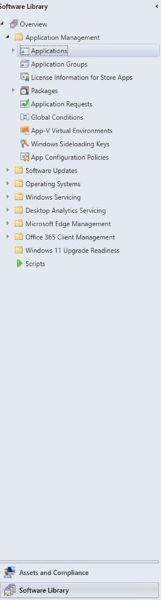
- Натисніть кнопку «Створити програму » у верхній стрічці.

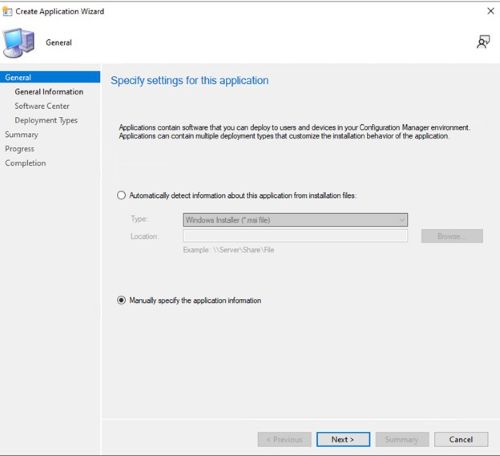
- Натисніть перемикач Вручну вкажіть інформацію про програму та натисніть Далі.
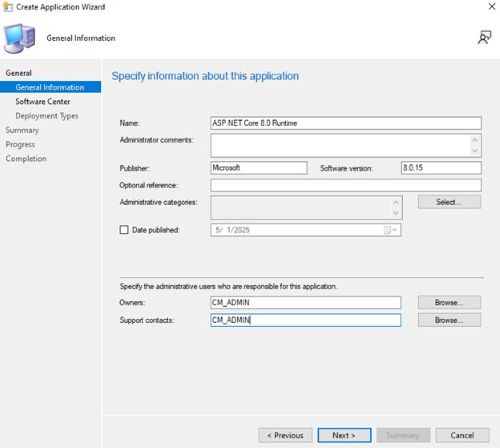
- Введіть ім'я та надайте всі необхідні відомості, такі як видавець і версія програмного забезпечення, потім оновіть інформацію про власника програми та контактну особу служби підтримки, якщо потрібно, і натисніть «Далі».
- На екрані входу в Центр програмного забезпечення оновіть мову, якщо потрібно, і натисніть кнопку Далі.

- На екрані Типи розгортання натисніть Додати.

- Натисніть перемикач, щоб вручну вказати інформацію про тип розгортання , і натисніть Далі.
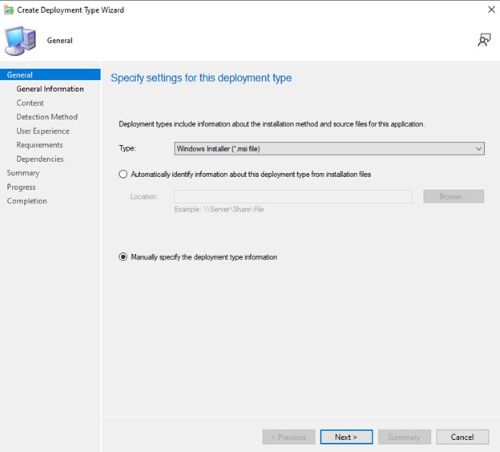
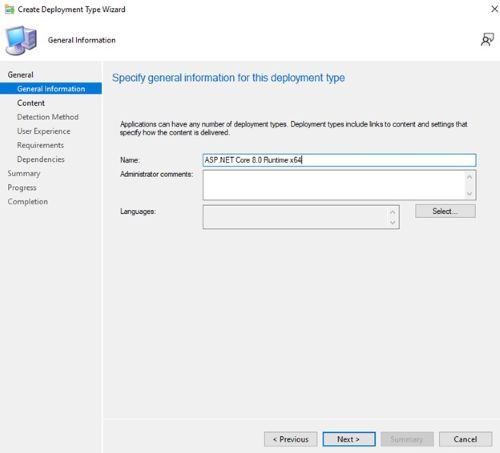
- Введіть ім'я та виберіть мову, якщо потрібно, а потім натисніть Далі.
- Натисніть «Огляд» поруч із пунктом «Розташування вмісту » та виберіть папку, в якій розташовано інсталятор.

- У полі інсталяційної програми введіть
aspnetcore-runtime-{VERSION}-win-ARM64.exe /install /quiet /norestartде {VERSION} — номер версії програми, приклад 8.0.15.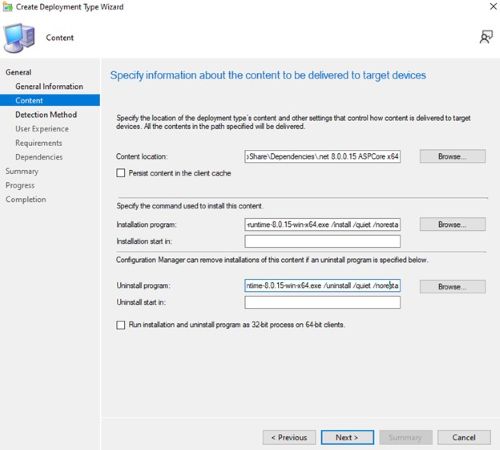 &
& - Для видалення введіть програму
aspnetcore-runtime-{VERSION}-win-ARM64.exe /uninstall /quiet /norestartде {VERSION} — номер версії програми, приклад 8.0.15. Потім натисніть Далі.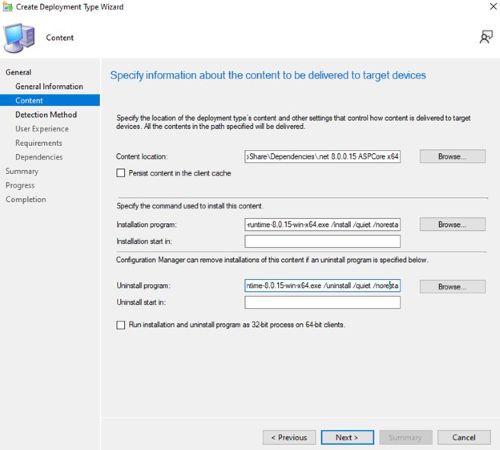
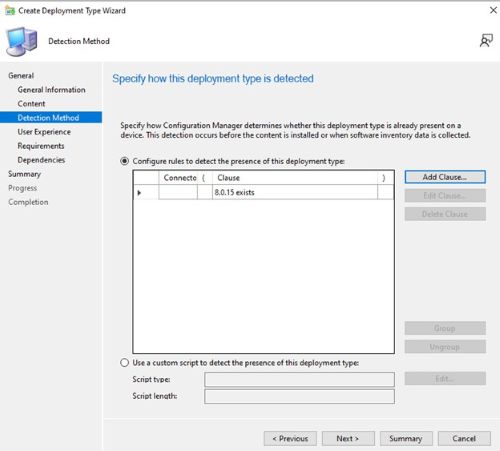
- На сторінці «Метод виявлення» натисніть кнопку «Додати клаузулу».
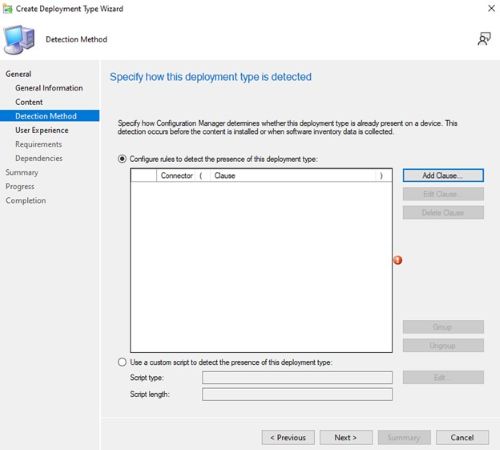
- Встановіть наведені нижче параметри та натисніть OK.
Setting Type: File System
Type: File
Path: C:\Program Files\dotnet\shared\Microsoft.AspNetCore.App
File or folder name: 8.0.15

- Натисніть Далі.
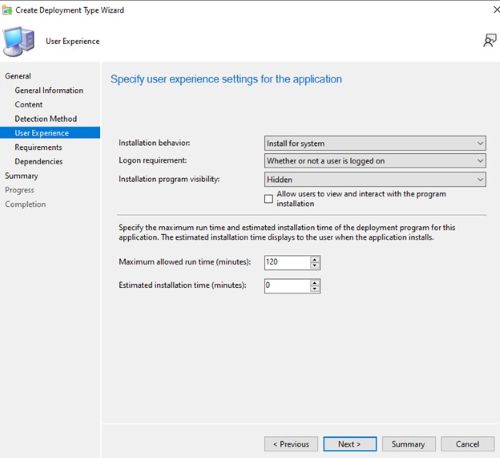
- На сторінці "Взаємодія з користувачем " налаштуйте наведені нижче параметри та натисніть "Далі".
Installation behavior: Install for system
Logon requirement: Whether or not a user is logged on
Installation program visibility: Hidden
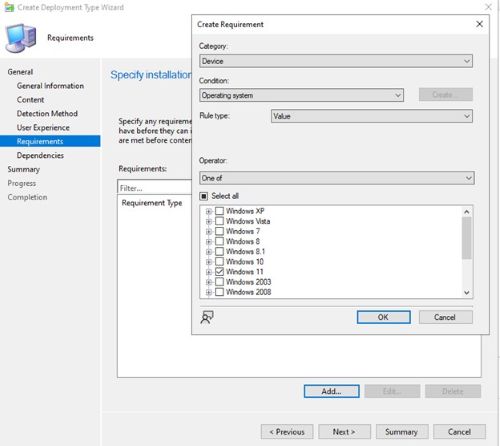
- На сторінці Вимоги натисніть Додати
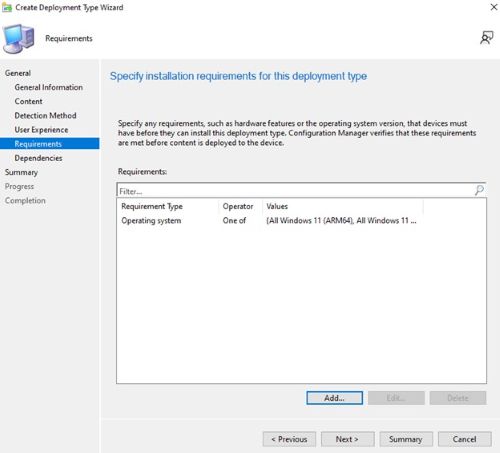
- Виберіть вимоги відповідно до вашого оточення та натисніть «OK».
- Після завершення натисніть Далі.
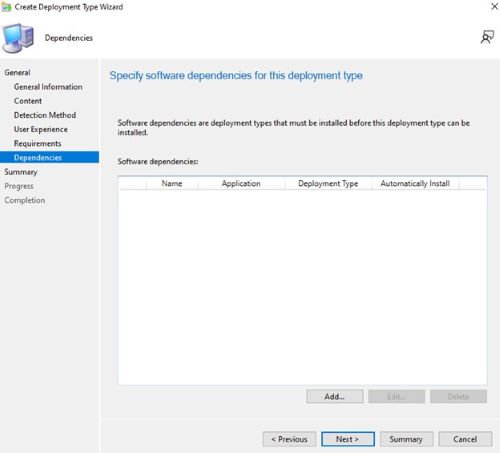
- На сторінці Залежності натисніть Далі.
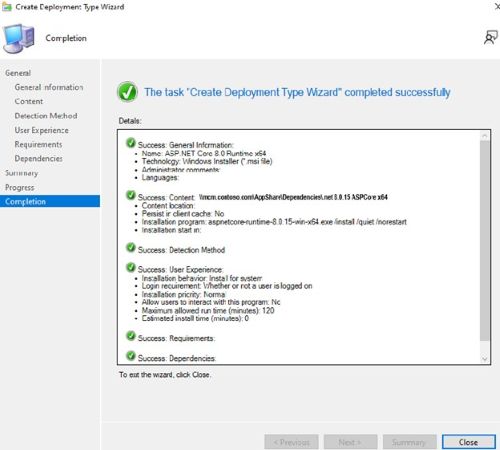
- На сторінці «Підсумок » натисніть «Далі », а потім на сторінці завершення натисніть «Закрити».
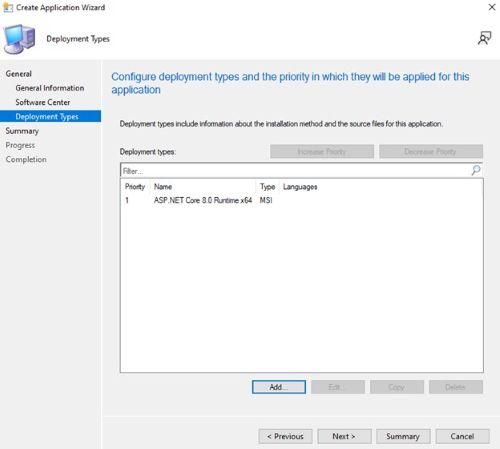
- Натисніть «Далі» на сторінці «Типи розгортання ».
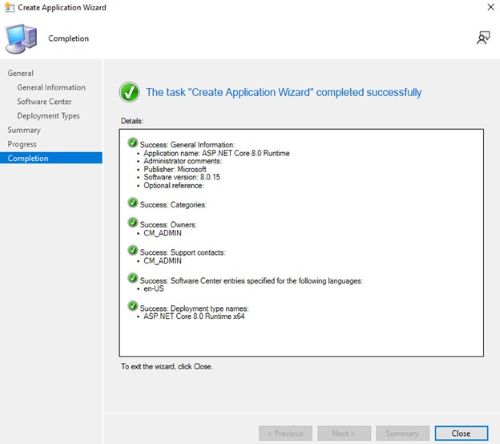
- На сторінці «Підсумок » натисніть «Далі », а потім на екрані завершення натисніть «Закрити».
Productos afectados
Dell Client Device Manager, Dell Pro AI Studio, Dell Trusted DevicePropiedades del artículo
Número del artículo: 000321938
Tipo de artículo: How To
Última modificación: 19 may 2025
Versión: 1
Encuentre respuestas a sus preguntas de otros usuarios de Dell
Servicios de soporte
Compruebe si el dispositivo está cubierto por los servicios de soporte.