Kuinka pakata .NET Desktop Runtime x64 Microsoft Configuration Manager: lle
Resumen: Tässä artikkelissa on tietoja siitä, miten .NET Desktop Runtime x64 pakataan Microsoft Configuration Managerille (MCM) Dellin ohjelmistoratkaisujen edellytykseksi.
Este artículo se aplica a
Este artículo no se aplica a
Este artículo no está vinculado a ningún producto específico.
No se identifican todas las versiones del producto en este artículo.
Instrucciones
Microsoft .NET Desktop Runtime x64 voidaan pakata Microsoft Configuration Manageria varten ennakkoedellytyksenä Dellin ohjelmistoratkaisuille ja muille kolmannen osapuolen ohjelmistoille.
Tuotteet, joita asia koskee:
- Dell Pro AI Studio
- Dell Client Device Manager
- Dell Display and Peripheral Manager
- Dell Trusted Device
- Dell Command | Update
Edellytykset
- Lataa .NET Desktop Runtime x64: n uusin versio osoitteesta Microsoft
.
- Aseta .NET Desktop Runtime x64 -asennustiedosto jaettuun tiedostoresurssiin ympäristössäsi.
Microsoft Configuration Managerin pakkaus
- Avaa Configuration Manager -konsoli.

- Siirry kohtaan Ohjelmistokirjasto>Sovellusten hallintasovellukset>

- Klikkaa Luo sovellus -painiketta ylänauhassa.

- Valitse Määritä sovelluksen tiedot manuaalisesti -valintanappi ja valitse Seuraava.

- Anna nimi ja anna tarvittavat tiedot, kuten julkaisija ja ohjelmistoversio, päivitä sovelluksen omistaja ja tarvittaessa tuen yhteyshenkilö ja valitse Seuraava.

- Päivitä kieli tarvittaessa Software Center -aloitusnäytössä ja valitse Next.

- Valitse Deployment Types -näytössä Add.

- Määritä käyttöönoton tyypin tiedot manuaalisesti valitsemalla valintanappi ja valitse Seuraava.

- Anna nimi ja valitse kieli tarvittaessa ja valitse sitten Seuraava.

- Valitse sisällön sijainnin vierestä Selaa ja valitse kansio, jossa asennusohjelma sijaitsee.

- Kirjoita asennusohjelmakenttään
windowsdesktop-runtime-{VERSION}-win-x64.exe /install /quiet /norestartjossa {VERSION} on sovelluksen versionumeroesimerkki, esimerkki 8.0.15.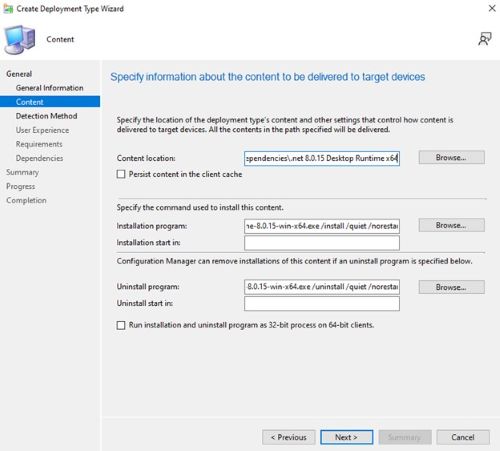
- Poista ohjelman tyyppi
windowsdesktop-runtime-{VERSION}-win-x64.exe /uninstall /quiet /norestartjossa {VERSION} on sovelluksen versionumeroesimerkki, esimerkki 8.0.15. Valitse Next (Seuraava).
- Napsauta Tunnistustapa-sivulla Lisää lauseke -painiketta.

- Määritä seuraavat asetukset ja valitse OK.
Setting Type: File System
Type: File
Path: C:\Program Files\dotnet\shared\Microsoft.NETCore.App
File or folder name: 8.0.15

- Valitse Next.

- Määritä Käyttökokemus-sivulla seuraavat asetukset ja valitse Seuraava.
Installation behavior: Install for system
Logon requirement: Whether or not a user is logged on
Installation program visibility: Hidden

- Valitse Vaatimukset-sivulla Lisää
- Valitse vaatimukset ympäristön mukaan ja klikkaa sitten OK.

- Kun olet valmis, valitse Seuraava.

- Valitse Riippuvuudet-sivulla Seuraava.

- Valitse Summary-sivulla Next ja sitten valmistumissivulla Close.

- Valitse Deployment Types -sivulla Next.

- Valitse Summary-sivulla Next ja sitten valmistumisnäytössä Close.

Productos afectados
Dell Command | Update, Dell Client Device Manager, Dell Display and Peripheral Manager, Dell Pro AI Studio, Dell Trusted DevicePropiedades del artículo
Número del artículo: 000322743
Tipo de artículo: How To
Última modificación: 21 may 2025
Versión: 1
Encuentre respuestas a sus preguntas de otros usuarios de Dell
Servicios de soporte
Compruebe si el dispositivo está cubierto por los servicios de soporte.