Dell Unity: Crear una nueva imagen de un procesador de almacenamiento
Resumen: En este artículo, se describen los pasos necesarios para volver a crear una imagen de un procesador de almacenamiento (SP) de un arreglo Dell Unity. Una recreación de imagen del procesador de almacenamiento reinstala el software operativo Unity en un solo SP y, al mismo tiempo, conserva la configuración del arreglo y los datos del cliente. Durante el procedimiento, el SP afectado no está disponible temporalmente y sus cargas de trabajo conmutan por error al SP par. En un entorno con redundancia adecuada, el acceso de host permanece en línea y solo se espera una breve actividad de conmutación por error de rutas. ...
Instrucciones
El proceso para recrear la imagen de un procesador de almacenamiento (SP) Dell Unity se puede iniciar mediante la interfaz de línea de comandos (CLI) o Unisphere (UI).
Esta tarea se puede realizar después de lo siguiente:
- Validación de que existe un problema de software con el procesador de almacenamiento (SP), como daños en el software.
- Validación de que no existan problemas con el procesador de almacenamiento (SP), como fallas de componentes internos.
IU de Unisphere
Paso 1: Realice la transición del SP al modo de servicio.
- Desde el equipo del , vaya a:
SYSTEM > Service > Service Tasks.
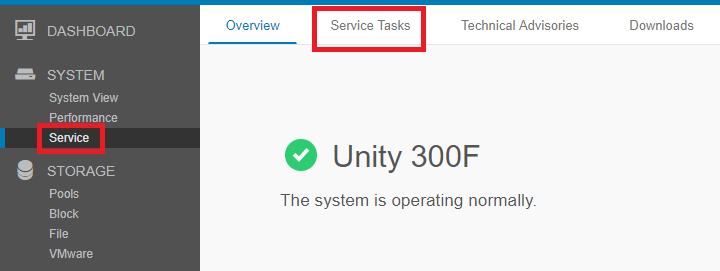
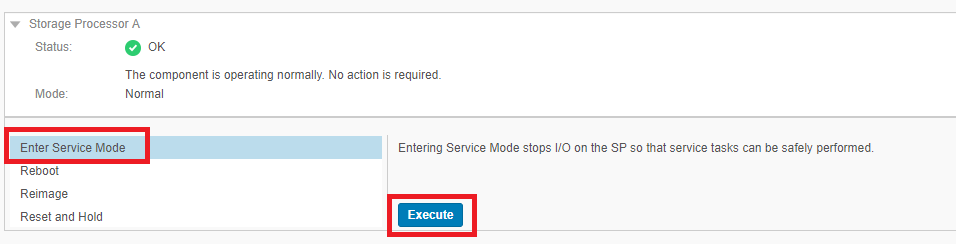
- En la página Tareas de servicio , desplácese hasta el SP que desea restablecer y seleccione la opción
Enter Service Mode > Execute.
- Ingrese las credenciales del usuario de servicio y seleccione Aceptar.
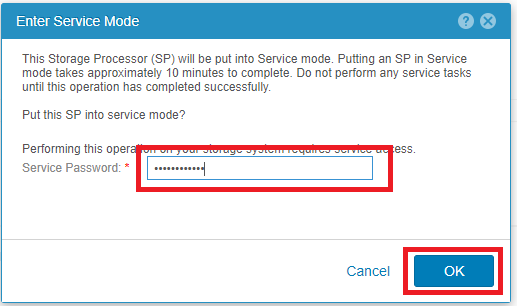
- El procesador de almacenamiento seleccionado se reiniciará al modo de servicio.
Paso 2: Comience la tarea de restablecimiento de la imagen.
- Después de reiniciar el SP en modo de servicio, vuelva a
SYSTEM > Service > Service Tasks. - En la página Tareas de servicio , desplácese hasta el SP que desea restablecer y seleccione la opción
Reimage > Execute.
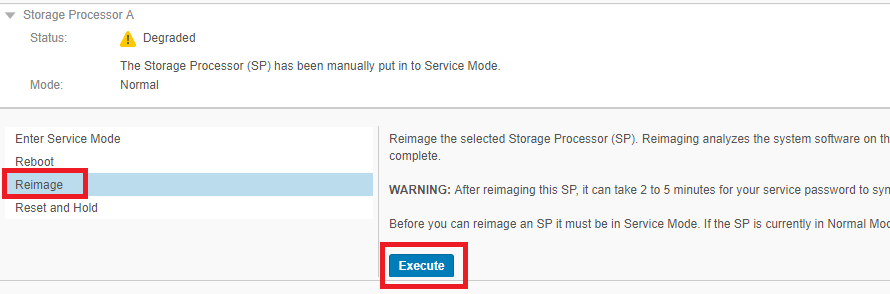
- Ingrese las credenciales del usuario de servicio y seleccione Aceptar.
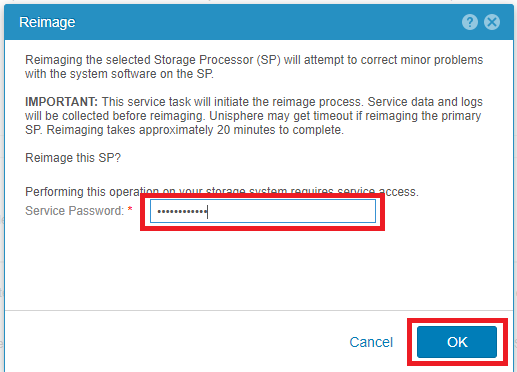
- El procesador de almacenamiento seleccionado se reiniciará al modo de servicio.
- Comienza el proceso de restablecimiento de la imagen para el SP seleccionado.
Interfaz de línea de comandos (CLI)
Paso 1: Realice la transición del SP al modo de servicio.
- Abra una sesión de SSH en el arreglo e inicie sesión con la información de identificación del servicio .
- Confirme que se encuentra en el SP correcto en el que se realizará el proceso de recreación de la imagen.
- Ejecutar
ssh peersi debe pasar al otro SP.
- Ejecutar
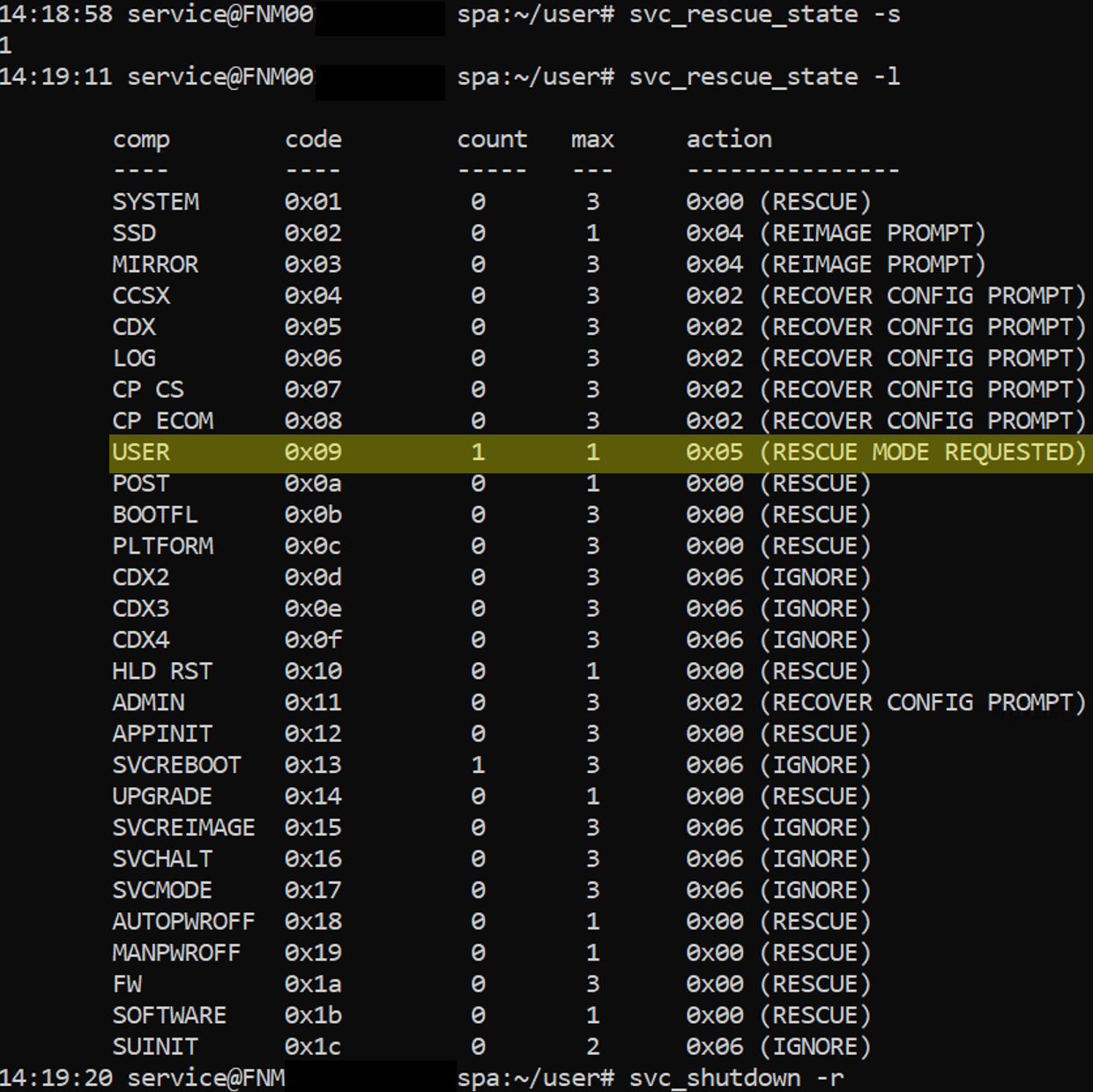
- Configure la marca para arrancar en el modo de servicio. La opción Establecer fuerza manualmente al SP para que se encienda en el modo de servicio la próxima vez que se reinicie.
svc_rescue_state -s
- Confirme que el SP tenga la marca de arranque configurada correctamente. * The List option details why the current SP has booted into Service Mode.
svc_rescue_state -l
- Reinicie el SP.
svc_shutdown -r
Paso 2: Comience la tarea de restablecimiento de la imagen.
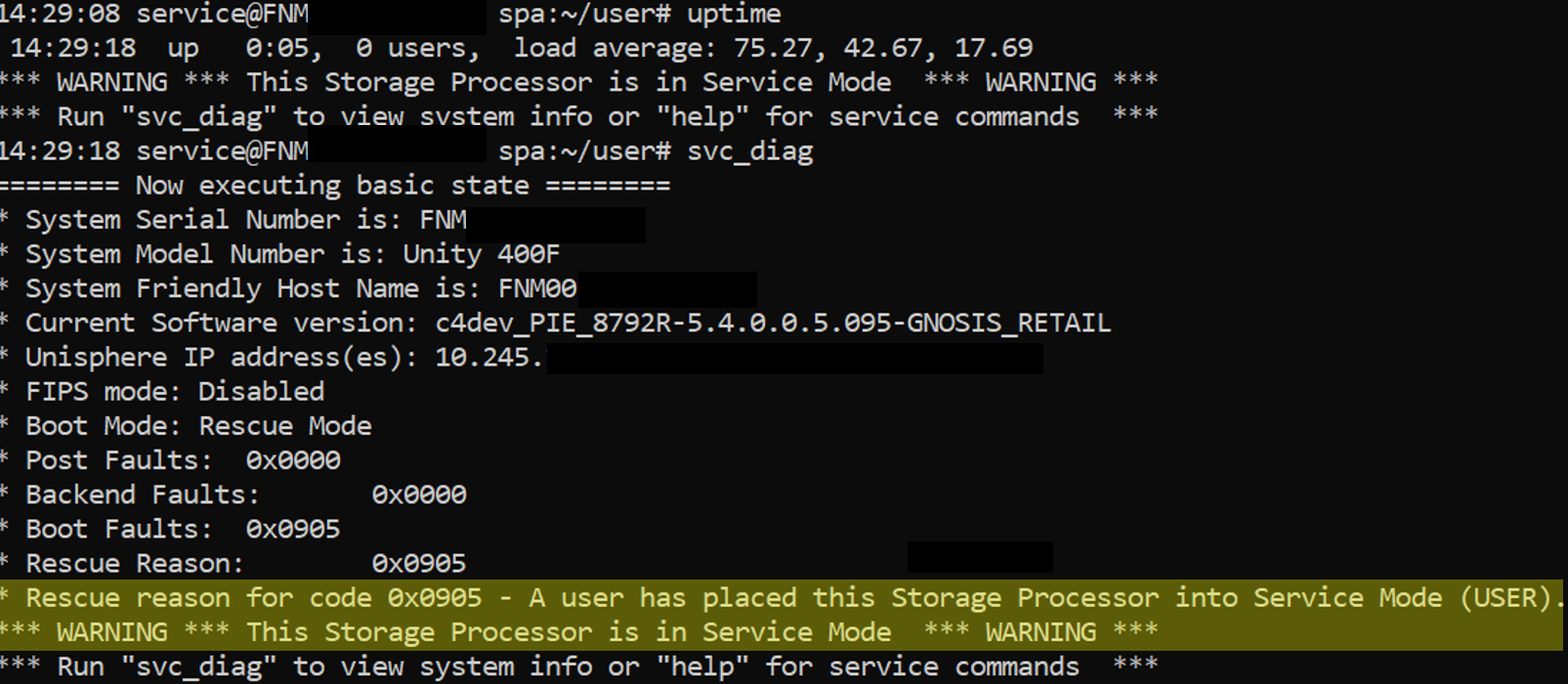
- Después de reiniciar el SP en modo de servicio, abra o reinicie la sesión de SSH con la información de identificación del usuario de servicio y verifique que el SP muestre el siguiente anuncio:
*** WARNING *** This Storage Processor is in Service Mode *** WARNING ***
- Como alternativa, puede ejecutar
svc_diagpara verificar el estado del procesador de almacenamiento.
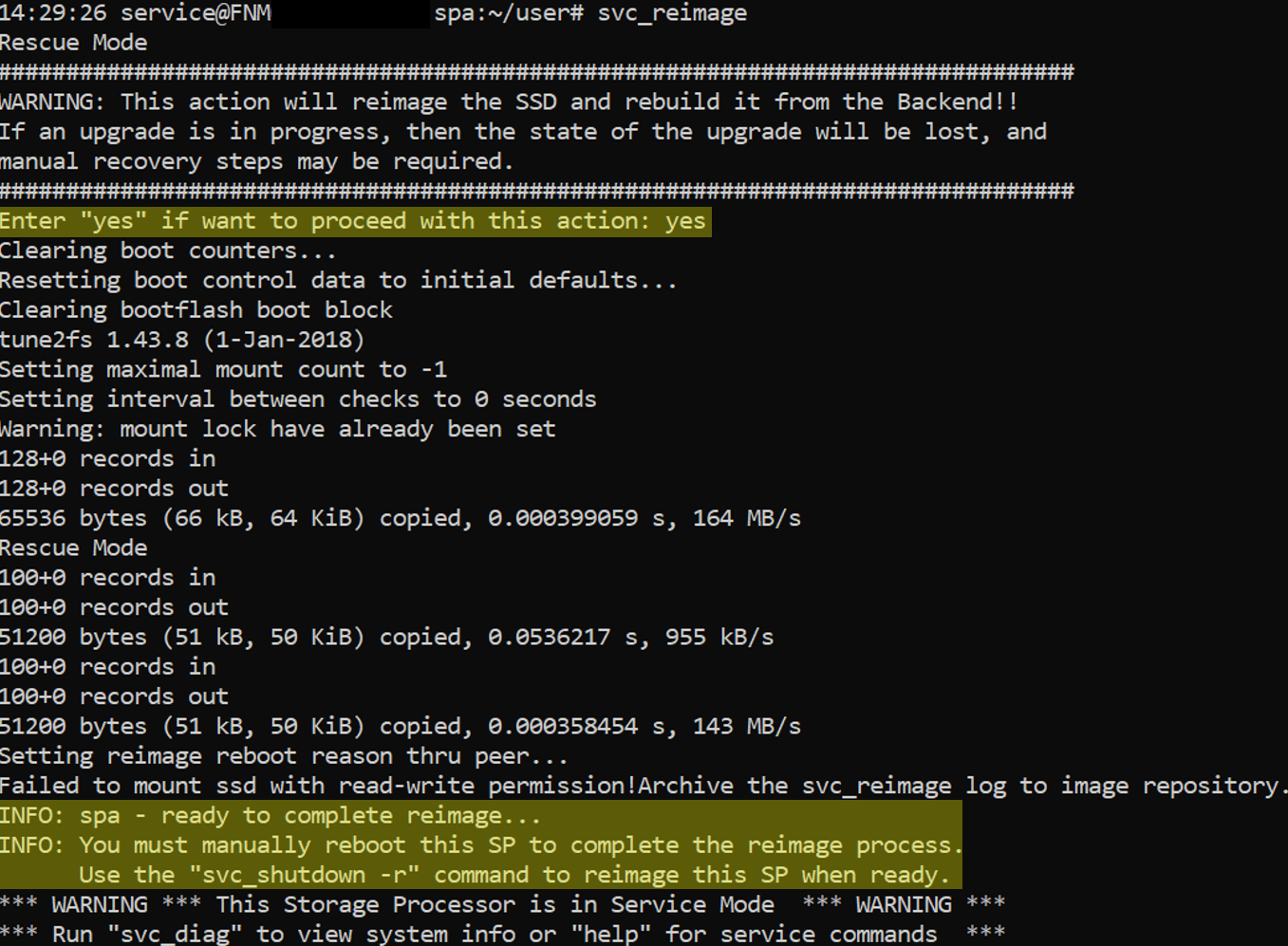
- Inicie la restauración de la imagen del procesador mediante la ejecución de
svc_reimage.- Reconocimiento: esta tarea no completa el proceso de restablecimiento de la imagen. Se requiere un reinicio del SP.
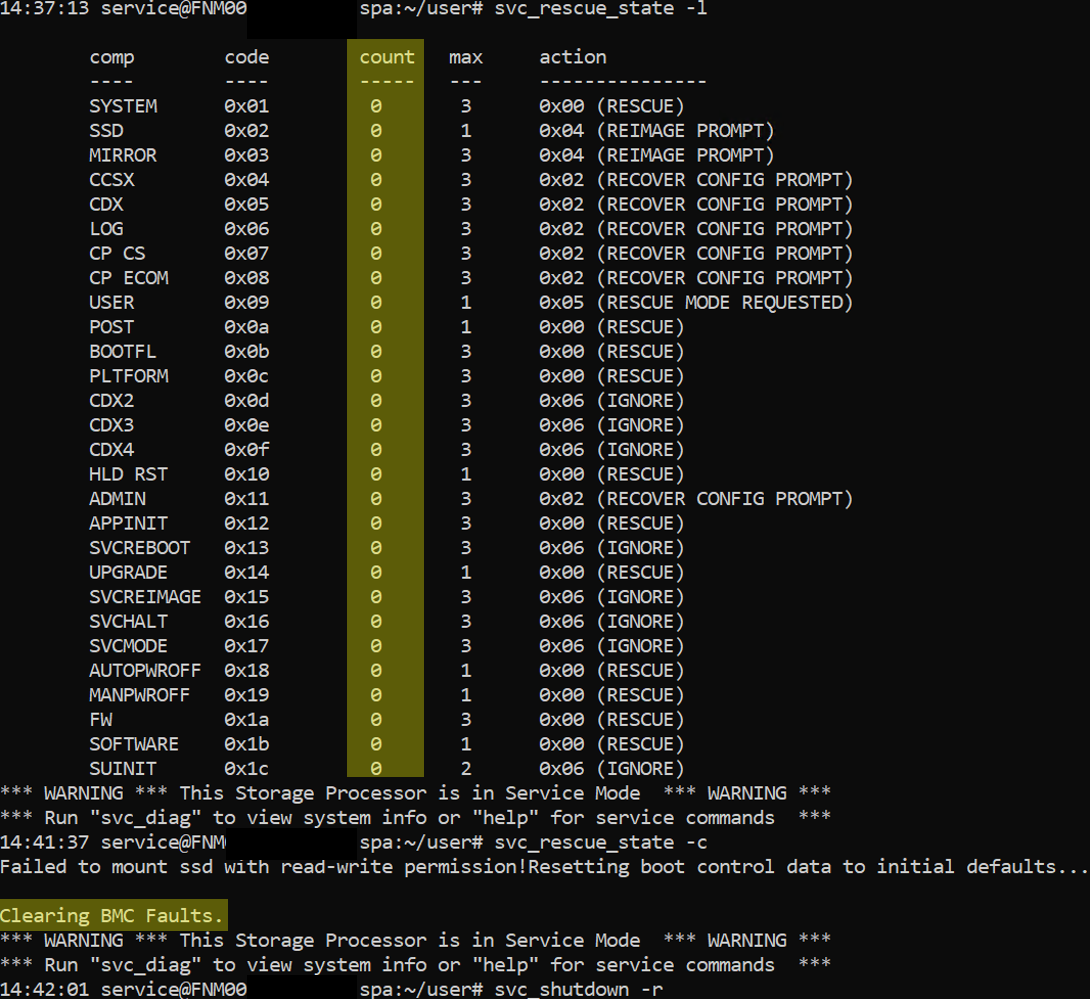
- Confirme que se hayan borrado todas las marcas
svc_rescue_state -l
- Borre y restablezca todos los contadores de arranque. * The Clear option resets all the boot control counters and instructs the SP to attempt to boot into Normal Mode on the next reboot. Observe que errores o fallas pueden hacer de todas maneras que el sistema se encienda nuevamente en el modo de servicio. In most instances, you must first address the failure condition which put the SP into service mode before proceeding with clearing the counters.
svc_rescue_state -c
- Reinicie el procesador de almacenamiento.
svc_shutdown -r
- Espere a que finalice la tarea de reconfiguración.
- Este proceso tarda entre 30 y 25 minutos.
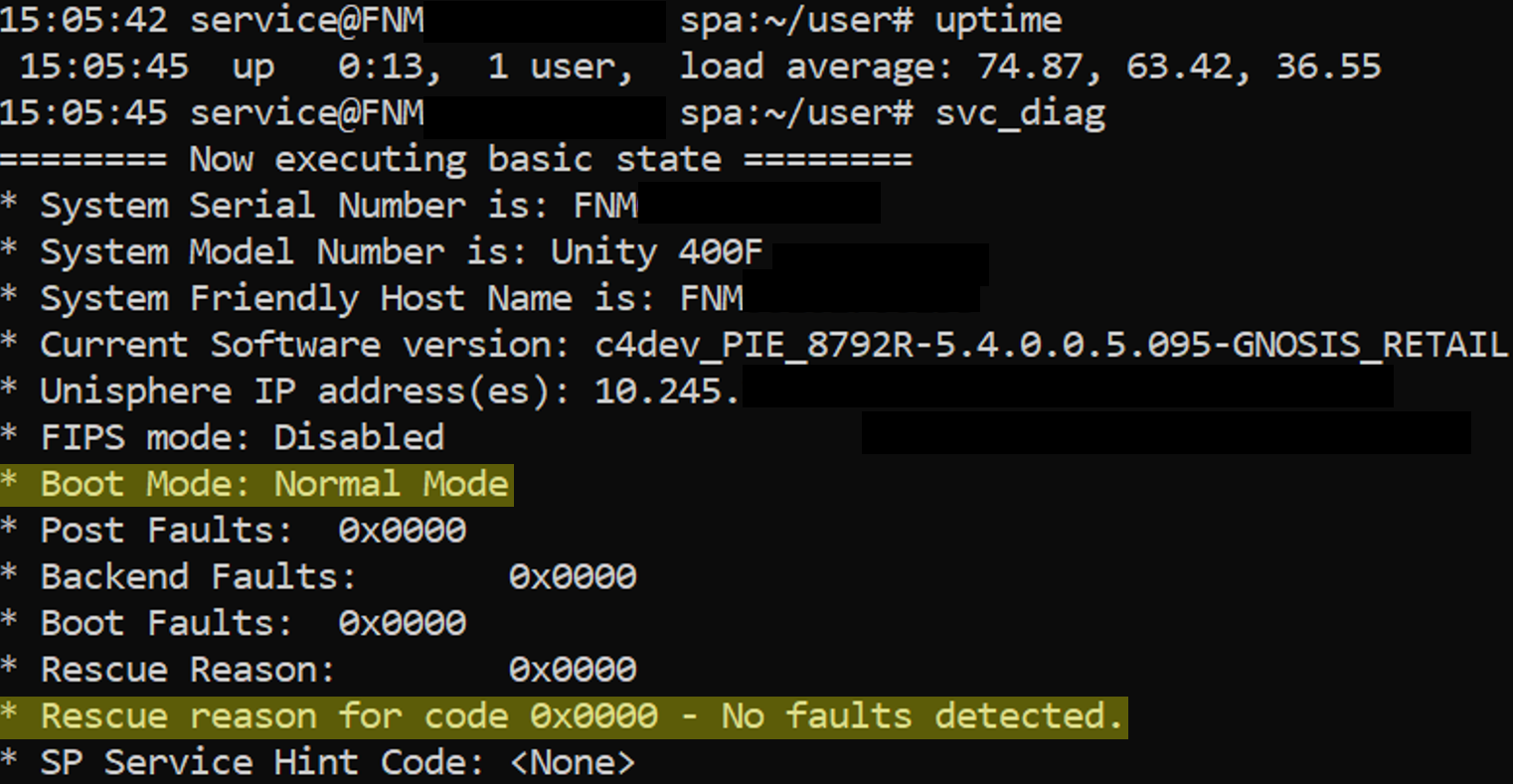
- Ejecutar
svc_diagpara verificar el estado del procesador de almacenamiento y confirmar que haya vuelto al modo normal.
Información adicional
- La tarea de restablecimiento de la imagen requiere que el SP esté en modo de servicio. Cuando un SP se encuentra en modo de servicio, detiene los servicios I/O hacia los hosts.
- En las implementaciones físicas, y si el SP par está en buen estado, todos los servidores NAS del SP realizan una conmutación por error al SP par.
- De manera predeterminada, cuando se completa el proceso de restablecimiento de la imagen, los servidores NAS realizan una conmutación por recuperación al SP original.
- Si la política de conmutación por recuperación está deshabilitada, los servidores NAS no realizan una conmutación por recuperación automática al SP original y permanecen en el SP par. Se requiere una conmutación por recuperación manual de los servidores NAS.
- El rendimiento puede degradarse considerablemente cuando todos los servidores NAS residen en un SP.
- Se adjunta un ejemplo del método de la CLI en la pestaña Related .
- El nombre del archivo es:
Example of a Unity SP Reimage using CLI.docx
- El nombre del archivo es:
¿Qué sucede durante la recreación de la imagen?
- El SP objetivo se coloca en modo de servicio y se reinicia.
- La partición del sistema/software del SP se sobrescribe con una imagen limpia de Unity OE.
- El SP conserva su información de configuración persistente, que incluye lo siguiente:
- Configuración del sistema
- Redes
- Registro del host
- Datos del usuario
- Información de personalidad/configuración del arreglo
- El SP se reinicia de nuevo al funcionamiento normal y se reincorpora al sistema.
¿Qué se ve afectado?
Durante una recreación de imagen de un SP en Unity de dos SP en buen estado
Por lo general, el impacto equivale a un reinicio del SP:
- El SP cuya imagen se restableció no está disponible durante el procedimiento.
- Todos los recursos de bloques y archivos que pertenecen a ese SP se traspasan o conmutan por error al SP par.
- Las I/O del host deben permanecer en línea si:
- Las múltiples rutas están configuradas correctamente.
- Los hosts tienen rutas activas a ambos SP.
- El SP par está en buen estado y tiene recursos suficientes.
Observaciones esperadas del cliente
- Eventos breves de pérdida o conmutación por error de rutas en hosts.
- Estado de ruta ALUA
- Posibles notificaciones de registro de eventos relacionadas con la conmutación por error o la conmutación por recuperación del SP.
- Aumento temporal de la carga en el SP sobreviviente.
Qué no se ve afectado:
La restablecimiento de la imagen de un SP estándar no:
- Elimine LUN, sistemas de archivos o almacenes de datos de VMware.
- Cree pools o grupos RAID.
- Quite los registros de host.
- Restablecer la configuración de Unisphere.
- Restablezca las cuentas o contraseñas de usuario.
- Versión de Unity OE La imagen del SP se vuelve a crear mediante la imagen de software almacenada del arreglo.
¿Cuándo se suele usar?
Por lo general, el soporte de Dell recomienda restablecer la imagen del SP cuando hay evidencia de lo siguiente:
- Daños en el software del SP
- Actualizaciones de software fallidas en un SP específico
- Los servicios no se inician correctamente
- Problemas de arranque persistentes que están relacionados con el software en lugar del hardware
Dell señala específicamente que las fallas de hardware se deben descartar antes de realizar una recreación de imagen.
Advertencias importantes
Una recreación de imagen no es lo mismo que:
- Reinicializar
svc_reinit): borra todo el arreglo y elimina todos los datos del cliente. [manualowl.com] - Reemplazo de SP: implica reemplazar hardware físico.
- OE upgrade: cambia la versión de software en ejecución.
