NVP-vProxy: Faltan discos en la restauración de VM durante la selección del disco de recuperación
Resumen: Tiene una máquina virtual configurada con varios discos. Los respaldos de VM se completaron correctamente. Cuando se recupera la máquina virtual, no todos los discos de máquina virtual están disponibles para la recuperación. Los discos faltantes se configuran en VMware como discos independientes o RDM. VMware no creará instantáneas de discos independientes, esto es necesario para respaldar el disco. Los discos RDM se omiten durante el respaldo, ya que no son compatibles. ...
Síntomas
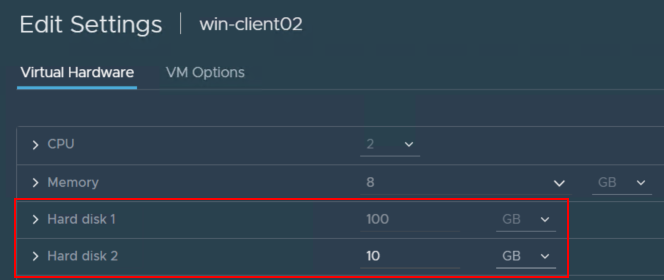
Tiene una máquina virtual configurada con varios discos:
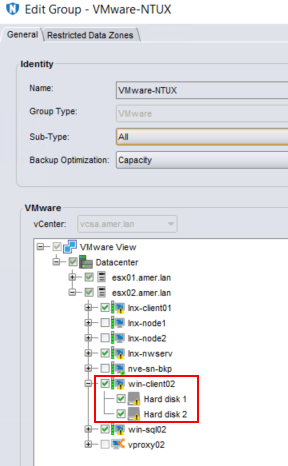
La VM tiene varios discos seleccionados en un grupo de protección de NetWorker:
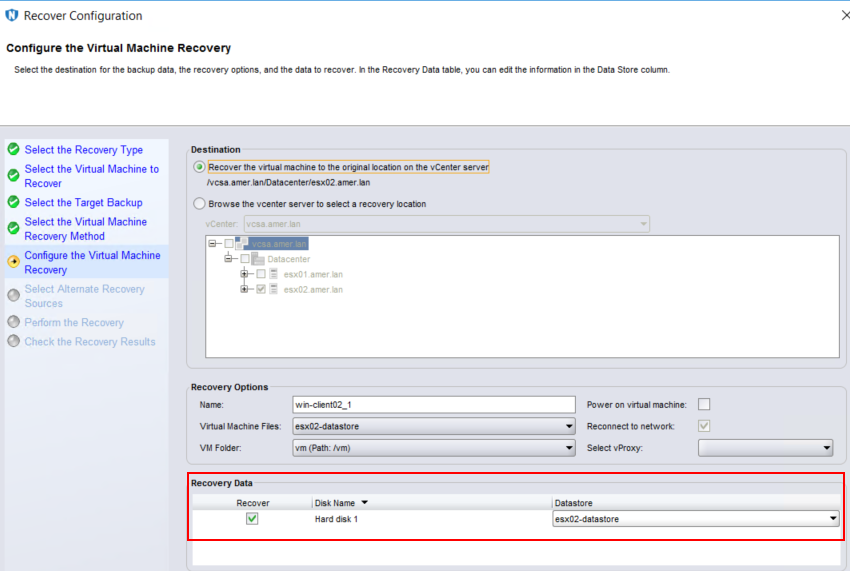
Cuando se recupera la máquina virtual, no todos los discos de máquina virtual están disponibles para la recuperación.
Causa
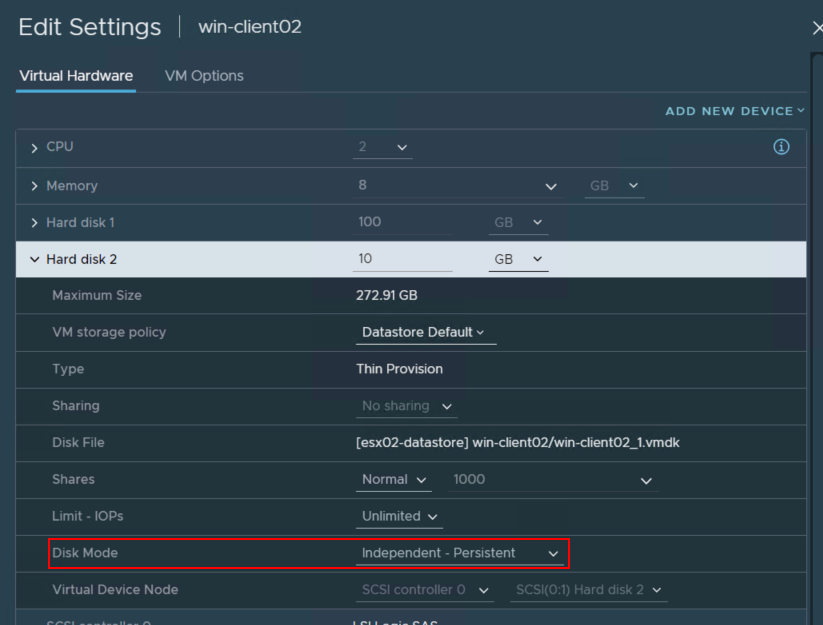
Los registros de respaldo no contienen errores, ya que no se intentó respaldar los discos no compatibles. Las DiskStats en el registro de la sesión de respaldo de VM no muestran el "disco faltante", lo que significa que no se seleccionó para los respaldos.
2023-10-04T19:39:03Z INFO:   [@(#) Build number: 99] DiskStats: Disk Label    |  Mode  | Bytes Moved |  Read Rate   |  Write Rate  |     Overhead  |   VDDK Wait   |   Total Time  | VM MORef  | VM Name
2023-10-04T19:39:03Z INFO:   [@(#) Build number: 99] DiskStats: ------------- | ------ | ----------- | ------------ | ------------ | ------------- | ------------- | ------------- | --------- | ------------------------------
2023-10-04T19:39:03Z INFO:   [@(#) Build number: 99] DiskStats: Hard disk 1   | hotadd |      12 MiB |     13 MiB/s |    185 MiB/s |       0:00:16 |        1.4 us |       0:00:29 | vm-1011   | win-client02
2023-10-04T19:39:03Z INFO:   [@(#) Build number: 99] DiskStats: Total         |        |      12 MiB |     13 MiB/s |    185 MiB/s |       0:00:16 |        1.4 us |       0:00:29 | vm-1011   | win-client02
2023-10-04T19:39:03Z INFO:   [@(#) Build number: 99] DiskStats: CSV: Generate stats in CSV format for friendly import to spreadsheet.
2023-10-04T19:39:03Z INFO:   [@(#) Build number: 99] DiskStats: CSV: VM MORef,VM Name,Disk Label,Mode,Bytes Moved,Total Time (sec),Overhead (sec),VDDK Wait (sec),Read Rate (b/s),Write Rate (b/s)
2023-10-04T19:39:03Z INFO:   [@(#) Build number: 99] DiskStats: CSV: vm-1011,win-client02,Hard disk 1,hotadd,11796480,30,17,0,12605127,193072883
/nsr/logs/policy/POLICY_NAME/WORKFLOW_NAME directorio en NetWorker Server o en /opt/emc/vproxy/runtime/logs/recycle/vbackupd/DATE en el dispositivo vProxy.
vmspec En la parte superior del registro de la sesión de respaldo:
2023-10-04T19:38:29Z NOTICE: [@(#) Build number: 99]         "VmSpec": {
2023-10-04T19:38:29Z NOTICE: [@(#) Build number: 99]             "Name": "win-client02",
2023-10-04T19:38:29Z NOTICE: [@(#) Build number: 99]             "VmMoref": "vm-1011",
2023-10-04T19:38:29Z NOTICE: [@(#) Build number: 99]             "VirtualDisks": [
2023-10-04T19:38:29Z NOTICE: [@(#) Build number: 99]                 {
2023-10-04T19:38:29Z NOTICE: [@(#) Build number: 99]                     "Label": "Hard disk 1",
2023-10-04T19:38:29Z NOTICE: [@(#) Build number: 99]                     "Key": 2000
2023-10-04T19:38:29Z NOTICE: [@(#) Build number: 99]                 }
2023-10-04T19:38:29Z NOTICE: [@(#) Build number: 99]             ],
2023-10-04T19:38:29Z NOTICE: [@(#) Build number: 99]             "IndependentDisks": [
2023-10-04T19:38:29Z NOTICE: [@(#) Build number: 99]                 {
2023-10-04T19:38:29Z NOTICE: [@(#) Build number: 99]                     "Label": "Hard disk 2",
2023-10-04T19:38:29Z NOTICE: [@(#) Build number: 99]                     "Key": 2001
2023-10-04T19:38:29Z NOTICE: [@(#) Build number: 99]                 }
2023-10-04T19:38:29Z NOTICE: [@(#) Build number: 99]             ],
Este es el comportamiento esperado si el disco de la VM es un disco independiente o RDM. Estos tipos de discos no son compatibles con la protección basada en imágenes y el flujo de trabajo de respaldo los omite. Esta limitación se documenta en la Guía de integración de VMware de NetWorker, disponible a través de: Compatibilidad con NetWorker | Manuales y documentos (debe iniciar sesión con su cuenta de soporte de Dell). Los intentos de crear una instantánea de la VM en VMware informan la siguiente falla:

Resolución
Hay dos opciones disponibles para asegurarse de que los datos en los discos no compatibles estén protegidos:
Opción 1:
Deje la configuración de VM como está. Quite el disco no compatible (independiente o RDM) de la selección de discos en el grupo de protección de NetWorker. Si desea respaldar los datos en el disco no compatible, instale el software cliente de NetWorker en la VM y configure un cliente de NetWorker para la VM seleccionando el disco independiente/RDM como saveset.
Opción 2 (solo aplicable para discos independientes):
Si el disco de la máquina virtual es independiente, puede convertirlo en un disco dependiente. Esto es compatible con las funcionalidades de instantáneas de VMware y permite la protección basada en imágenes del disco. Consulte con el administrador de VMware y el administrador del sistema de la VM antes de realizar cualquier cambio en el sistema.
1. Si la máquina virtual está encendida, inicie sesión en ella y apague el sistema operativo.
2. Conéctese a vCenter mediante vSphere Web Client. Inicie sesión como un usuario que tenga privilegios para modificar las configuraciones de VM (por ejemplo: administrator@vsphere.local).
3. Abra las propiedades de la máquina virtual haciendo clic con el botón secundario en la máquina virtual y seleccione "Edit Settings".
4. Identifique el disco "Independiente" y cámbielo de "Independiente" a "Dependiente":
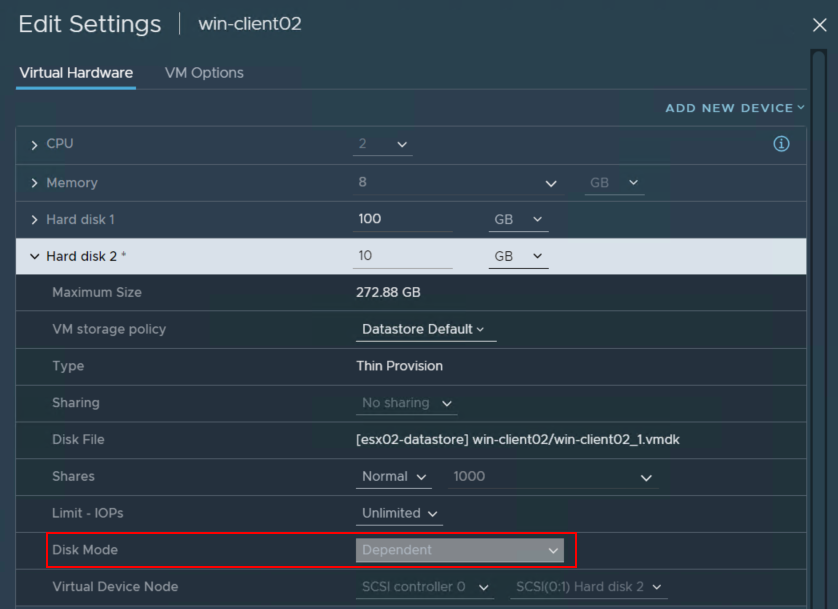
5. Realice un respaldo de la VM; el registro de respaldo debe informar que ambos discos respaldaron:
2023-10-04T20:01:12Z INFO:   [@(#) Build number: 99] DiskStats: Disk Label    |  Mode  | Bytes Moved |  Read Rate   |  Write Rate  |     Overhead  |   VDDK Wait   |   Total Time  | VM MORef  | VM Name
2023-10-04T20:01:12Z INFO:   [@(#) Build number: 99] DiskStats: ------------- | ------ | ----------- | ------------ | ------------ | ------------- | ------------- | ------------- | --------- | ------------------------------
2023-10-04T20:01:12Z INFO:   [@(#) Build number: 99] DiskStats: Hard disk 2   | hotadd |      10 GiB |      2 GiB/s |    489 MiB/s |       0:00:16 |        1.3 us |       0:00:49 | vm-1011   | win-client02
2023-10-04T20:01:12Z INFO:   [@(#) Build number: 99] DiskStats: Hard disk 1   | hotadd |      35 MiB |     12 MiB/s |     96 MiB/s |       0:00:17 |        1.0 us |       0:00:33 | vm-1011   | win-client02
2023-10-04T20:01:12Z INFO:   [@(#) Build number: 99] DiskStats: Total         |        |      11 GiB |    971 MiB/s |    483 MiB/s |       0:00:33 |        2.3 us |       0:01:23 | vm-1011   | win-client02
2023-10-04T20:01:12Z INFO:   [@(#) Build number: 99] DiskStats: CSV: Generate stats in CSV format for friendly import to spreadsheet.
2023-10-04T20:01:12Z INFO:   [@(#) Build number: 99] DiskStats: CSV: VM MORef,VM Name,Disk Label,Mode,Bytes Moved,Total Time (sec),Overhead (sec),VDDK Wait (sec),Read Rate (b/s),Write Rate (b/s)
2023-10-04T20:01:12Z INFO:   [@(#) Build number: 99] DiskStats: CSV: vm-1011,win-client02,Hard disk 2,hotadd,10737418240,50,17,0,1434551729,512396687
2023-10-04T20:01:12Z INFO:   [@(#) Build number: 99] DiskStats: CSV: vm-1011,win-client02,Hard disk 1,hotadd,35782656,33,17,0,11556617,99708496
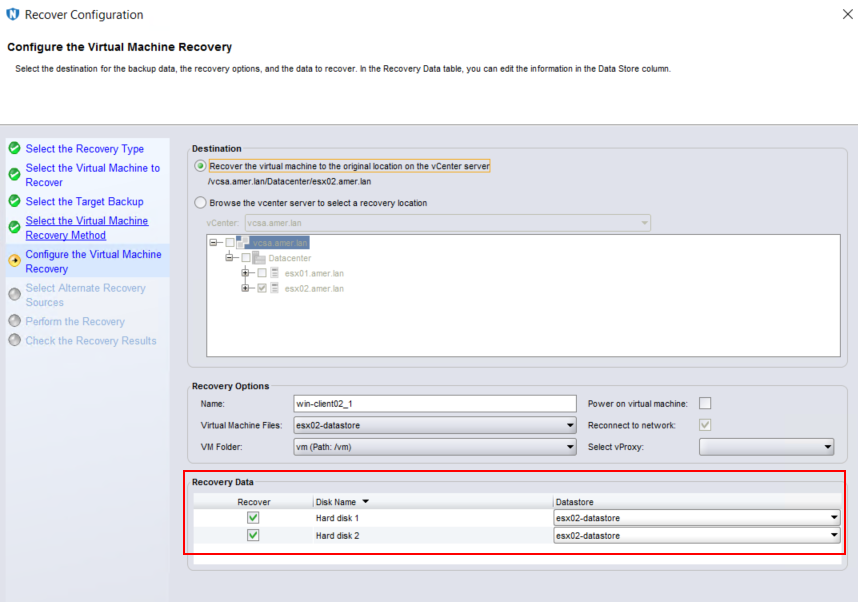
6. Los discos que faltaban ahora deberían aparecer durante las restauraciones de respaldos realizadas desde que el disco se convirtió en dependiente:
Información adicional
- Cambiar el modo de disco para excluir los discos virtuales de las instantáneas: https://docs.vmware.com/en/VMware-vSphere/7.0/com.vmware.vsphere.vm_admin.doc/GUID-8B6174E6-36A8-42DA-ACF7-0DA4D8C5B084.html
- Limitaciones de instantáneas: https://docs.vmware.com/en/VMware-vSphere/7.0/com.vmware.vsphere.vm_admin.doc/GUID-53F65726-A23B-4CF0-A7D5-48E584B88613.html
- NVP vProxy: El respaldo de VM no advierte cuando la VM contiene un disco independiente

=====================
Puede identificar las VM con discos independientes realizando lo siguiente:
En el servidor de NetWorker, ejecute lo siguiente:
nsrvim -d --names VCENTER_NAME
Esto crea un par de archivos .xml. Si es Linux, en /nsr/cores/nsrvim. Si es Windows, los archivos se generan en el directorio desde el que nsrvim se ejecutó el comando.
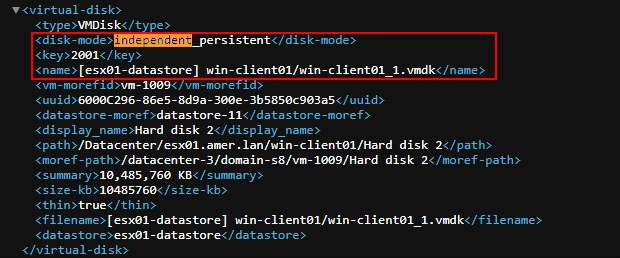
Abra el archivo vcenter.xml y buscar/filtrar por independiente.