Cómo agregar exclusiones en Dell Endpoint Security Suite Enterprise
Resumen: Agregar exclusiones a Dell Endpoint Security Suite Enterprise
Síntomas
En este artículo, se indica cómo agregar exclusiones a Dell Endpoint Security Suite Enterprise.
Productos afectados:
Dell Endpoint Security Suite Enterprise
Es posible que sea necesario agregar exclusiones a Dell Endpoint Security Suite Enterprise para admitir el software o los scripts de otros fabricantes.
Resolución
Para agregar exclusiones:
- En un navegador web, vaya a la consola de administración de Dell Data Security en https://servername.company.com:8443/webui.
 Nota:
Nota:
- El ejemplo servername.company.com puede diferir del servidor DNS de su entorno.
- El puerto, 8443, puede diferir del puerto de la consola de administración remota de su entorno.
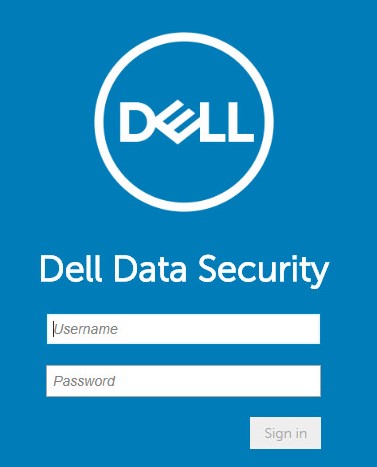
- Inicie sesión en la consola de administración de Dell Data Security.
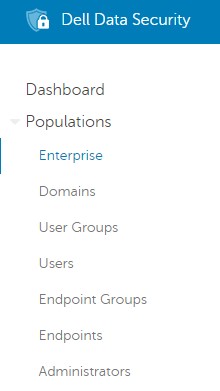
- En el panel de menú de la izquierda, expanda la pestaña Populations y, a continuación, haga clic en Enterprise.
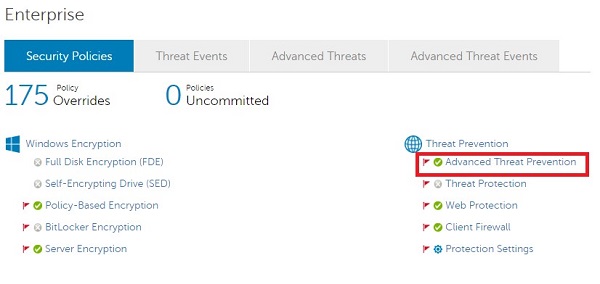
- En el subtítulo Threat Prevention, haga clic en Advanced Threat Prevention.
- Haga clic en Show advanced settings.
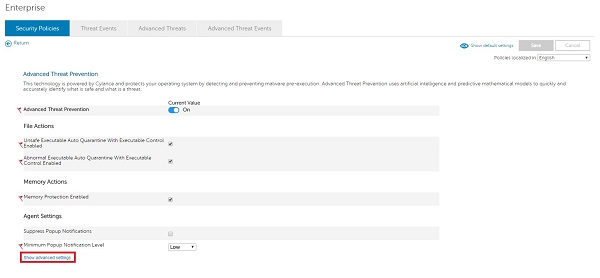
- Se pueden agregar exclusiones para:
- Memory Protection (Protección de la memoria)
- Protección contra ataques de la memoria
- Execution Control (Control de ejecución)
- Protección de inicio de ejecución
- Application Control (Control de aplicaciones)
- Restricción de las modificaciones de las aplicaciones
- Script Control (Control de scripts)
- Protección contra scripts maliciosos
- Memory Protection (Protección de la memoria)
Para obtener más información sobre las exclusiones, haga clic en el control correspondiente.
 Nota: Application Control es exclusivo de los sistemas operativos Windows.
 Nota: La casilla Memory Protection Enabled debe estar marcada.
- Marque la casilla Enable Exclude executable files.
- Para excluir los archivos ejecutables, complete la ruta relativa y el nombre del archivo.
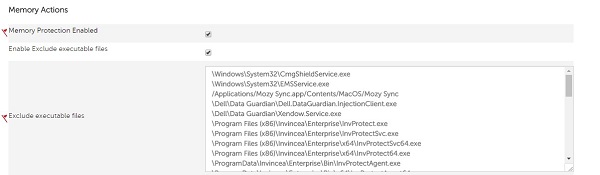
Exclusiones de ejemplo:
- Windows
- Correcto: \Application\SubFolder\[EXECUTABLE].exe
- Incorrecto: C:\Application\SubFolder\
- Mac
- Correcto: /Users/application.app/[EXECUTABLE]
- Incorrecto: /Users/application.app
- El ejemplo de la ruta relativa de Windows se aplicaría a ambos casos:
- C:\Program\Application\SubFolder\ [EXECUTABLE].exe
- D:\Test\Application\SubFolder\ [EXECUTABLE].exe
- Tenga cuidado al agregar rutas relativas genéricas, ya que podría debilitar la seguridad de su entorno.
 Nota:
Nota:
- [EXECUTABLE] representa el nombre de la aplicación.
- Las exclusiones de carpetas no son compatibles con rutas de red, comodines ni caracteres especiales.
- Encierre una exclusión entre comillas (“…”) si se utiliza alguno de los siguientes caracteres:
- Coma (,)
- Corchetes ([…])
- Tilde (~)
- En la parte superior derecha, haga clic en Save.
- Confirme la política.
 Nota:
Nota:
- Para conocer los pasos detallados sobre cómo confirmar políticas, consulte el artículo Cómo confirmar políticas de Dell Data Security/Dell Data Protection Servers.
- El cambio de política se reflejará en el terminal después de un reinicio o una encuesta de políticas (lo que suceda primero). Para obtener más información, consulte Cómo buscar actualizaciones de políticas para Dell Data Security/Dell Data Protection.
 Nota: Las exclusiones de Execution Control solo omiten el directorio en el análisis de producto. Para incluir archivos en la lista blanca, consulte Cómo incluir un archivo en la lista blanca en Dell Endpoint Security Suite Enterprise.
- En Protection Settings, marque la casilla Enable Exclude Specific Folders (includes subfolders).
- Para excluir carpetas específicas, complete la ruta absoluta en Exclude Specific Folders (includes subfolders).
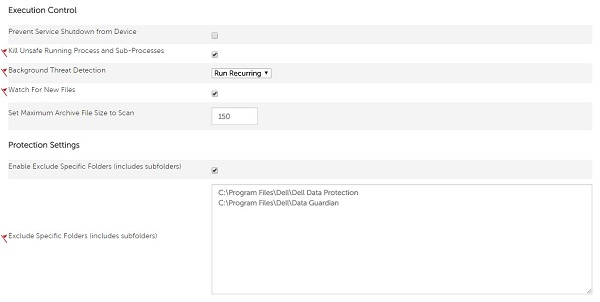
Exclusiones de ejemplo:
- Windows
- Correcto: C:\Program Files\Dell
- Incorrecto: \Program Files\Dell\[EXECUTABLE].exe
- Mac
- Correcto: /Mac\ HD/Users/Application\ Support/Dell
- Incorrecto: /Mac HD/Users/Application Support/Dell/[EXECUTABLE]
 Nota: [EXECUTABLE] representa el nombre de la aplicación.
- En la parte superior derecha, haga clic en Save.
- Confirme la política.
 Nota:
Nota:
- Para conocer los pasos detallados sobre cómo confirmar políticas, consulte el artículo Cómo confirmar políticas de Dell Data Security/Dell Data Protection Servers.
- El cambio de política se reflejará en el terminal después de un reinicio o una encuesta de políticas (lo que suceda primero). Para obtener más información, consulte Cómo buscar actualizaciones de políticas para Dell Data Security/Dell Data Protection.
 Nota: La casilla Application Control debe estar marcada.
- Para excluir carpetas permitidas, complete la ruta absoluta en Exclude Application Control Allowed Folders.
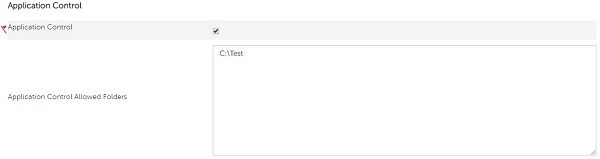
Exclusiones de ejemplo:
- Windows
- Correcto: C:\Program Files\Dell
- Incorrecto: \Program Files\Dell\[EXECUTABLE].exe
 Nota:
Nota:
- [EXECUTABLE] representa el nombre de la aplicación.
- Las exclusiones de carpetas no son compatibles con rutas de red, comodines ni caracteres especiales.
- Encierre una exclusión entre comillas (“…”) si se utiliza alguno de los siguientes caracteres:
- Coma (,)
- Corchetes ([…])
- Tilde (~)
- En la parte superior derecha, haga clic en Save.
- Confirme la política.
 Nota:
Nota:
- Para conocer los pasos detallados sobre cómo confirmar políticas, consulte el artículo Cómo confirmar políticas de Dell Data Security/Dell Data Protection Servers.
- El cambio de política se reflejará en el terminal después de un reinicio o una encuesta de políticas (lo que suceda primero). Para obtener más información, consulte Cómo buscar actualizaciones de políticas para Dell Data Security/Dell Data Protection.
 Nota: La casilla Script Control debe estar marcada.
- Marque la casilla Enable Approve Scripts in Folders (and Subfolders).
- Para activar los scripts aprobados en las carpetas, complete la ruta relativa del directorio de script en Approve Scripts in Folders (and Subfolders).
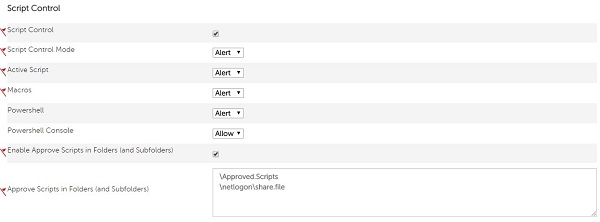
Exclusiones de ejemplo:
- Windows
- Correcto: /Users/*/temp/script*.vbs
- Incorrecto: C:\Users\*\temp\script*.vbs\
- Mac
- Correcto: /Mac\ HD/Users/Cases/ScriptsAllowed
- Incorrecto: /Mac HD/Users/*
- El ejemplo de la ruta relativa de Windows se aplicaría a ambos casos:
- C:\Program\Application\ApprovedScripts\
- D:\Test\Application\ApprovedScripts\
- Tenga cuidado al agregar rutas relativas genéricas, ya que podría debilitar la seguridad de su entorno.
 Nota:
Nota:
- Las rutas de carpetas pueden ser un disco local, una unidad de red asignada o una ruta de convención de nomenclatura universal (UNC).
- Cualquier ruta de carpetas especificada también incluye las subcarpetas.
- Se pueden usar comodines (*) en las exclusiones de Script Control.
- Se requiere Dell Endpoint Security Suite Enterprise Agent versión 1491 o superior.
- El servidor Dell Data Security (anteriormente, Dell Data Protection) debe tener la validación estricta deshabilitada.
- Las exclusiones de comodines deben utilizar barras diagonales en el estilo Unix para los sistemas de Windows. Ejemplo: /windows/system*/.
- El único carácter compatible con los comodines es *.
- Las exclusiones de carpetas con un comodín deben contar con una barra diagonal al final de la ruta para diferenciar una carpeta de un archivo.
- Carpeta: /Windows/system32/*/
- Archivo: /Windows/system32/*
- Se debe agregar un comodín por cada nivel de profundidad de carpeta. Por ejemplo, /folder/*/script.vbs coincide con \folder\test\script.vbs o \folder\exclude\script.vbs, pero no con \folder\test\001\script.vbs. Esto requiere /folder/*/001/script.vbs o /folder/*/*/script.vbs.
- Los comodines admiten exclusiones completas y parciales.
- Comodín completo: /folder/*/script.vbs
- Comodín parcial: /folder/test*/script.vbs
- Los comodines son compatibles con las rutas de red.
- En la parte superior derecha, haga clic en Save.
- Confirme la política.
 Nota:
Nota:
- Para conocer los pasos detallados sobre cómo confirmar políticas, consulte el artículo Cómo confirmar políticas de Dell Data Security/Dell Data Protection Servers.
- El cambio de política se reflejará en el terminal después de un reinicio o una encuesta de políticas (lo que suceda primero). Para obtener más información, consulte Cómo buscar actualizaciones de políticas para Dell Data Security/Dell Data Protection.
Para obtener soporte, los clientes en EE. UU. pueden llamar a Dell Data Security ProSupport al 877.459.7304, opción 1, ext. 4310039, o a través del Chat Portal (Portal de chat). Para obtener soporte fuera de EE. UU. consulte ProSupport’s International Contact Numbers (Números de contacto internacional de ProSupport). Para obtener ideas y recursos adicionales, visite el Dell Security Community Forum (Foro de la comunidad de seguridad de Dell).