Cómo instalar Dell Threat Defense
Resumen: Proceso de instalación de Dell Threat Defense
Síntomas
En este artículo, se describe el proceso de instalación de Dell Threat Defense en entornos Windows y Mac.
Productos afectados:
Dell Threat Defense
Versiones afectadas:
v1372 y posterior
Plataformas afectadas:
Windows
Mac
Resolución
Haga clic en la plataforma de sistema operativo correspondiente para ver el proceso de instalación.
Dell Threat Defense se puede instalar en Windows de las siguientes maneras:
- UI (Interfaz de usuario)
- CLI (Interfaz de línea de comandos)
 Nota: Antes de instalar, asegúrese de que el sistema cumpla con los requisitos del producto; para ello, consulte Requisitos del sistema de Dell Threat Defense.
Para instalar el producto a través de la UI, haga lo siguiente:
- Haga doble clic en DellThreatDefenseSetup.exe para iniciar la instalación.

 Nota: Para obtener información sobre cómo obtener el archivo DellThreatDefenseSetup.exe, consulte Cómo descargar Dell Threat Defense.
- En la interfaz de usuario de configuración de Dell Threat Defense, haga clic en Install (Instalar).
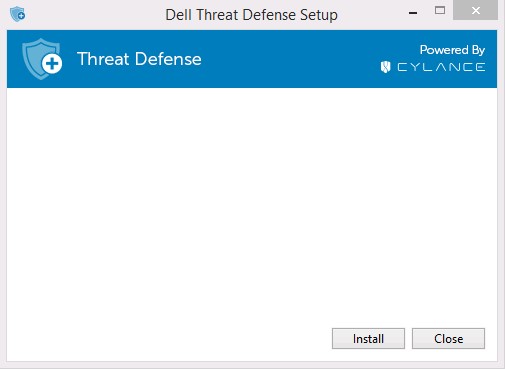
- Ingrese el token de instalación para el inquilino de Dell Threat Defense y, luego, haga clic en Next (Siguiente).
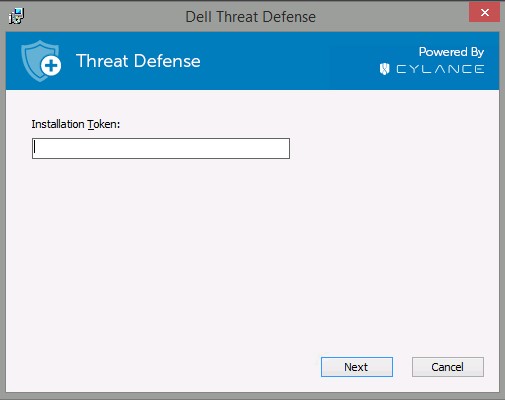
 Nota: Si no tiene acceso al token de instalación, comuníquese con el administrador de Dell Threat Defense o consulte Cómo obtener una instalación de Dell Threat Defense.
- De manera opcional, cambie el nombre de la carpeta y, luego, haga clic en OK (Aceptar)
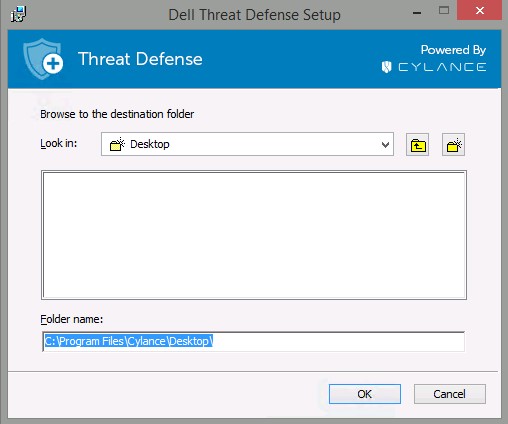
- Haga clic en Finish (Finalizar) para completar la instalación.
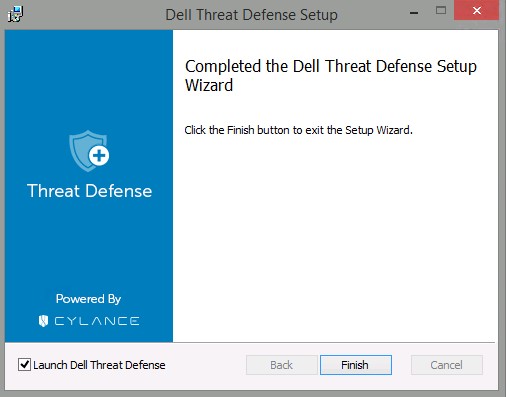
 Nota: Si la instalación falla, consulte Cómo recopilar registros para Dell Threat Defense.
Dell Threat Defense permite tener flexibilidad en las opciones de instalación por línea de comandos a través del uso de conmutadores, opciones y parámetros.
 Nota: Los conmutadores y parámetros de la línea de comandos distinguen mayúsculas de minúsculas
| Conmutador | Significado |
|---|---|
| /V | Pase las variables a .MSI dentro del archivo ejecutable. El contenido siempre debe estar entre comillas de texto sin formato. |
| /I | Configura el paquete para la instalación |
| /S | Modo silencioso |
| /X | Modo de desinstalación |
| /L*V | Modifica el nombre del registro de instalación y la ubicación de salida con detalles activados. |
| /QB | Interfaz de usuario con el botón Cancel (Cancelar) Solicita el reinicio del dispositivo cuando finaliza la instalación. |
| /QB- | Interfaz de usuario de instalación con botón Cancel (Cancelar). Reinicia automáticamente el dispositivo cuando finaliza la instalación. |
| /QB! | Interfaz de usuario sin el botón Cancel (Cancelar) Solicita el reinicio del dispositivo cuando finaliza la instalación. |
| /QB!- | Interfaz de usuario de instalación sin el botón Cancel (Cancelar). Reinicia automáticamente el dispositivo cuando finaliza la instalación. |
| /QN | No existe interfaz de usuario. |
Haga clic en la versión de Dell Threat Defense para ver los parámetros compatibles. Para obtener más información, consulte Cómo identificar la versión de Dell Threat Defense.
 Nota: Los parámetros y conmutadores de parámetros distinguen mayúsculas de minúsculas
| Parámetros | Valores | Necesario | Propósito: |
|---|---|---|---|
| PIDKEY= | Consulte los siguientes ejemplos | Sí | Conecta el terminal a Dell Threat Defense mediante un token de instalación1. |
| LAUNCHAPP= | 0 | No | El ícono de la bandeja del sistema y la carpeta del menú Inicio se ocultan durante el tiempo de ejecución. |
| 1 (valor predeterminado) | El ícono de la bandeja del sistema y la carpeta del menú Inicio no se ocultan durante el tiempo de ejecución. | ||
| SELFPROTECTIONLEVEL= | 1 | No | Solo los administradores locales pueden realizar cambios en el registro y los servicios. |
| 2 (valor predeterminado) | Solo los administradores del sistema pueden realizar cambios en el registro y los servicios. | ||
| APPFOLDER= | Consulte los siguientes ejemplos | No | Modifica el directorio de instalación predeterminado (C:\Program Files\Cylance\Desktop). |
| VENUEZONE= | Consulte los siguientes ejemplos | No | Requiere v1382 o posterior. Agrega un dispositivo a una zona específica. Si la zona no existe, se crea una con el nombre proporcionado. Si no se especifica un nombre, entonces el nombre predeterminado es UNZONED. |
| VDI | X | No | Instala Dell Threat Defense en un entorno no persistente de VDI (infraestructura de escritorio virtual). X = Contador para la cantidad total de implementaciones antes de que se cree una huella digital única para la estación de trabajo. |
| AD | 0 (Predeterminado) | No | Se usará el nombre de host para la huella digital de la estación de trabajo. |
| 1 | Se usa en la implementación de Dell Threat Defense en una imagen maestra. Vincula la huella digital de la estación de trabajo al SID de la computadora en lugar de vincularla al nombre de host. El valor tiene prioridad por sobre la marca del parámetro VDI. |
1 Para obtener más información, consulte Cómo obtener un token de instalación para Dell Threat Defense.
Ejemplos de instalación con CLI:
Ejemplo 1:
msiexec /I DellThreatDefenseSetup_x64.msi /QN SELFPROTECTIONLEVEL=1 PIDKEY= 50UiRIN8ON5tznNaw213dM3 /S
El primer ejemplo contiene lo siguiente:
- Instalador = DellThreatDefenseSetup-x64.msi
- Instalación silenciosa = Sí
- Interfaz del usuario durante la instalación = No
- Inquilino de Dell Threat Defense = 50UiRIN8ON5tznNaw213dM3
- Nivel de protección = Administrador local
- Ícono y carpeta de aplicación son visibles = Sí
- El valor predeterminado, ya que no se definió otro.
- Nombre de zona = UNZONED
- El predeterminado, ya que no se definió otro.
- Huella digital de VDI = No
- El predeterminado, ya que no se definió otro.
- Huella digital de AD = No
- El predeterminado, ya que no se definió otro
- Directorio de instalación = C:\Program Files\Cylance\Desktop
- El predeterminado, ya que no se definió otro.
- Registro de instalación = C:\Program Files\Cylance\Desktop\log
- El predeterminado, ya que no se definió otro.
Ejemplo 2:
msiexec /I DellThreatDefenseSetup_x64.msi APPFOLDER=”D:\Program Files\ATP” VENUEZONE=HelpDesk PIDKEY= Dh6312AwdhaJ29Y /L*V C:\Temp\TD_Install.log
El segundo ejemplo contiene lo siguiente:
- Instalador = DellThreatDefenseSetup-x64.msi
- Instalación silenciosa = Sí
- Interfaz del usuario durante la instalación = No
- Inquilino de Dell Threat Defense = 50UiRIN8ON5tznNaw213dM3
- Nivel de protección = Administrador local
- Ícono y carpeta de aplicación son visibles = Sí
- El valor predeterminado, ya que no se definió otro.
- Nombre de zona = HelpDesk
- Huella digital de VDI = Sí
- Las estaciones de trabajo que se implementan después de la imagen maestra crearán una huella digital única, ya que el contador de VDI tiene un valor 2 o superior (un valor superior a 1 activará una huella digital única).
- Huella digital de AD = No
- El predeterminado, ya que no se definió otro.
- Directorio de instalación = D:\Program Files\ATP
- Registro de instalación = C:\Program Files\Cylance\Desktop\log
- El predeterminado, ya que no se definió otro.
Ejemplo 3:
msiexec /I DellThreatDefenseSetup_x64.msi LAUNCHAPP=1 VENUEZONE=Accounting PIDKEY= Dh6312AwdhaJ29Y AD=1 /L*V C:\Temp\TD_Install.log
El tercer ejemplo contiene lo siguiente:
- Instalador = DellThreatDefenseSetup-x64.msi
- Instalación silenciosa = No
- Interfaz del usuario durante la instalación = Sí
- Inquilino de Dell Threat Defense = Dh6312AwdhaJ29Y
- Nivel de protección = Administrador del sistema
- Ícono y carpeta de aplicación son visibles = No
- Nombre de zona = Contabilidad
- Huella digital de VDI = No
- El predeterminado, ya que no se definió otro
- Huella digital de AD = Sí
- Directorio de instalación = D:\Program Files\Cylance\Desktop
- El predeterminado, ya que no se definió otro
- Registro de instalación = C:\Program Files\Cylance\Desktop\log
- El predeterminado, ya que no se definió otro.
 Nota: Los parámetros y conmutadores de parámetros distinguen mayúsculas de minúsculas
| Parámetros | Valores | Necesario | Propósito: |
|---|---|---|---|
| PIDKEY= | Consulte los siguientes ejemplos | Sí | Conecta el terminal a Dell Threat Defense mediante un token de instalación1. |
| LAUNCHAPP= | 0 | No | El ícono de la bandeja del sistema y la carpeta del menú Inicio se ocultan durante el tiempo de ejecución. |
| 1 (valor predeterminado) | El ícono de la bandeja del sistema y la carpeta del menú Inicio no se ocultan durante el tiempo de ejecución. | ||
| SELFPROTECTIONLEVEL= | 1 | No | Solo los administradores locales pueden realizar cambios en el registro y los servicios. |
| 2 (valor predeterminado) | Solo los administradores del sistema pueden realizar cambios en el registro y los servicios. | ||
| APPFOLDER= | Consulte los siguientes ejemplos | No | Modifica el directorio de instalación predeterminado (C:\Program Files\Cylance\Desktop). |
| VENUEZONE= | Consulte los siguientes ejemplos | No | Requiere v1382 o posterior. Agrega un dispositivo a una zona específica. Si la zona no existe, se crea una con el nombre proporcionado. Si no se especifica un nombre, entonces el nombre predeterminado es UNZONED. |
| VDI | X | No | Instala Dell Threat Defense en un entorno no persistente de VDI (infraestructura de escritorio virtual). X = Contador para la cantidad total de implementaciones antes de que se cree una huella digital única para la estación de trabajo. |
1 Para obtener más información, consulte Cómo obtener un token de instalación para Dell Threat Defense.
Ejemplos de instalación con CLI:
Ejemplo 1:
msiexec /I DellThreatDefenseSetup_x64.msi /QN SELFPROTECTIONLEVEL=1 PIDKEY= 50UiRIN8ON5tznNaw213dM3 /S
El primer ejemplo contiene lo siguiente:
- Instalador = DellThreatDefenseSetup-x64.msi
- Instalación silenciosa = Sí
- Interfaz del usuario durante la instalación = No
- Inquilino de Dell Threat Defense = 50UiRIN8ON5tznNaw213dM3
- Nivel de protección = Administrador local
- Ícono y carpeta de aplicación son visibles = Sí
- El valor predeterminado, ya que no se definió otro.
- Nombre de zona = UNZONED
- El predeterminado, ya que no se definió otro.
- Implementación de VDI = No
- El predeterminado, ya que no se definió otro.
- Directorio de instalación = C:\Program Files\Cylance\Desktop
- El predeterminado, ya que no se definió otro.
- Registro de instalación = C:\Program Files\Cylance\Desktop\log
- El predeterminado, ya que no se definió otro.
Ejemplo 2:
msiexec /I DellThreatDefenseSetup_x64.msi APPFOLDER=”D:\Program Files\ATP” VENUEZONE=HelpDesk PIDKEY= Dh6312AwdhaJ29Y VDI=1 /L*V C:\Temp\TD_Install.log
El segundo ejemplo contiene lo siguiente:
- Instalador = DellThreatDefenseSetup-x64.msi
- Instalación silenciosa = Sí
- Interfaz del usuario durante la instalación = No
- Inquilino de Dell Threat Defense = 50UiRIN8ON5tznNaw213dM3
- Nivel de protección = Administrador local
- Ícono y carpeta de aplicación son visibles = Sí
- El valor predeterminado, ya que no se definió otro.
- Nombre de zona = HelpDesk
- Implementación de VDI = Sí
- Las estaciones de trabajo que se implementan después de la imagen maestra crearán una huella digital única, ya que el contador de VDI tiene un valor 2 o superior (un valor superior a 1 activará una huella digital única).
- Directorio de instalación = D:\Program Files\ATP
- Registro de instalación = C:\Program Files\Cylance\Desktop\log
- El predeterminado, ya que no se definió otro.
Haga clic en la versión de Dell Threat Defense para conocer los pasos de instalación correctos. Para obtener más información, consulte Cómo identificar la versión de Dell Threat Defense.
Para instalar el producto a través de la UI, haga lo siguiente:
- Haga doble clic en DellThreatDefense.dmg para montar el instalador.
 Nota: Para descargar DellThreatDefense.dmg, consulte Cómo descargar Dell Threat Defense.
- Haga doble clic en el ícono Threat Defense para iniciar la instalación.

- Haga clic en Continue (Continuar) para verificar que el sistema operativo y el hardware cumplan con los requisitos del producto.
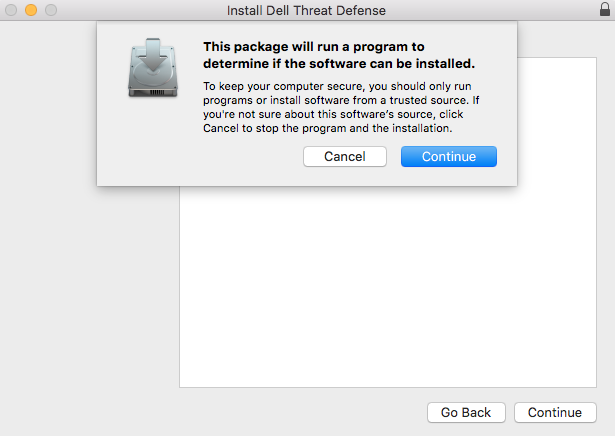
 Nota: Para obtener más información acerca de los requisitos del producto, consulte Requisitos del sistema para Dell Threat Defense.
- Haga clic en Continue (Continuar) para comenzar con la configuración para la instalación.

- Ingrese el token de instalación del inquilino de Dell Threat Defense y, luego, haga clic en Continue (Continuar).
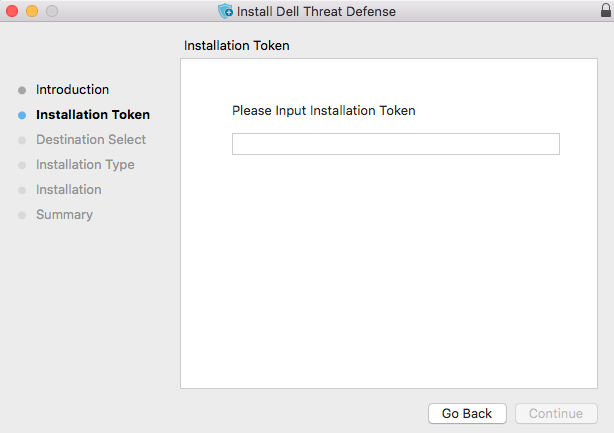
 Nota: Para obtener más información sobre cómo obtener un token de instalación, consulte Cómo obtener un token de instalación para Dell Threat Defense.
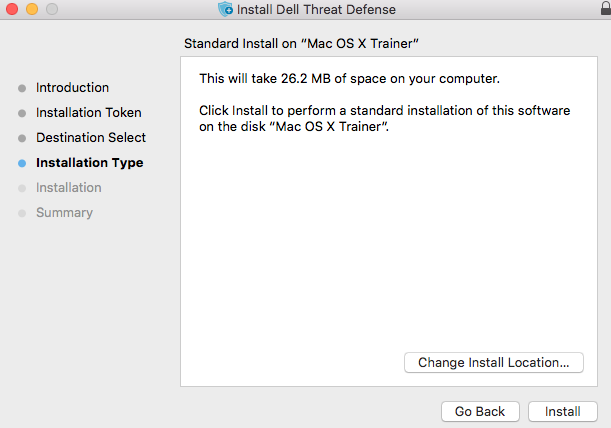
- Opcionalmente, seleccione Change Install Location (Cambiar ubicación de la instalación) y haga clic en Install (Instalar).
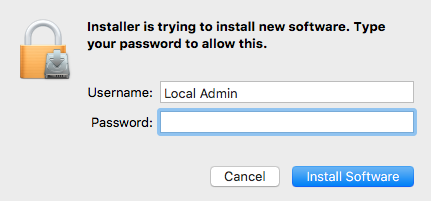
- Complete con el nombre de usuario y la contraseña de un administrador. Una vez que complete la información, haga clic en Install Software (Instalar software).
- Haga clic en Close (Cerrar) cuando finalice correctamente la instalación.
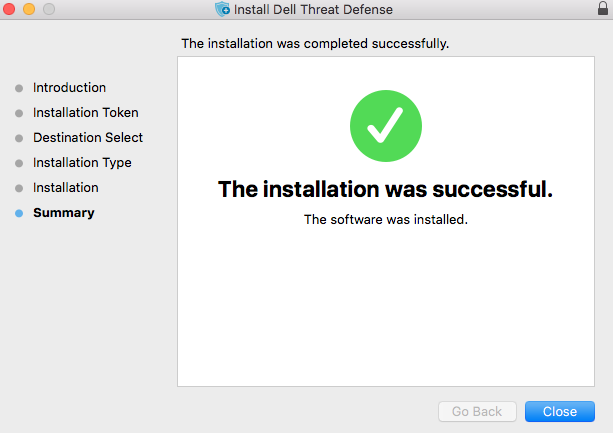
 Nota: Si la instalación falla, consulte Cómo recopilar registros para Dell Threat Defense.
Para instalar el producto a través de la UI, haga lo siguiente:
- Haga doble clic en CylanceProtect.DMG para montar el instalador.
 Nota: Para descargar CylanceProtect.dmg, consulte Cómo descargar Dell Threat Defense.
- Haga doble clic en el ícono de protección para iniciar la instalación.
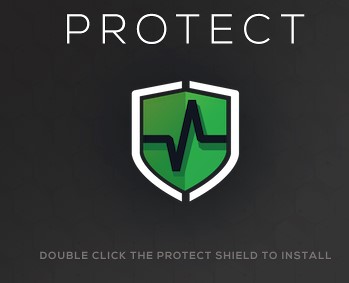
- Haga clic en Continue (Continuar) para verificar que el sistema operativo y el hardware cumplan con los requisitos de sistema.
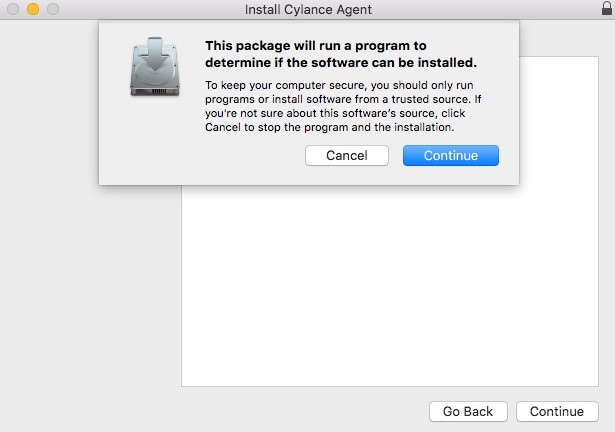
 Nota: Para obtener más información acerca de los requisitos del producto, consulte Requisitos del sistema para Dell Threat Defense.
- Haga clic en Continue (Continuar) para continuar con la instalación.
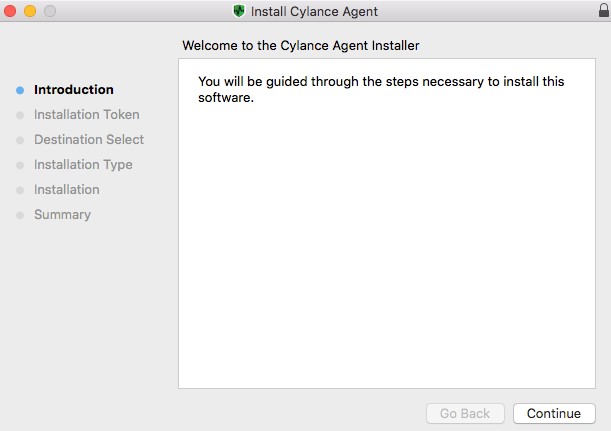
- Ingrese el token de instalación del inquilino de Dell Threat Defense y, luego, haga clic en Continue (Continuar).
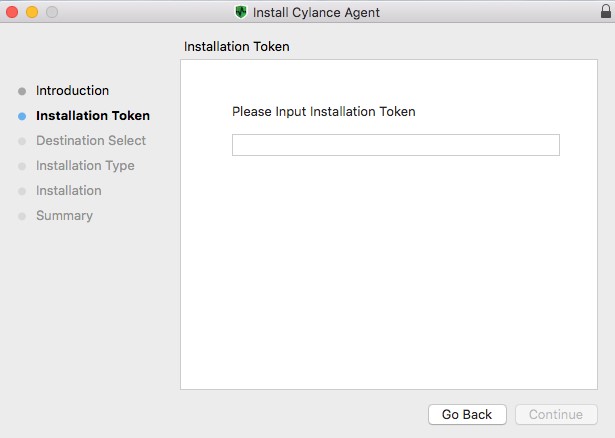
 Nota: Para obtener más información sobre cómo obtener un token de instalación, consulte Cómo obtener un token de instalación para Dell Threat Defense.
- Opcionalmente, seleccione Change Install Location (Cambiar ubicación de la instalación) y haga clic en Install (Instalar).
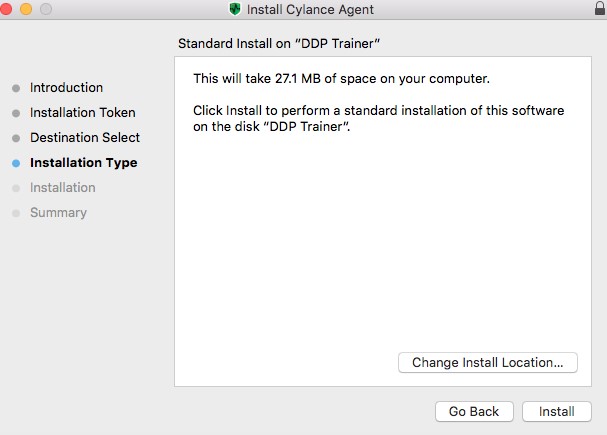
- Complete con el nombre de usuario y la contraseña de un administrador. Una vez que complete la información, haga clic en Install Software (Instalar software).
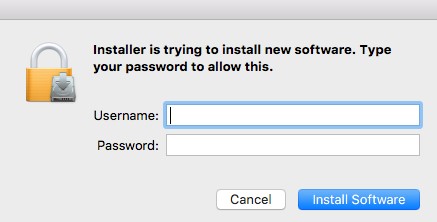
- Haga clic en Close (Cerrar) cuando finalice correctamente la instalación.

 Nota: Si la instalación falla, consulte Cómo recopilar registros para Dell Data Protection | Threat Defense.
Para obtener soporte, los clientes en EE. UU. pueden llamar a Dell Data Security ProSupport al 877.459.7304, opción 1, ext. 4310039, o a través del Chat Portal (Portal de chat). Para obtener soporte fuera de EE. UU. consulte ProSupport’s International Contact Numbers (Números de contacto internacional de ProSupport). Para obtener ideas y recursos adicionales, visite el Dell Security Community Forum (Foro de la comunidad de seguridad de Dell).