Dell PowerEdge: Cómo actualizar el backplane de un VRTX
Resumen: En este artículo, se explica cómo actualizar el firmware del backplane de un VRTX
Síntomas
En este artículo, se explica cómo actualizar el firmware del backplane de un VRTX.
Causa
Resolución
-
Descargue el paquete de actualización EXE más reciente en el sitio de soporte de Dell. La última versión es Backplane versión v2.0 .
-
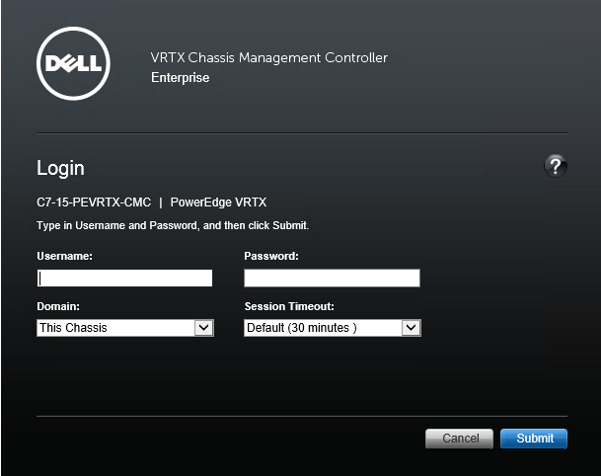
Inicie sesión en la IP de Chassis Management Controller (CMC). De manera predeterminada, las credenciales de inicio de sesión son root/calvin.
-
En la consola, haga clic en Visión general > del chasis Actualización de almacenamiento > .
-
En la página Storage Component Update, haga clic en el botón Browse.
-
Busque y seleccione el paquete de actualización y, a continuación, haga clic en Upload. Verá el siguiente mensaje:
El archivo se está actualizando. Este proceso puede tardar varios minutos. -
En la página Storage Component Update, marque la casilla Expander y, a continuación, haga clic en Update. Verá el siguiente mensaje:
La actualización está en curso. Esto tardará varios minutos. -
El expansor (backplane) está actualizado.
Revise las imágenes siguientes para obtener más detalles sobre cómo actualizar el backplane:
.png)
.png)