Cómo obtener el paquete de instalación MSI para Dell Command Update
Resumen: En este artículo, se proporciona más información sobre cómo recuperar el paquete del instalador de MSI desde Dell Command | Actualizar archivo ejecutable.
Este artículo se aplica a
Este artículo no se aplica a
Este artículo no está vinculado a ningún producto específico.
No se identifican todas las versiones del producto en este artículo.
Instrucciones
Productos afectados:
- Dell Command | Update
Paquete de instalación de MSI
Los siguientes pasos se pueden utilizar para obtener el paquete de instalación MSI:
- Vaya a Dell Command | Actualizar la página del producto.
- Descargue la versión más reciente disponible.
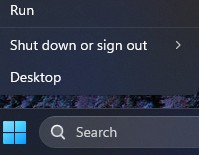
- Haga clic con el botón secundario en el icono del menú de inicio de Windows y seleccione Ejecutar.
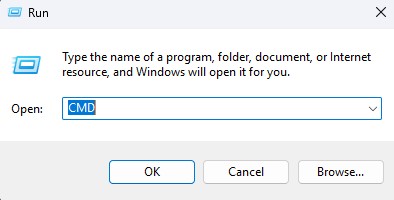
- En el cuadro de ejecución, escriba
CMDy presione Ctrl + Mayús + Intro para ejecutar un símbolo del sistema elevado.
- Si se le solicita el Control de cuentas de usuario (UAC), haga clic en Sí para continuar.
- Vaya a la ubicación de la carpeta del archivo ejecutable descargado.
- Escriba:
Dell-Command-Update-Application_[VERSION].exe /PASSTHROUGH /X /B”[EXTRACTION PATH]”
A continuación, presione Intro. - Haga clic en No si se le solicita desinstalar.
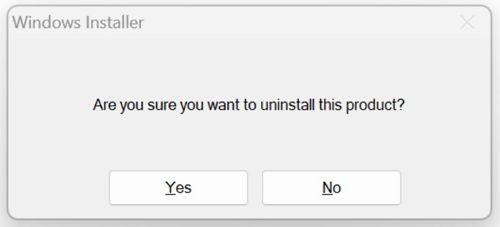
- En el Explorador de Windows, vaya a la
[EXTRACTION PATH]y busque el paquete de instalación MSI.

Información adicional
Artículos recomendados
Estos son algunos artículos recomendados relacionados con este tema que podrían ser de su interés.
Productos afectados
Dell Command | UpdatePropiedades del artículo
Número del artículo: 000177292
Tipo de artículo: How To
Última modificación: 01 abr 2026
Versión: 15
Encuentre respuestas a sus preguntas de otros usuarios de Dell
Servicios de soporte
Compruebe si el dispositivo está cubierto por los servicios de soporte.