NRE 8.x: Como limpar o cache do Java, ativar o Java Console e a depuração.
Resumen: Este artigo da KB fornece uma visão geral de como limpar o cache do Java, ativar o console do Java e configurar a depuração do Java em sistemas Microsoft Windows usando o NetWorker Runtime Environment (NRE) para acessar o NetWorker Management Console (NMC). ...
Este artículo se aplica a
Este artículo no se aplica a
Este artículo no está vinculado a ningún producto específico.
No se identifican todas las versiones del producto en este artículo.
Instrucciones
O NetWorker Runtime Environment (NRE) fornece o Java Runtime Environment (JRE) usado pelo NetWorker Authentication Service e pelo NetWorker Management Console (NMC).
Nota: Este artigo só se aplica ao NRE 8.x, que é usado pelo NetWorker 19.12.x e versões anteriores. Para o NetWorker 19.13 (e posterior), consulte: NRE 17.x: Como limpar o cache do Java, ativar o Java Console e a depuração.
Se o Oracle JRE for usado em vez do NRE JRE, consulte NetWorker: Como limpar o cache do Java, ativar o Java Console e a depuração (Oracle Java).
Limpando o cache Java:
- No client NMC, abra um Explorador de Arquivos do Windows.
- Vá até o local de instalação do NRE; Padrão:
C:\Program Files\NRE\java - Dependendo da versão do NRE instalada, uma pasta JRE diferente pode ser vista. Para abrir o painel de controle do Java, vá para
..\jre#.#.#_###\bin\e abertojavacpl.exe - Na guia Geral , clique em Configurações.
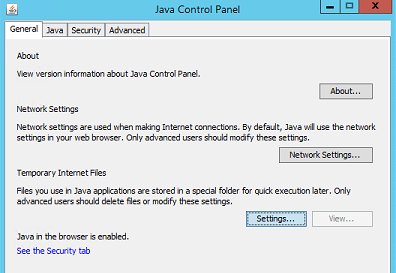
- Na janela Arquivos temporários e configurações , clique em Excluir arquivos.
- Certifique-se de que a opção Trace e arquivos de loge aplicativos e miniaplicativos e cache esteja marcada. Clique em OK.
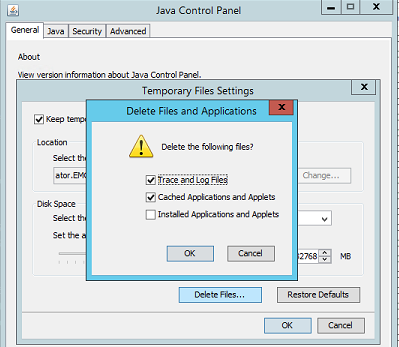
- Clique em OK para fechar as janelas restantes.
Log (opção um): Ative o Java Console:
- No client NMC, abra um Explorador de Arquivos do Windows.
- Vá até o local de instalação do NRE; Padrão:
C:\Program Files\NRE\java - Dependendo da versão do NRE instalada, uma pasta JRE diferente pode ser vista. Para abrir o painel de controle do Java, vá para
..\jre#.#.#_###\bin\e abertojavacpl.exe - Clique na guia Avançado.
- Certifique-se de que Enable Tracing e Enable Logging estejam marcados.
- Clique no botão de opção Show Console .
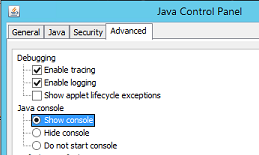
- Clique em Aplicar.
- Clique em OK para fechar o painel de controle do Java.
- Para desativar o console, repita o processo, mas selecione Hide Console.
Registro em log (opção dois): Saída Java para um arquivo:
- No servidor NetWorker Management Console (NMC), abra o
gconsole.jnlpem um editor de texto.
- Linux:
/opt/lgtonmc/web/gconsole.jnlp - Windows (padrão):
C:\Program Files\EMC NetWorker\Management\GST\web\gconsole.jnlp
- No
application-desc, adicione as seguintes opções:
<argument>-f</argument>
<argument>C:\\Program Files\\NRE\\logs\\java1.log</argument>
Exemplo:
<application-desc main-class="COM.legato.gwt.framework.LMainWindow">
		<argument>-g</argument>
		<argument>IPADDR_REPLACE_AT_RUNTIME(fe80::d3e7:121a:e342:3332)</argument>
		<argument>-p</argument>
		<argument>gconsole</argument>
		<argument>-i</argument>
		<argument>false</argument>
		<argument>-s</argument>
		<argument>X_NO_SERVER_X</argument>
		<argument>-P</argument>
		<argument>X_NO_SERVER_PORT_X</argument>
		<argument>-t</argument>
		<argument>X_NO_TASK_X</argument>
		<argument>-h</argument>
		<argument>9000</argument>
		<argument>-n</argument>
		<argument>9001</argument>
		<argument>-b</argument>
		<argument>5432</argument>
		<argument>-A</argument>
		<argument>9090</argument>
		<argument>-d</argument>
		<argument>0</argument>
		<argument>-a</argument>
		<argument>X_NO_AUTH_X</argument>
		<argument>-m</argument>
		<argument>X_NO_ISSUER_X</argument>
		<argument>-f</argument>
		<argument>C:\\Program Files\\NRE\\logs\\java1.log</argument>
</application-desc>
Nota: O arquivo de log é gerado no host que acessa o NMC, não no servidor NMC. Um caminho de log diferente pode ser especificado; no entanto, se o NRE for usado para iniciar o NMC, esse caminho deverá existir em todos os hosts que acessam o NMC.
- Nos hosts usados para acessar o NMC, exclua o
gconsole.jnlpda pasta temporária do NRE. O caminho padrão éC:\Program Files\NRE\temp\gconsole.jnlp. A exclusão dessa cópia do arquivo força o NRE a fazer download da nova versão atualizada do servidor do NMC. - A coluna
java1.logO arquivo é criado após a inicialização do NMC:
Ative a depuração Java:
- Ative o Java Console de acordo com as etapas acima.
- Abra o NRE NMC Launcher.
- Faça log-in no NetWorker Management Console.
- Na janela Enterprise , CTRL+SHIFT+Clique com o botão direito.
- Clique em Save Debug Messages... e especifique um local de saída.
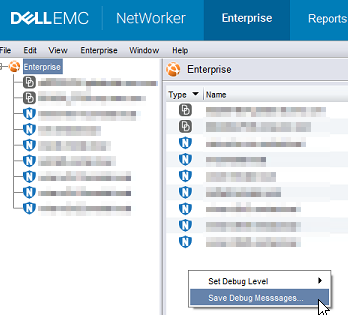
- Na janela Enterprise , CTRL+SHIFT+Clique com o botão direito do mouse novamente.
- Em Set Debug Level, selecione o nível de depuração desejado. Normalmente, 7.
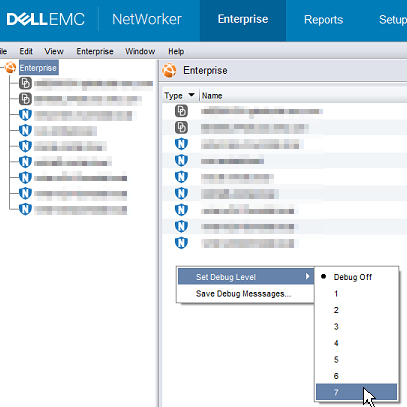
- Executar ações no NMC que exigem depuração. Copie a saída da sessão do Java Console e colete o arquivo de saída do Java criado na etapa 5.
- Para desativar a depuração, repita o processo, mas defina Debug Off.
Ativando a depuração do NRE:
A depuração do NRE pode ser configurada dentro do NRE
Os níveis de log compatíveis, do mais baixo ao mais alto, são:
DESLIGADO
GRAVE
AVISO
INFO
CONFIG
FINE
FINER
FINEST
ALL
..Program Files\NRE\logs\logConfig.properties . O nível padrão de depuração do log é WARNING.
Os níveis de log compatíveis, do mais baixo ao mais alto, são:
DESLIGADO
GRAVE
AVISO
INFO
CONFIG
FINE
FINER
FINEST
ALL
Ative a depuração do NMC (gstd):
A depuração pode ser habilitada no serviço gst do NMC a partir do NetWorker Management Console.
- Na tela Enterprise do NMC, clique na guia Setup .
- Clique no menu Configuração e selecione Opções do sistema.

- Em Opções do sistema,defina o nível de depuração conforme necessário, normalmente9.
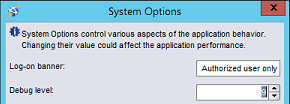
- Nenhuma reinicialização do serviço é necessária. Execute ações do NMC que exigem depuração.
- Processe o gstd.raw do servidor do NMC.
Linux:
Windows (padrão):
/opt/lgtonmc/logs/gstd.raw
Windows (padrão):
C:\Program Files\EMC NetWorker\Management\GST\logs\gstd.raw
Para renderizar .raw arquivos, consulte NetWorker: Como usar nsr_render_log.
- Colete o arquivo de gstd.raw renderizado do servidor do NMC.
Información adicional
Procedimentos adicionais de depuração:
Productos afectados
NetWorkerProductos
NetWorker Family, NetWorker SeriesPropiedades del artículo
Número del artículo: 000203881
Tipo de artículo: How To
Última modificación: 18 feb 2026
Versión: 14
Encuentre respuestas a sus preguntas de otros usuarios de Dell
Servicios de soporte
Compruebe si el dispositivo está cubierto por los servicios de soporte.