Jak zabalit modul ASP.NET Core Runtime x64 pro nástroj Microsoft Configuration Manager
Resumen: Tento článek obsahuje informace o tom, jak zabalit modul ASP.NET Core Runtime x64 pro nástroj Microsoft Configuration Manager jako předpoklad pro softwarová řešení Dell.
Este artículo se aplica a
Este artículo no se aplica a
Este artículo no está vinculado a ningún producto específico.
No se identifican todas las versiones del producto en este artículo.
Instrucciones
Dotčené produkty:
- Dell Pro AI Studio
- Dell Client Device Manager
- Dell Trusted Device
Požadavky:
- Stáhněte si nejnovější verzi ASP.NET Core Runtime x64 od společnosti Microsoft
.
- Umístěte instalační soubor ASP.NET Core Runtime x64 do sdílené složky ve vašem prostředí.
Balení pro Microsoft Configuration Manager:
- Otevřete konzolu Configuration Manager.

- Přejít na Softwarová knihovna>Aplikace prosprávu> aplikací

- Klikněte na tlačítko Vytvořit aplikaci v horní liště.

- Klikněte na přepínač Ručně zadejte informace o aplikaci a klikněte na tlačítko Další.

- Zadejte název a uveďte všechny potřebné informace, například vydavatele a verzi softwaru, poté aktualizujte vlastníka aplikace a v případě potřeby kontakt na podporu a klikněte na tlačítko Další.

- Na obrazovce položky centra softwaru v případě potřeby aktualizujte jazyk a klikněte na tlačítko Další.

- Na obrazovce Deployment Types klikněte na Add.

- Kliknutím na přepínač Ručně zadejte informace o typu rozmístění a klikněte na tlačítko Další.
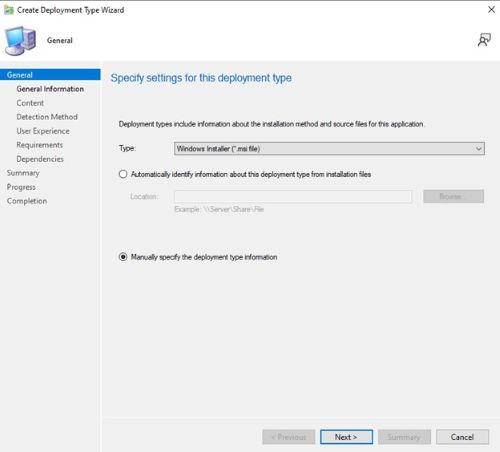
- Zadejte název a v případě potřeby vyberte jazyk, poté klikněte na tlačítko Další.

- Klikněte na tlačítko Procházet vedle položky Umístění obsahu a vyberte složku, ve které se nachází instalační program.

- Do pole instalačního programu zadejte text
aspnetcore-runtime-{VERSION}-win-x64.exe /install /quiet /norestartkde {VERZE} je číslo verze aplikace, příklad 8.0.15.
- Pro typ odinstalačního programu
aspnetcore-runtime-{VERSION}-win-x64.exe /uninstall /quiet /norestartkde {VERZE} je číslo verze aplikace, příklad 8.0.15. Potom klikněte na tlačítko Next (Další).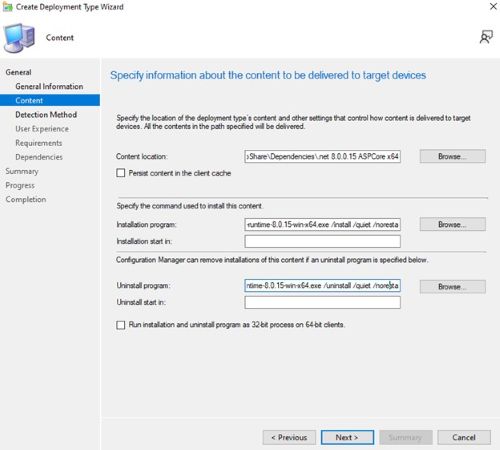
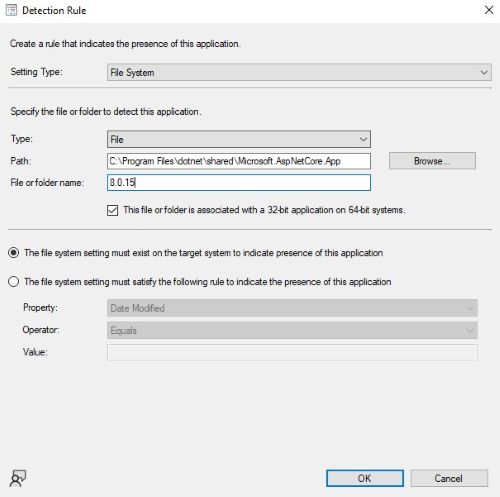
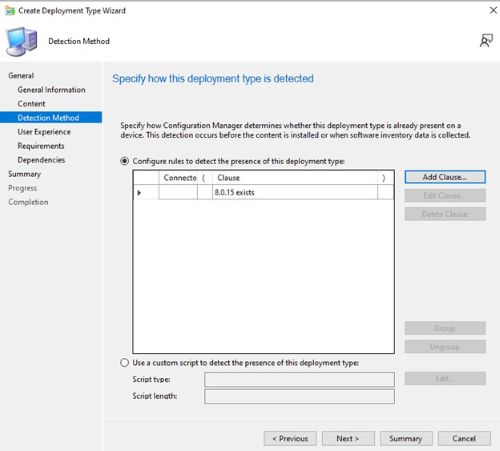
- Na stránce Metoda detekce klikněte na tlačítko Přidat klauzuli .

- Nastavte následující volby a klikněte na OK.
Setting Type: File System
Type: File
Path: C:\Program Files\dotnet\shared\Microsoft.AspNetCore.App
File or folder name: 8.0.15
- Klikněte na tlačítko Next.
- Na stránce Uživatelské prostředí nastavte níže uvedené možnosti a klikněte na Další.
Installation behavior: Install for system
Logon requirement: Whether or not a user is logged on
Installation program visibility: Hidden

- Na stránce Požadavky klikněte na Přidat
- Vyberte požadavky podle svého prostředí a klikněte na OK.

- Po dokončení klikněte na tlačítko Next.

- Na stránce Závislosti klikněte na Další.

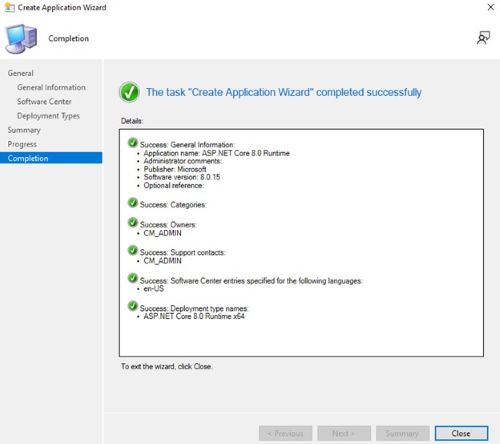
- Na stránce Souhrn klikněte na Další a na stránce dokončení klikněte na Zavřít.

- Na stránce Deployment Types klikněte na tlačítko Next.
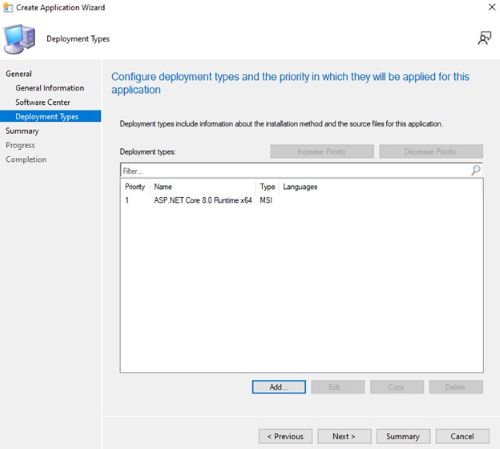
- Na stránce Summary klikněte na tlačítko Next a poté na obrazovce dokončení klikněte na tlačítko Close (Zavřít).
Productos afectados
Dell Client Device Manager, Dell Pro AI Studio, Dell Trusted DevicePropiedades del artículo
Número del artículo: 000321691
Tipo de artículo: How To
Última modificación: 19 may 2025
Versión: 3
Encuentre respuestas a sus preguntas de otros usuarios de Dell
Servicios de soporte
Compruebe si el dispositivo está cubierto por los servicios de soporte.