¿Cómo busco errores de Dell Reliable Memory Technology (RMT) para confirmar problemas y ubicaciones de memoria en estaciones de trabajo Precision?
Resumen: Descubra dónde encontrar los errores de Reliable Memory Technology (RMT) de Dell para confirmar problemas de memoria y la ubicación del módulo doble de memoria en línea (DIMM) informados en las estaciones de trabajo fijas Precision. ...
Instrucciones
Lea la siguiente sección si ve uno de los siguientes mensajes de error después de arrancar la estación de trabajo Precision.
-
"Dell Reliable Memory Technology (RMT) detectó y aisló errores en la memoria del sistema. Puede continuar trabajando. Se recomienda el reemplazo del módulo de memoria. Consulte la pantalla de registro de eventos de RMT en la configuración del BIOS para obtener información específica sobre el DIMM".
-
"Dell Reliable Memory Technology (RMT) detectó y aisló errores en la memoria del sistema. Puede continuar trabajando. Los errores adicionales no se aíslan. Se recomienda el reemplazo del módulo de memoria. Consulte la pantalla de registro de eventos de RMT en la configuración del BIOS para obtener información específica sobre el DIMM.
Para continuar, presione la tecla F1.
Para cambiar la opción de configuración, presione la tecla F2.
Para ejecutar el diagnóstico integrado, presione la tecla F5".
Para identificar un problema de memoria mediante RMT, comience por asegurarse de que RMT esté habilitado y, a continuación, compruebe si hay errores en los registros:
- Confirme que los registros se guardan en el BIOS y asegúrese de que RMT esté habilitada en el BIOS del sistema:
- Ingrese a las pantallas del BIOS presionando la tecla F2 en la pantalla de presentación de Dell.
- Haga clic en para abrir el menú Rendimiento .
- Seleccione Dell RMT en el submenú Rendimiento.
- Asegúrese de que Dell RMT esté habilitado en el panel derecho.
- Identifique el lugar donde se encuentran los registros de Dell RMT en el BIOS:
- Haga clic en esta opción para abrir el menú System Logs.
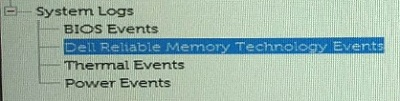
- Seleccione Eventos de Dell Reliable Memory Technology en el submenú Registros del sistema.
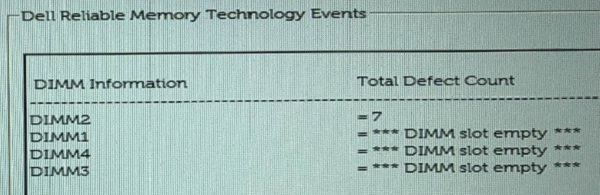
- Lea la información en el panel derecho del BIOS para identificar los eventos de memoria registrados por el sistema. También identificará qué DIMM muestra un problema.
- Utilice la información para solucionar el problema de la memoria: Cómo identificar y resolver problemas de memoria en las estaciones de trabajo de computadoras de escritorio Precision