Wie konfiguriere ich SQL Server für Dell Security Management Server?
Resumen: Erfahren Sie, wie Sie anhand dieser Anweisungen einen SQL Server für die Verwendung mit Dell Security Management Server (ehemals Dell Data Protection Enterprise Edition) konfigurieren.
Instrucciones
Dieser Artikel behandelt die Konfiguration des SQL-Servers bei Verwendung mit Dell Security Management Server (ehemals Dell Data Protection | Enterprise Edition).
Betroffene Produkte:
- Dell Security Management Server
- Dell Data Protection | Enterprise Edition
Klicken Sie auf SQL Server 2012 bis SQL Server 2019 oder SQL Server 2005 bis SQL Server 2008 R2 für die erforderlichen Dell Security Management Server-Konfigurationen.
SQL Server 2012 bis SQL Server 2019
SQL Server erfordert möglicherweise eine Konfiguration, um:
- die Sysadmin-Rolle zuzuweisen
- die Datenbankrolle zuzuweisen
- die SQL-Datenbank zu erstellen
- gemischte Authentifizierung zu aktivieren
- Funktionen für die Volltextsuche hinzuzufügen.
Klicken Sie auf den entsprechenden Prozess für weitere Informationen.
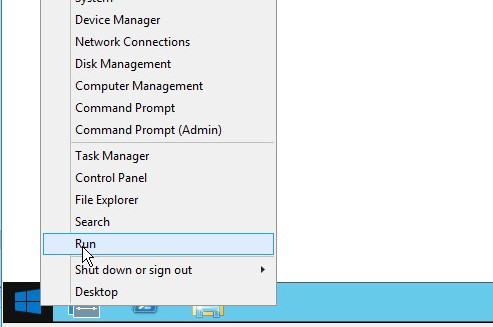
- Klicken Sie mit der rechten Maustaste auf das Startmenü von Windows und klicken Sie auf Run (Ausführen).
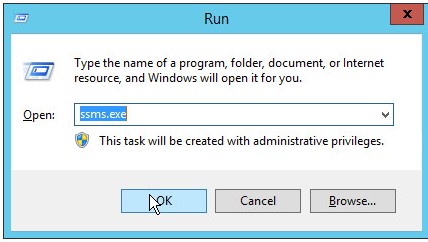
- Geben Sie in der Benutzeroberfläche
ssms.exeein und drücken Sie anschließend OK.
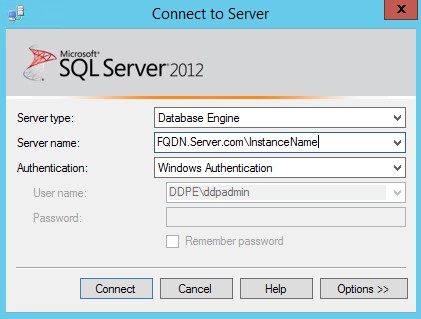
- Im Menü „Connect to Server“:
- Wählen Sie Database Engine als Servertyp aus.
- Geben Sie den Servernamen ein.
- Wählen Sie die Authentifizierungsmethode aus.
- Wenn Sie die SQL Server-Authentifizierung verwenden, geben Sie sysadmin-Anmeldedaten ein.
- Klicken Sie auf Verbinden.
 Hinweis:
- Servername = vollständig qualifizierter Domänenname (FQDN) der Datenbank
- Wenn eine SQL-Instanz verwendet wird,
\InstanceNameMuss dem Servernamen folgen.InstanceNameInstanceName steht für den Namen der Datenbankinstanz in Ihrer Umgebung.
- Bei Verwendung der Windows-Authentifizierung muss smss.exe als Konto mit sysadmin-Anmeldedaten ausgeführt werden.
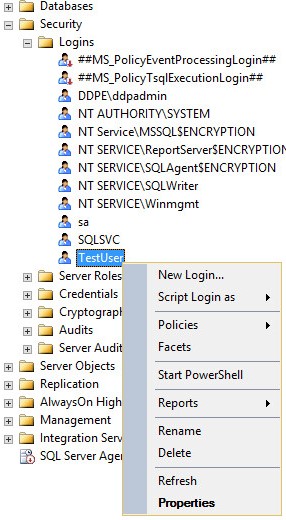
- Erweitern Sie Sicherheit und dann Anmeldungen.

- Klicken Sie mit der rechten Maustaste auf das Nutzerkonto und dann auf Eigenschaften.
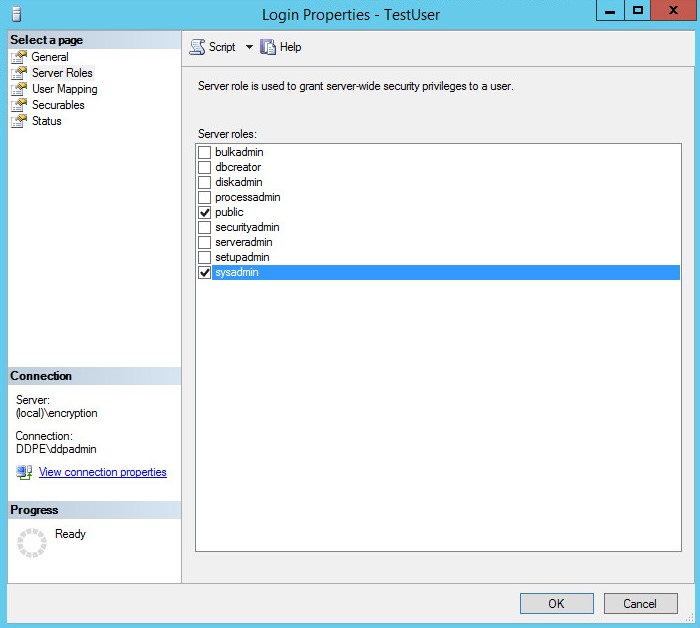
- Im Fenster Anmeldeeigenschaften:
- Klicken Sie auf Serverrollen.
- Wählen Sie die Rolle Sysadmin aus.
- Klicken Sie auf OK.
Für das Konto, das zur Verwaltung des SQL-Zugriffs für Dell Security Management Server verwendet wird, muss die Rolle db_owner zugewiesen werden. db_owner Rolle zugewiesen werden.
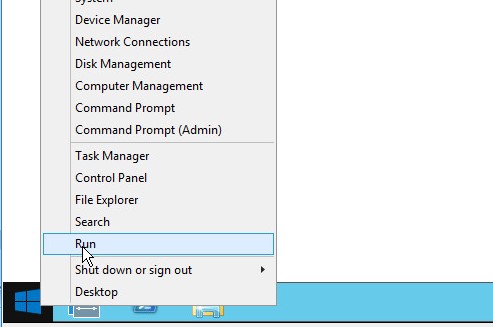
- Klicken Sie mit der rechten Maustaste auf das Startmenü von Windows und klicken Sie auf Ausführen.
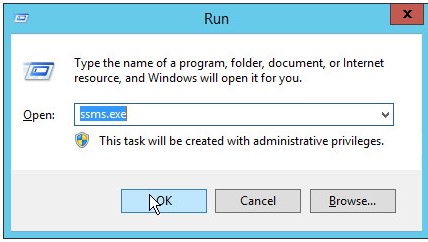
- Geben Sie in der Benutzeroberfläche
ssms.exeein und drücken Sie anschließend OK.
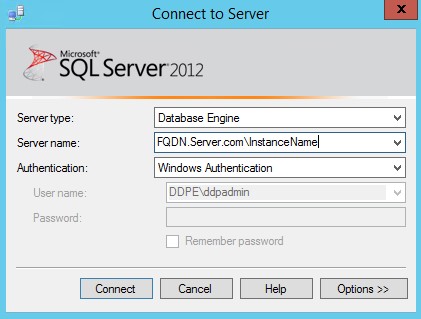
- Im Menü „Connect to Server“:
- Wählen Sie Database Engine als Servertyp aus.
- Geben Sie den Servernamen ein.
- Wählen Sie die Authentifizierungsmethode aus.
- Wenn Sie die SQL Server-Authentifizierung verwenden, geben Sie sysadmin-Anmeldedaten ein.
- Klicken Sie auf Verbinden.
 Hinweis:
- Servername = vollständig qualifizierter Domänenname (FQDN) der Datenbank
- Wenn eine SQL-Instanz verwendet wird,
\InstanceNameMuss dem Servernamen folgen.\InstanceNameInstanceName steht für den Namen der Datenbankinstanz in Ihrer Umgebung.
- Bei Verwendung der Windows-Authentifizierung muss smss.exe als Konto mit sysadmin-Anmeldedaten ausgeführt werden.
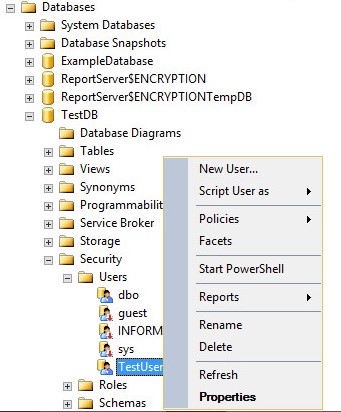
- Gehen Sie zu
Databases\TestDB\Security\Users.
 Hinweis: Das Beispiel,
TestDBDas Beispiel TestDB kann sich vom Datenbanknamen in Ihrer Umgebung unterscheiden. - Klicken Sie mit der rechten Maustaste auf den Namen des Nutzers und wählen Sie Eigenschaften aus.
- Im Fenster Datenbanknutzer:
- Klicken Sie auf Eigene Schemas und wählen Sie dann db_owner aus.
db_owner. - Klicken Sie auf OK.
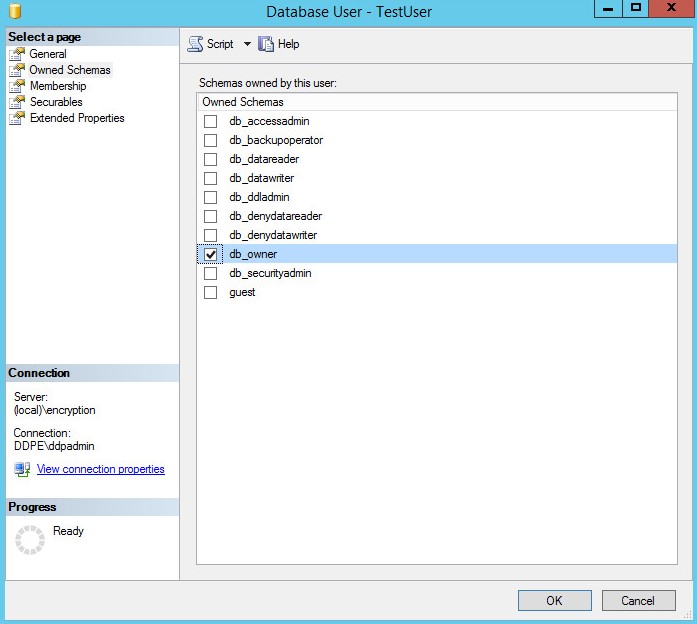
- Klicken Sie auf Eigene Schemas und wählen Sie dann db_owner aus.
- Im Fenster Datenbanknutzer:
- Klicken Sie auf Mitgliedschaft und wählen Sie dann db_owner aus.
db_owner. - Klicken Sie auf OK.

- Klicken Sie auf Mitgliedschaft und wählen Sie dann db_owner aus.
Dell Security Management Server ermöglicht die Erstellung einer SQL-Datenbank vor der Installation der Serversoftware. Alternativ kann das Dell Security Management Server-Installationsprogramm diese während der Installation erstellen.
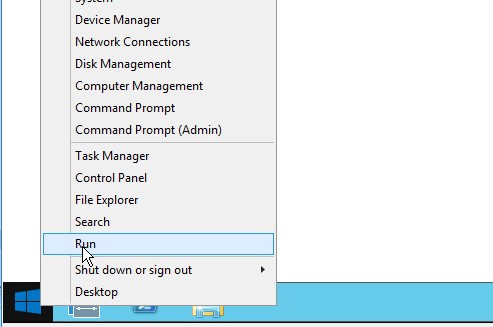
- Klicken Sie mit der rechten Maustaste auf das Startmenü von Windows und klicken Sie auf Ausführen.
- Geben Sie in der Benutzeroberfläche
ssms.exeein und drücken Sie anschließend OK.

- Im Menü „Connect to Server“:
- Wählen Sie Database Engine als Servertyp aus.
- Füllen Sie den Servernamen aus.
- Wählen Sie die Authentifizierungsmethode aus.
- Wenn Sie die SQL Server-Authentifizierung verwenden, geben Sie sysadmin-Anmeldedaten ein.
- Klicken Sie auf Verbinden.
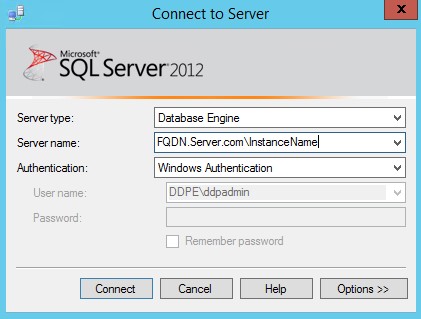 Hinweis:
- Servername = vollständig qualifizierter Domänenname (FQDN) der Datenbank
- Wenn eine SQL-Instanz verwendet wird,
\InstanceNameMuss dem Servernamen folgen.InstanceNameInstanceName steht für den Namen der Datenbankinstanz in Ihrer Umgebung.
- Bei Verwendung der Windows-Authentifizierung muss smss.exe als Konto mit sysadmin-Anmeldedaten ausgeführt werden.
- Klicken Sie mit der rechten Maustaste auf Datenbank und anschließend auf Neue Datenbank.

- Im Menü „Neue Datenbank“:
- Geben Sie einen Datenbanknamen ein.
- Geben Sie den Inhaber entweder mit einem Windows-Anmeldekonto oder einem SQL-Server-Anmeldekonto ein.
- Klicken Sie auf OK.
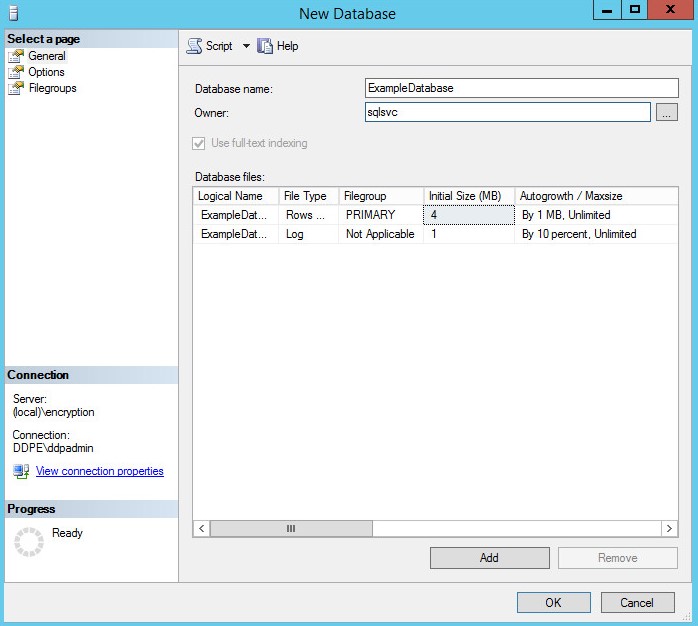 Das als Inhaber zugewiesene Konto wird während der Installation von Dell Security Management Server als Servicekonto ausgefüllt, wenn Die Windows-Authentifizierung auf dem SQL-Server verwendet wird.
Optionen für gemischte Authentifizierung müssen in SQL-Server aktiviert sein, damit beide Authentifizierungsmethoden vom Dell Security Management Server verwendet werden können.
- Klicken Sie mit der rechten Maustaste auf das Startmenü von Windows und klicken Sie auf Run (Ausführen).
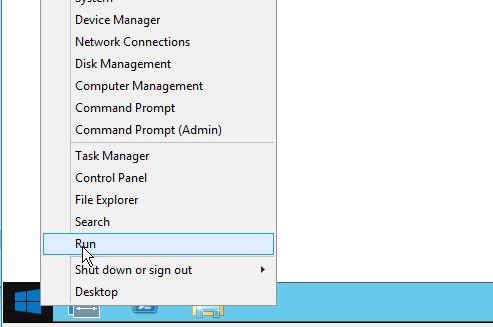
- Geben Sie in der Benutzeroberfläche
ssms.exeein und drücken Sie anschließend OK.
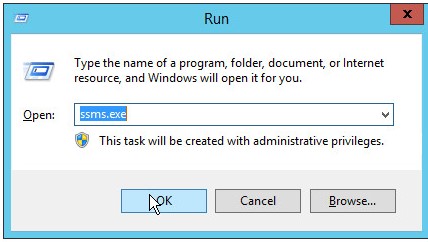
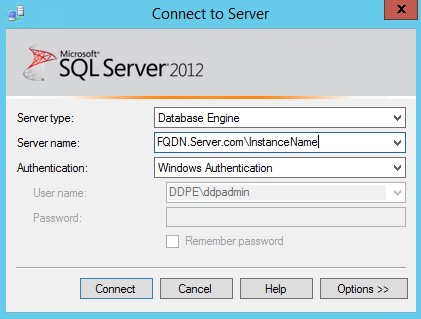
- Im Menü „Connect to Server“:
- Wählen Sie Database Engine als Servertyp aus.
- Geben Sie den Servernamen ein.
- Wählen Sie Windows-Authentifizierung aus.
- Klicken Sie auf Verbinden.
 Hinweis:
- Servername = vollständig qualifizierter Domänenname (FQDN) der Datenbank
- Wenn eine SQL-Instanz verwendet wird,
\InstanceNameMuss dem Servernamen folgen.\InstanceNameInstanceName steht für den Namen der Datenbankinstanz in Ihrer Umgebung.
- Bei Verwendung der Windows-Authentifizierung muss smss.exe als Konto mit sysadmin-Anmeldedaten ausgeführt werden.
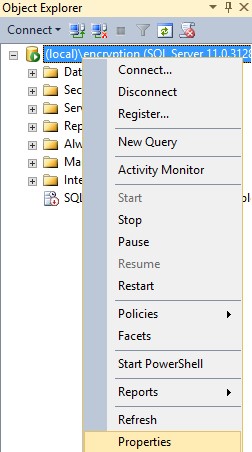
- Klicken Sie mit der rechten Maustaste auf die SQL-Instanz und wählen Sie Eigenschaften aus.
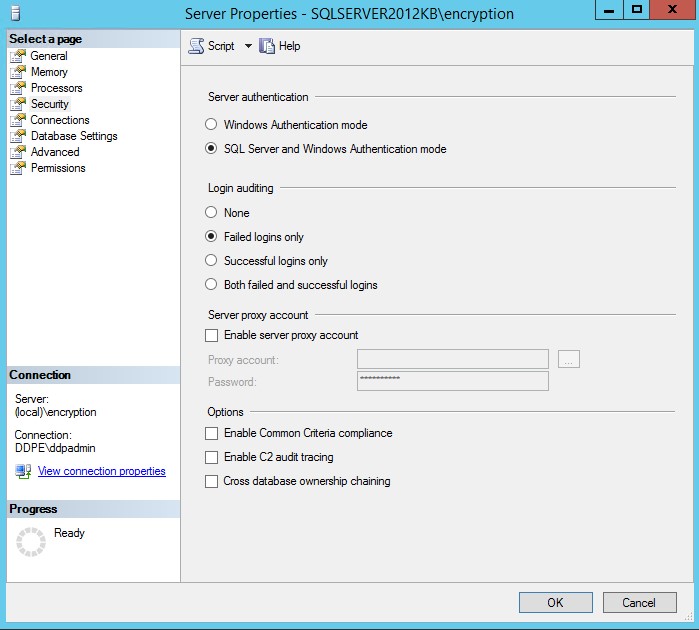
- Im Fenster Servereigenschaften:
- Klicken Sie auf Sicherheit.
- Wählen Sie SQL-Server und den Windows-Authentifizierungsmodus aus.
- Klicken Sie auf OK.
- Klicken Sie auf OK.
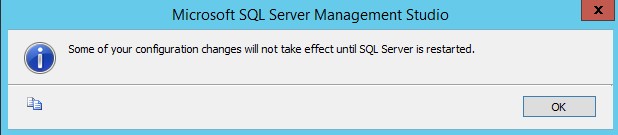
- Starten Sie den Server neu, auf dem der SQL-Server installiert ist.
Der Server kann nach dem Abschalten neu gestartet werden; die Änderungen werden jedoch erst nach einem Neustart des Servers wirksam.
Bei der Installation von Dell Security Management Server v9.9.2 und höher sind Funktionen für die Volltextsuche erforderlich.
- Doppelklicken Sie auf das SQL-Installationsmedium.

- Doppelklicken Sie auf setup.exe.
 Zum Ausführen von setup.exe sind Administratorrechte erforderlich.
 - Klicken Sie auf Installation.

- Klicken Sie auf Neue eigenständige SQL Server-Installation oder Features zu einer vorhandenen Installation hinzufügen.

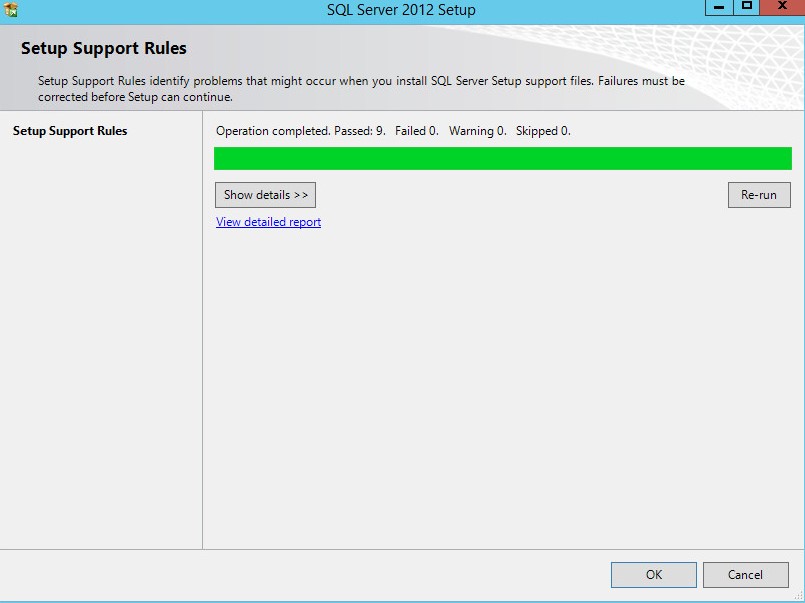
- Klicken Sie auf OK.
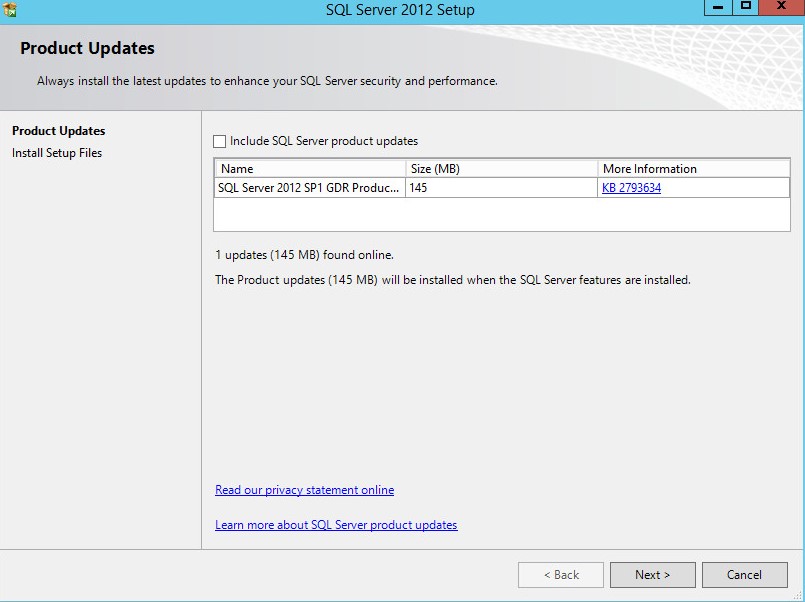
- Wählen Sie optional SQL-Server-Updates einschließen aus und klicken Sie dann auf Weiter.
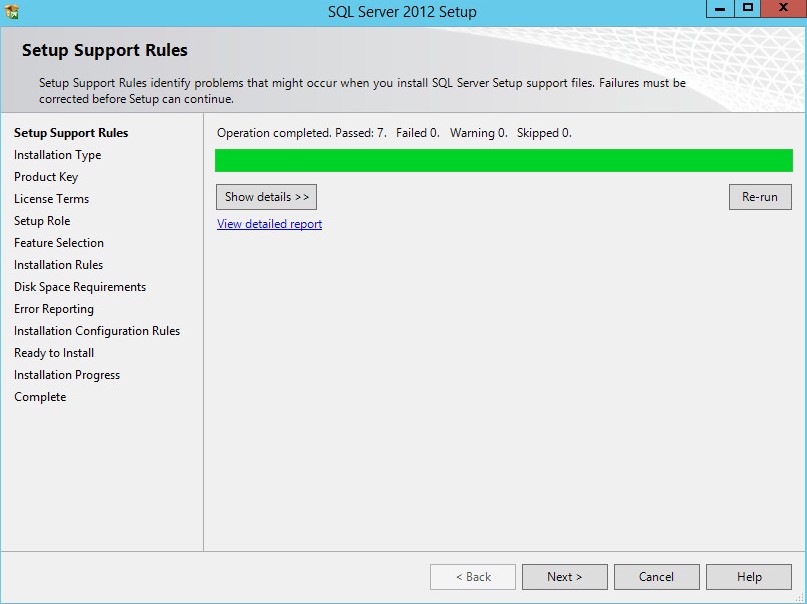
- Klicken Sie auf Weiter.
- Über das Menü „Installationstyp“:
- Wählen Sie Features zu einer vorhandenen Instanz von SQL-Server hinzufügen aus.
- Wählen Sie den Datenbankinstanznamen aus dem Drop-down-Menü aus.
- Klicken Sie auf Weiter.
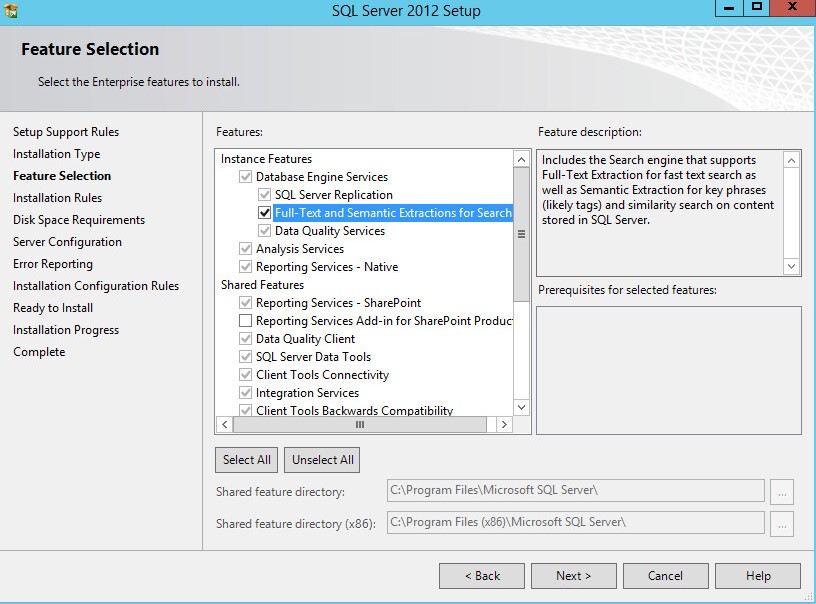
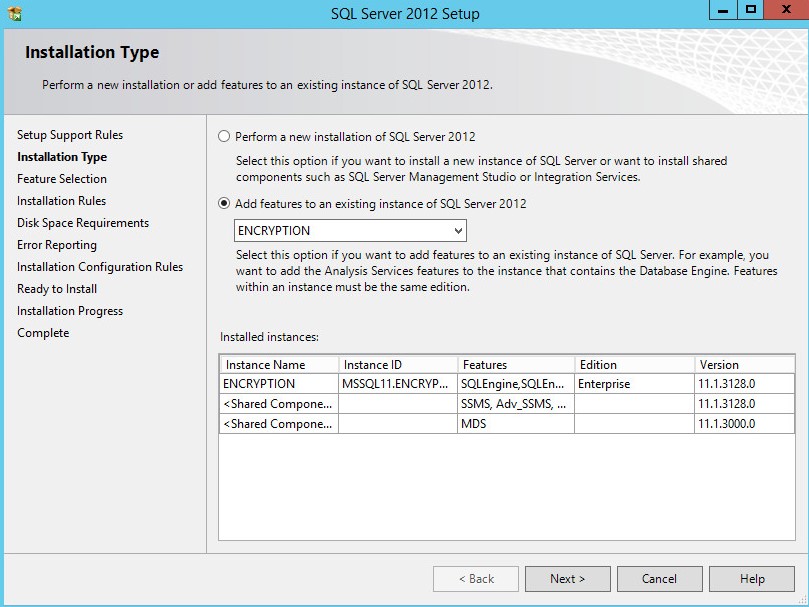 Die Produkt-Edition von SQL-Server unterscheidet sich vom Beispiel-Image, wenn eine andere SQL-Server-Edition verwendet wird.
 - Wählen Sie Volltext- und semantische Extrahierung für die Suche aus und klicken Sie dann auf Weiter.
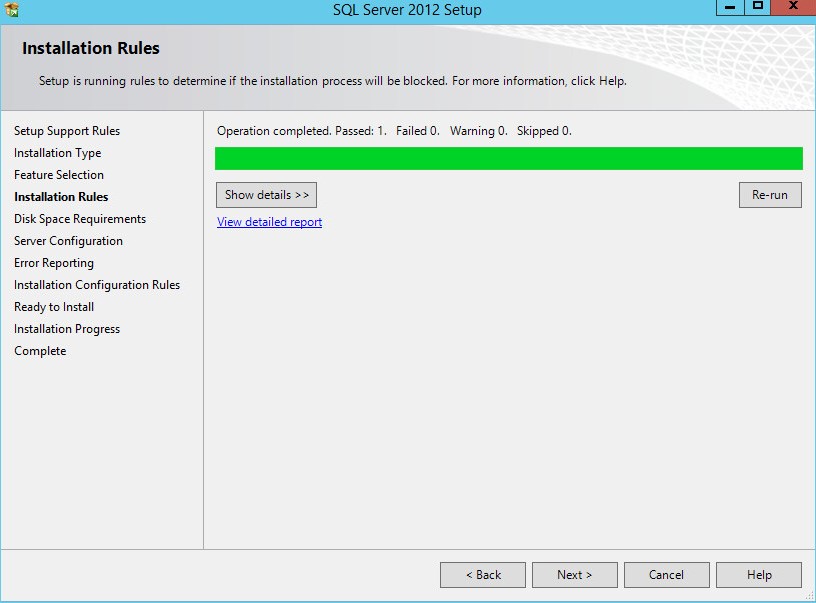
- Klicken Sie auf Weiter.
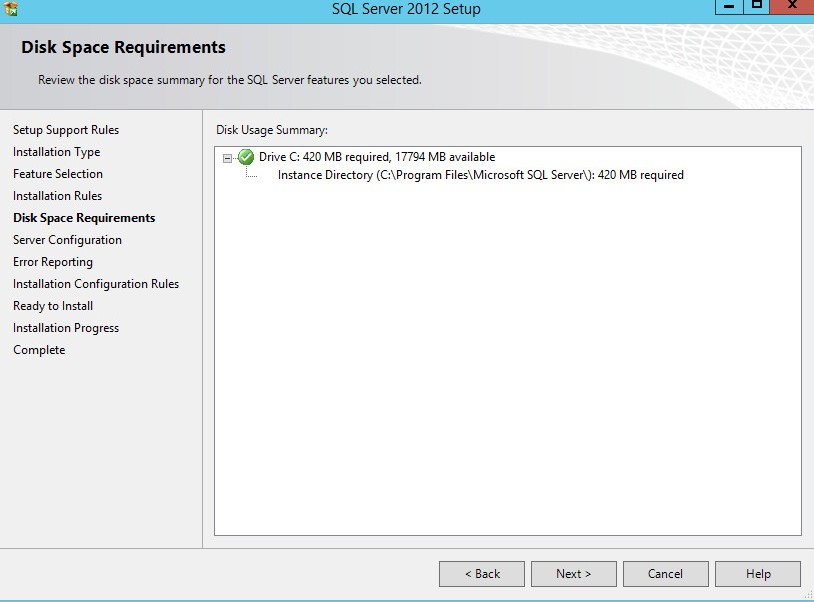
- Klicken Sie auf Weiter.
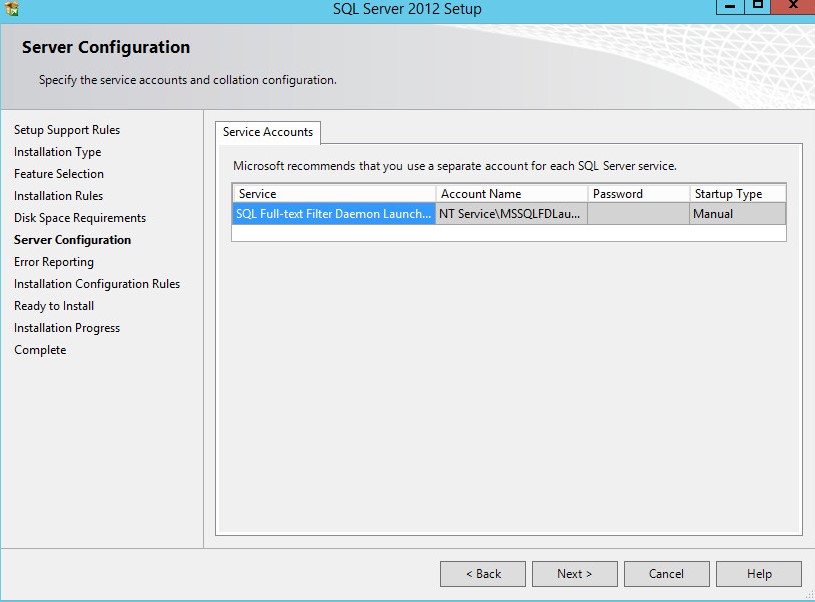
- Klicken Sie auf Weiter.
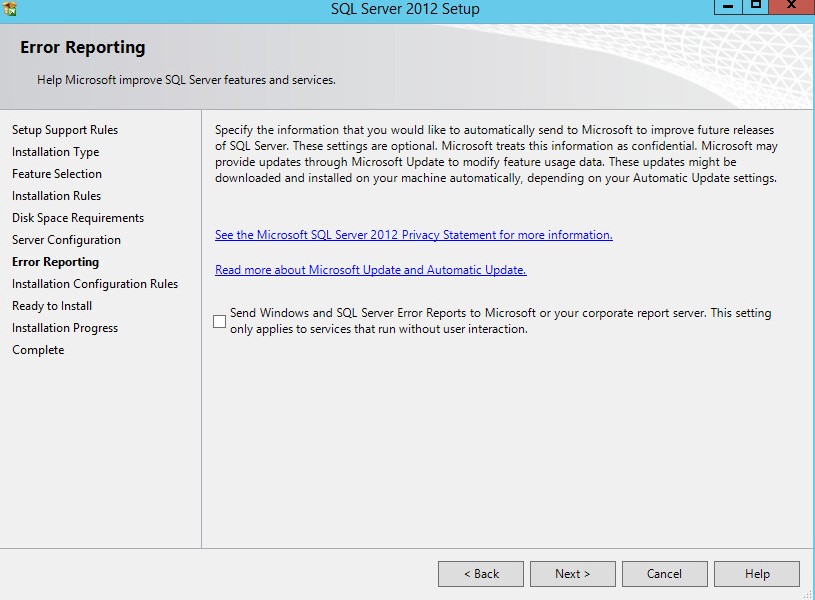
- Wählen Sie optional Windows- und SQL Server-Fehlerberichte an Microsoft oder Ihren Unternehmens-Reporting-Server senden aus und klicken Sie dann auf Weiter.
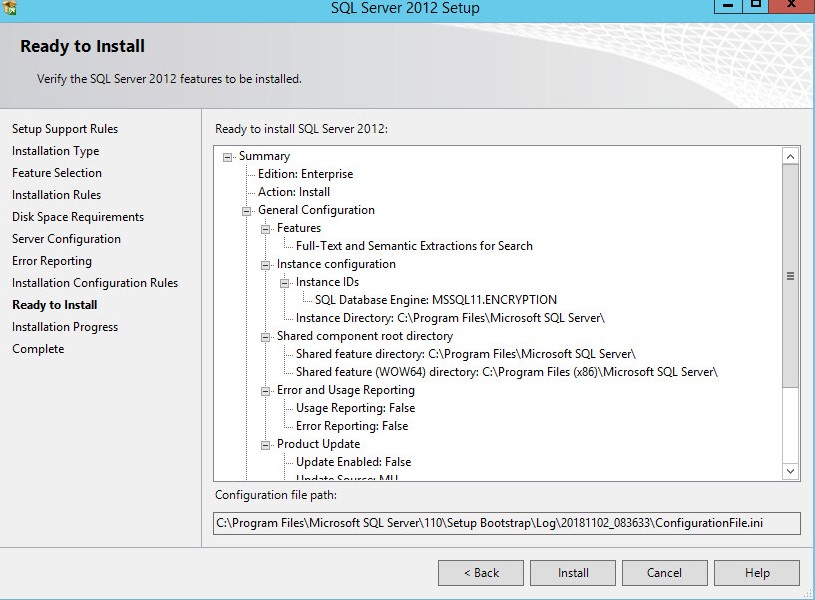
- Klicken Sie auf Installieren.
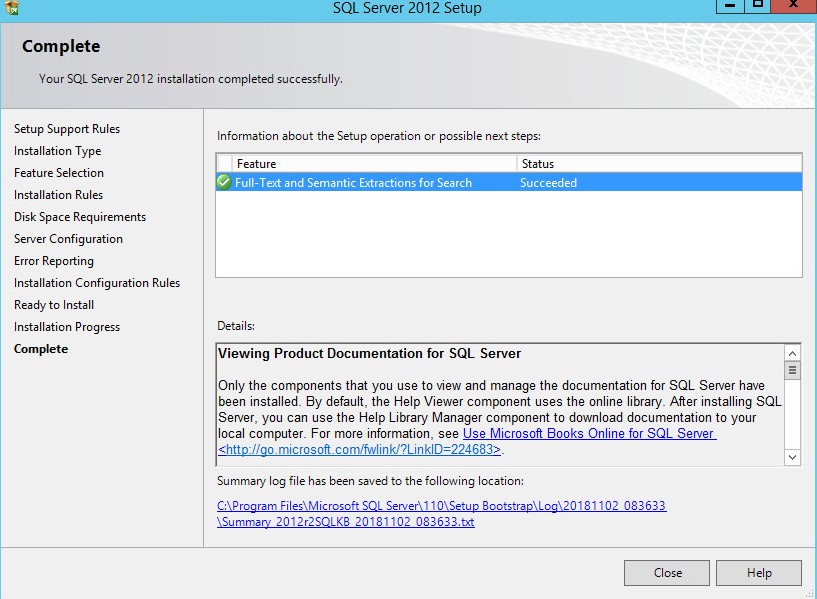
- Klicken Sie nach der Installation auf Schließen, um die Nutzeroberfläche zu beenden.
SQL Server 2005 bis SQL Server 2008 R2
SQL Server erfordert möglicherweise eine Konfiguration, um:
- die Sysadmin-Rolle zuzuweisen
- die Datenbankrolle zuzuweisen
- die SQL-Datenbank zu erstellen
- gemischte Authentifizierung zu aktivieren
- Funktionen für die Volltextsuche hinzuzufügen.
Klicken Sie auf den entsprechenden Prozess für weitere Informationen.
- Microsoft SQL Server 2005 wird von Dell Security Management Server Version 9.2.0 und höher nicht mehr unterstützt.
- Microsoft SQL Server 2008 wird von Dell Security Management Server Version 9.7.0 und höher nicht mehr unterstützt.
- Microsoft SQL Server 2008 R2 wird von Dell Security Management Server Version 10.2.9 und höher nicht mehr unterstützt.
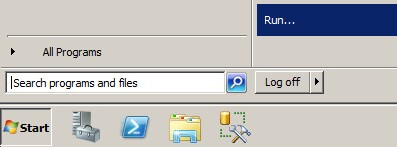
- Klicken Sie auf das Startmenü von Windows und anschließend auf Run (Ausführen).
- Geben Sie in der Benutzeroberfläche
ssms.exeein und drücken Sie anschließend OK.

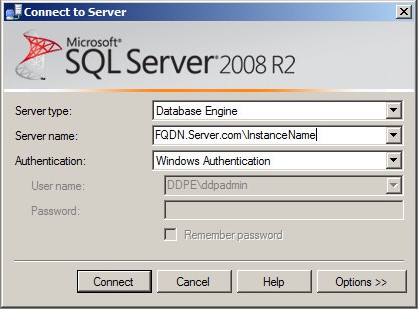
- Im Menü „Connect to Server“:
- Wählen Sie Database Engine als Servertyp aus.
- Geben Sie den Servernamen ein.
- Wählen Sie die Authentifizierungsmethode aus.
- Wenn Sie die SQL Server-Authentifizierung verwenden, geben Sie sysadmin-Anmeldedaten ein.
- Klicken Sie auf Verbinden.
 Hinweis:
- Servername = vollständig qualifizierter Domänenname (FQDN) der Datenbank
- Wenn eine SQL-Instanz verwendet wird,
\InstanceNameMuss dem Servernamen folgen.InstanceNameInstanceName steht für den Namen der Datenbankinstanz in Ihrer Umgebung.
- Bei Verwendung der Windows-Authentifizierung muss smss.exe als Konto mit sysadmin-Anmeldedaten ausgeführt werden.
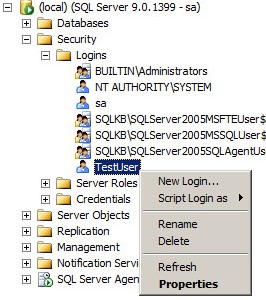
- Erweitern Sie Sicherheit und dann Anmeldungen.

- Klicken Sie mit der rechten Maustaste auf das Nutzerkonto und dann auf Eigenschaften.
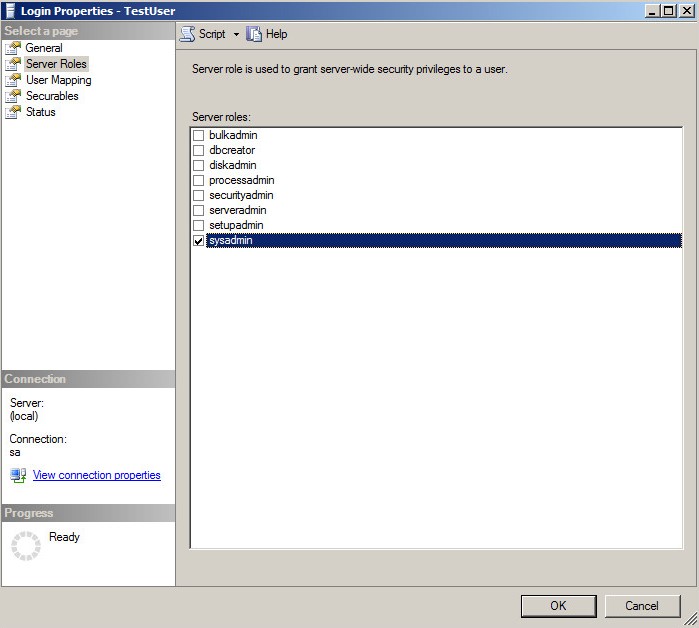
- Im Fenster Anmeldeeigenschaften:
- Klicken Sie auf Serverrollen.
- Wählen Sie die Rolle Sysadmin aus.
- Klicken Sie auf OK.
Für das Konto, das zur Verwaltung des SQL-Zugriffs für Dell Security Management Server verwendet wird, muss die Rolle db_owner zugewiesen werden.
- Klicken Sie auf das Startmenü von Windows und anschließend auf Run (Ausführen).
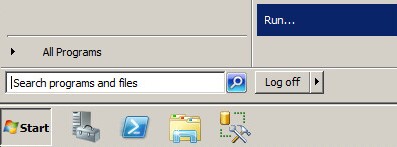
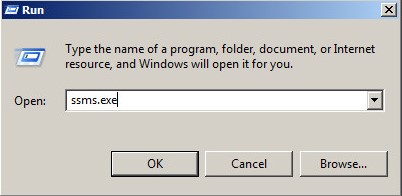
- Geben Sie in der Benutzeroberfläche
ssms.exeein und drücken Sie anschließend OK.
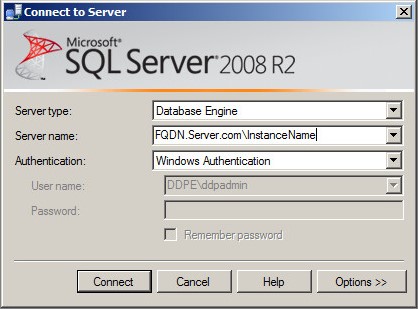
- Im Menü „Connect to Server“:
- Wählen Sie Database Engine als Servertyp aus.
- Geben Sie den Servernamen ein.
- Wählen Sie die Authentifizierungsmethode aus.
- Wenn Sie die SQL Server-Authentifizierung verwenden, geben Sie sysadmin-Anmeldedaten ein.
- Klicken Sie auf Verbinden.
 Hinweis:
- Servername = vollständig qualifizierter Domänenname (FQDN) der Datenbank
- Wenn eine SQL-Instanz verwendet wird,
\InstanceNameMuss dem Servernamen folgen.InstanceNameInstanceName steht für den Namen der Datenbankinstanz in Ihrer Umgebung.
- Bei Verwendung der Windows-Authentifizierung muss smss.exe als Konto mit sysadmin-Anmeldedaten ausgeführt werden.
- Gehen Sie zu
Databases\TestDB\Security\Users.
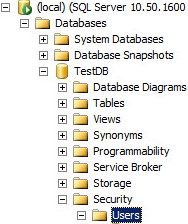 Hinweis: Das Beispiel,
TestDBDas Beispiel TestDB kann sich vom Datenbanknamen in Ihrer Umgebung unterscheiden. - Klicken Sie mit der rechten Maustaste auf den Namen des Nutzers und wählen Sie Eigenschaften aus.
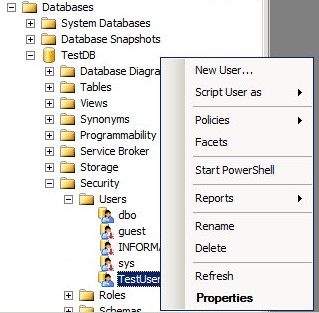
- Im Fenster Datenbanknutzer:
- Klicken Sie auf Allgemein.
- Auswählen
db_ownerunter Eigene Schemas. - Auswählen
db_ownerunter Rollenmitglieder. - Klicken Sie auf OK.
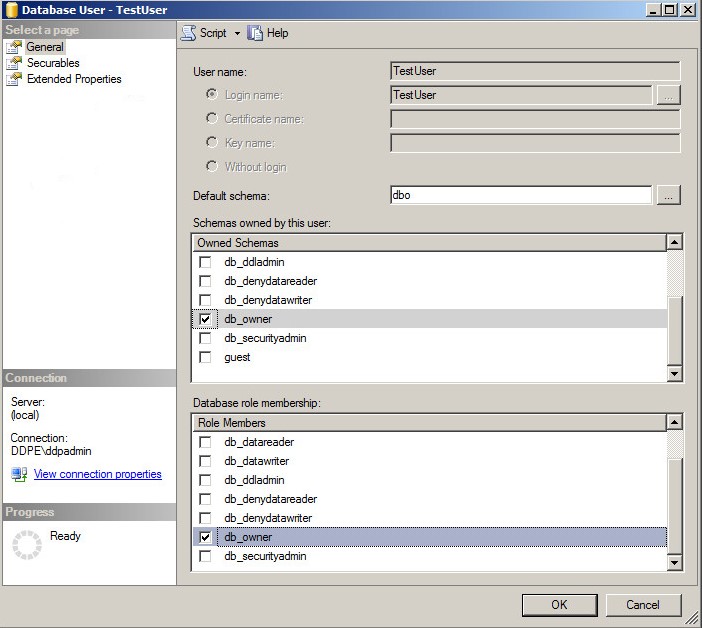
Dell Security Management Server ermöglicht die Erstellung einer SQL-Datenbank vor der Installation der Serversoftware.
- Klicken Sie auf das Startmenü von Windows und anschließend auf Run (Ausführen).
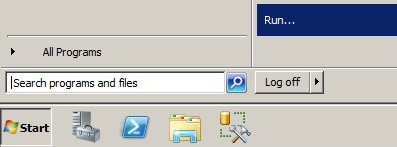
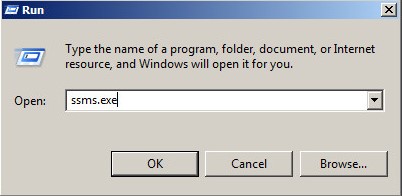
- Geben Sie in der Benutzeroberfläche
ssms.exeein und drücken Sie anschließend OK.
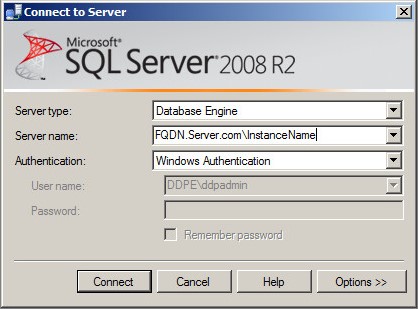
- Im Menü „Connect to Server“:
- Wählen Sie Database Engine als Servertyp aus.
- Füllen Sie den Servernamen aus.
- Wählen Sie die Authentifizierungsmethode aus.
- Wenn Sie die SQL Server-Authentifizierung verwenden, geben Sie sysadmin-Anmeldedaten ein.
- Klicken Sie auf Verbinden.
 Hinweis:
- Servername = vollständig qualifizierter Domänenname (FQDN) der Datenbank
- Wenn eine SQL-Instanz verwendet wird,
\InstanceNameMuss dem Servernamen folgen.InstanceNameInstanceName steht für den Namen der Datenbankinstanz in Ihrer Umgebung.
- Bei Verwendung der Windows-Authentifizierung muss smss.exe als Konto mit sysadmin-Anmeldedaten ausgeführt werden.
- Klicken Sie mit der rechten Maustaste auf Datenbank und anschließend auf Neue Datenbank.
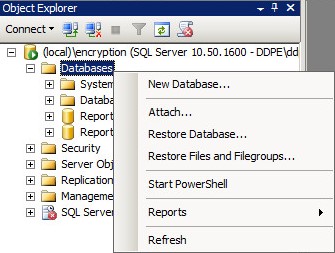
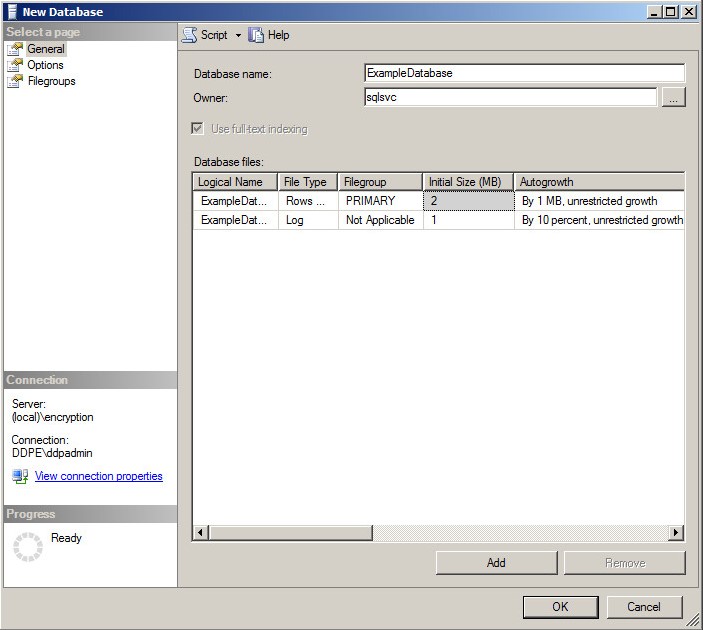
- Im Menü „Neue Datenbank“:
- Geben Sie einen Datenbanknamen ein.
- Geben Sie den Inhaber entweder mit einem Windows-Anmeldekonto oder einem SQL-Server-Anmeldekonto ein.
- Klicken Sie auf OK.
 Das als Inhaber zugewiesene Konto wird während der Installation von Dell Security Management Server als Servicekonto ausgefüllt, wenn Die Windows-Authentifizierung auf dem SQL-Server verwendet wird.
Optionen für gemischte Authentifizierung müssen in SQL-Server aktiviert sein, damit beide Authentifizierungsmethoden vom Dell Security Management Server verwendet werden können.
- Klicken Sie auf das Startmenü von Windows und anschließend auf Run (Ausführen).
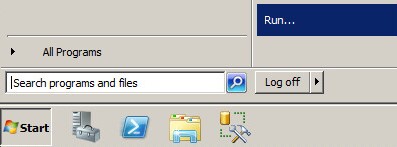
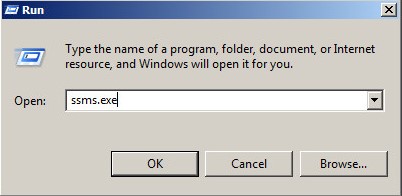
- Geben Sie in der Benutzeroberfläche
ssms.exeein und drücken Sie anschließend OK.
- Im Menü „Connect to Server“:
- Wählen Sie Database Engine als Servertyp aus.
- Geben Sie den Servernamen ein.
- Wählen Sie Windows-Authentifizierung aus.
- Klicken Sie auf Verbinden.
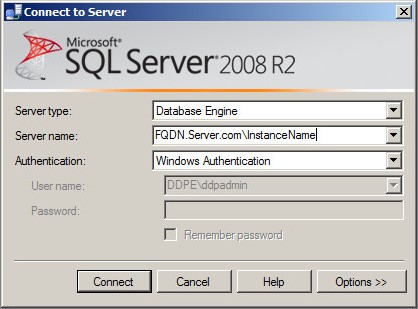 Hinweis:
- Servername = vollständig qualifizierter Domänenname (FQDN) der Datenbank
- Wenn eine SQL-Instanz verwendet wird,
\InstanceNameMuss dem Servernamen folgen.InstanceNameInstanceName steht für den Namen der Datenbankinstanz in Ihrer Umgebung.
- Bei Verwendung der Windows-Authentifizierung muss smss.exe als Konto mit sysadmin-Anmeldedaten ausgeführt werden.
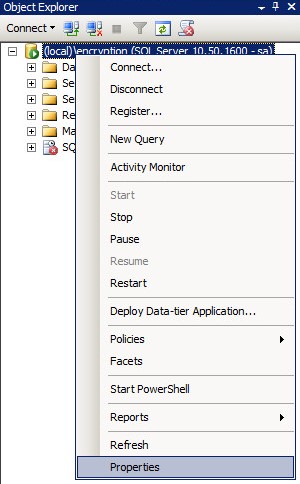
- Klicken Sie mit der rechten Maustaste auf die SQL-Instanz und wählen Sie Eigenschaften aus.
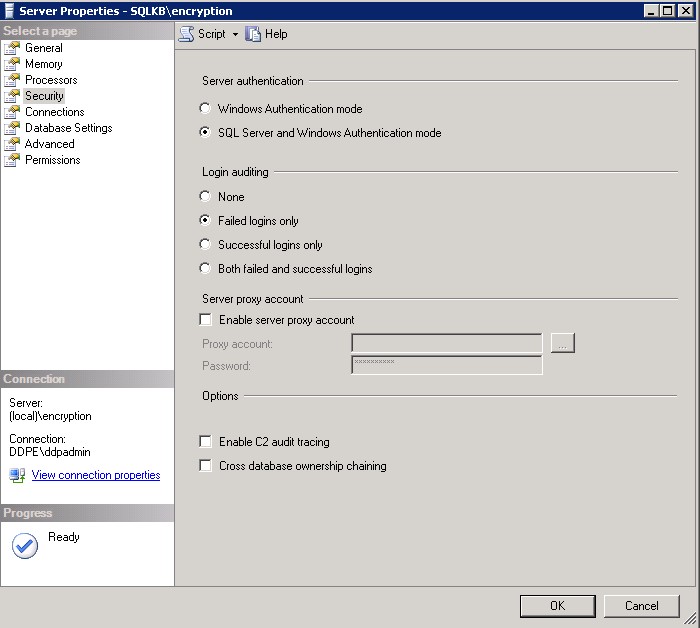
- Im Fenster Servereigenschaften:
- Klicken Sie auf Sicherheit.
- Wählen Sie SQL-Server und den Windows-Authentifizierungsmodus aus.
- Klicken Sie auf OK.
- Klicken Sie auf OK.

- Starten Sie den Server neu, auf dem der SQL-Server installiert ist.
Der Server kann nach dem Abschalten neu gestartet werden; die Änderungen werden jedoch erst nach einem Neustart des Servers wirksam.
Bei der Installation von Dell Security Management Server v9.9.2 und höher sind Funktionen für die Volltextsuche erforderlich.
- Doppelklicken Sie auf das SQL-Installationsmedium.

- Doppelklicken Sie auf setup.exe.
 Zum Ausführen von setup.exe sind Administratorrechte erforderlich.
 - Klicken Sie auf Installation.
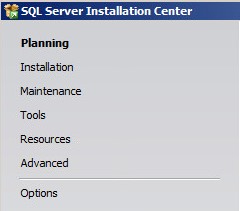
- Klicken Sie auf Neue eigenständige SQL Server-Installation oder Features zu einer vorhandenen Installation hinzufügen.

- Klicken Sie auf OK.
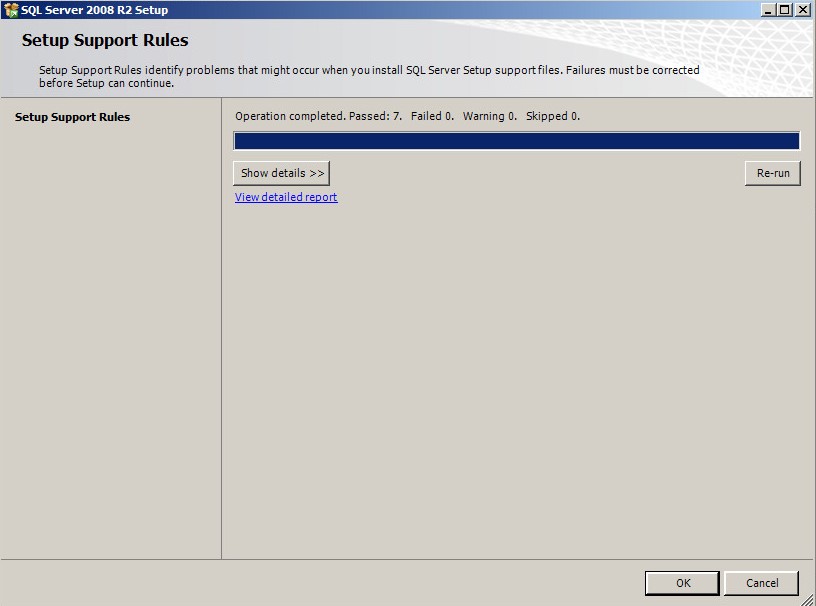
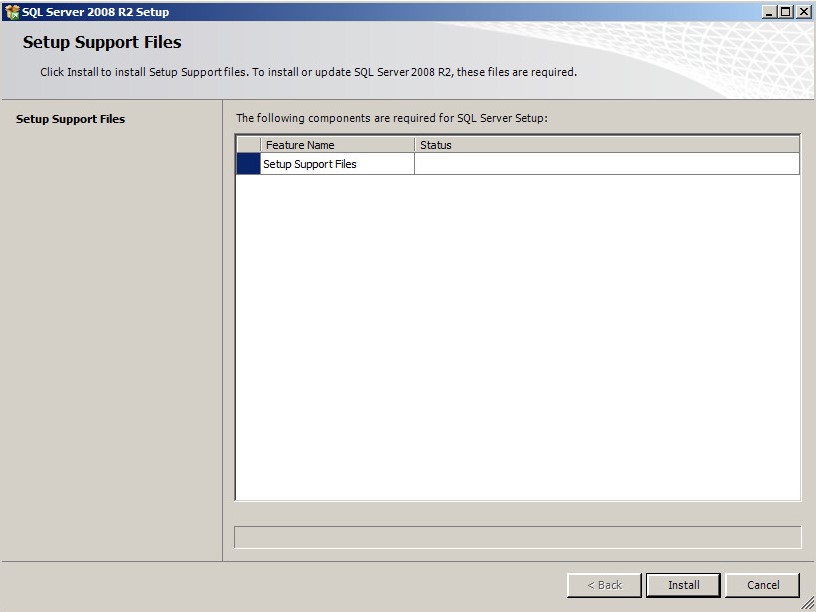
- Klicken Sie auf Installieren.
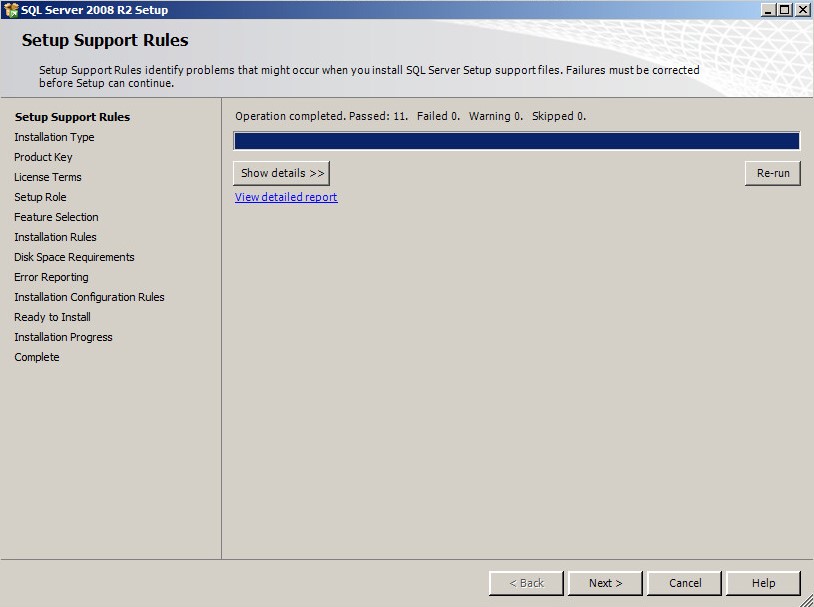
- Klicken Sie auf Weiter.
- Über das Menü „Installationstyp“:
- Wählen Sie Features zu einer vorhandenen Instanz von SQL-Server hinzufügen aus.
- Wählen Sie den Datenbankinstanznamen aus dem Drop-down-Menü aus.
- Klicken Sie auf Weiter.
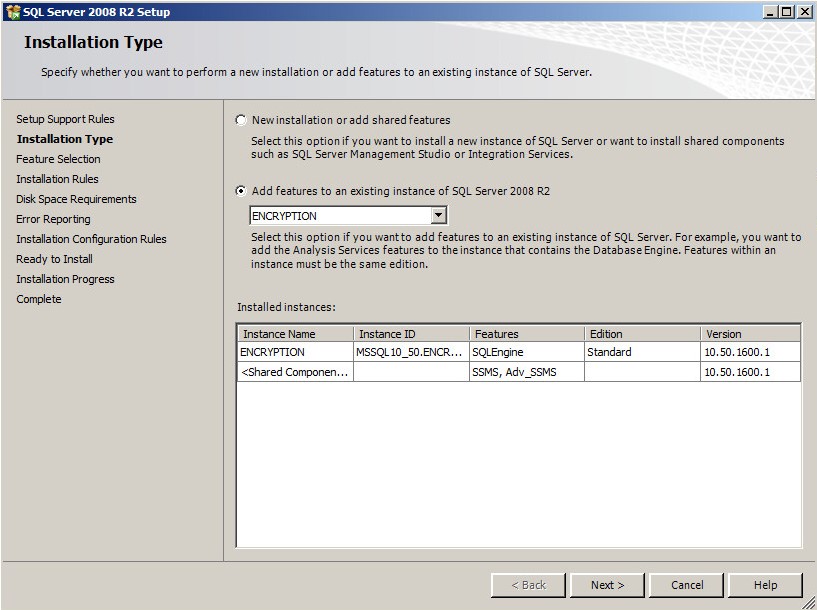 Die Produkt-Edition von SQL-Server unterscheidet sich vom Beispiel-Image, wenn eine andere SQL-Server-Edition verwendet wird.
 - Wählen Sie Volltextsuche aus und klicken Sie dann auf Weiter.
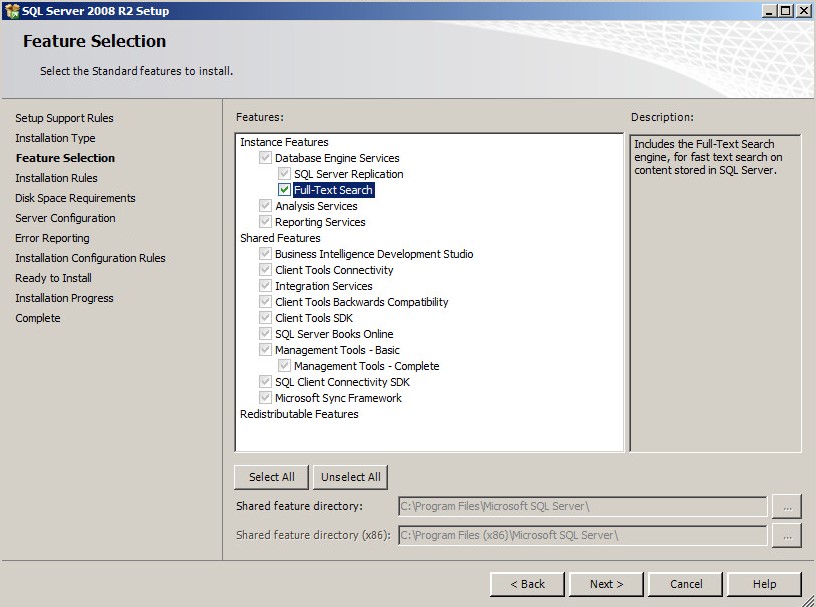
- Klicken Sie auf Weiter.
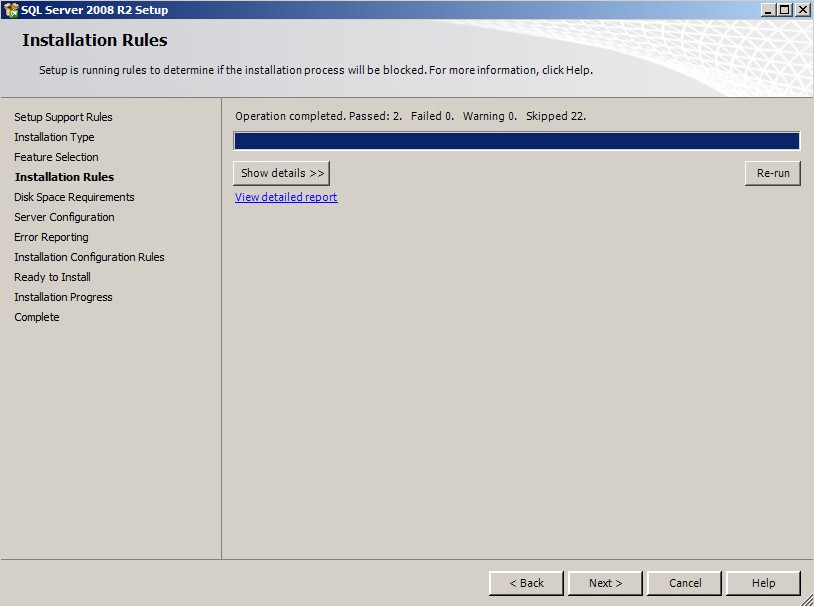
- Klicken Sie auf Weiter.

- Klicken Sie auf Weiter.
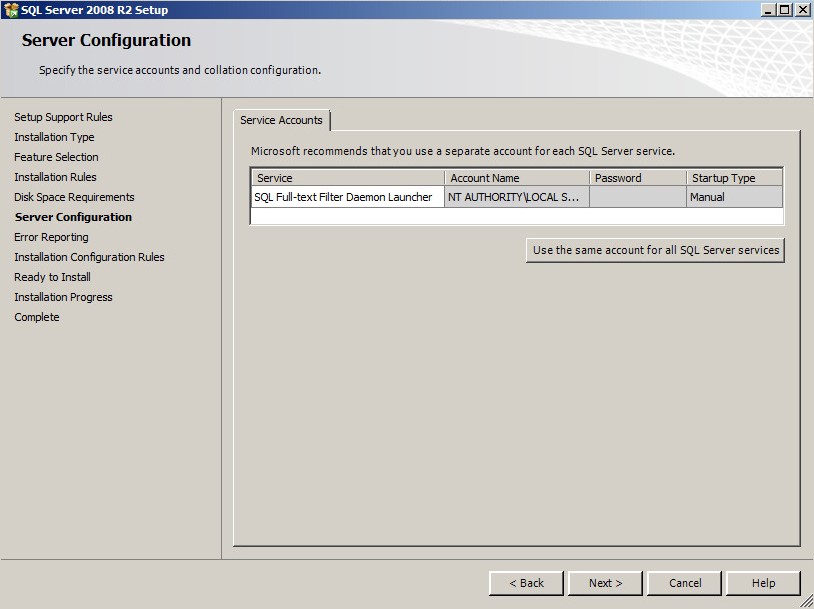
- Wählen Sie optional Windows- und SQL Server-Fehlerberichte an Microsoft oder Ihren Unternehmens-Reporting-Server senden aus und klicken Sie dann auf Weiter.
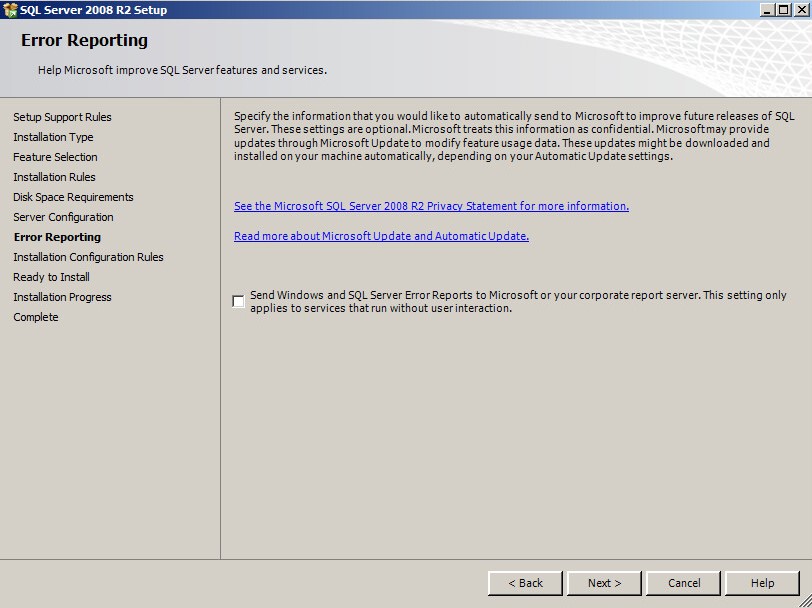
- Klicken Sie auf Weiter.
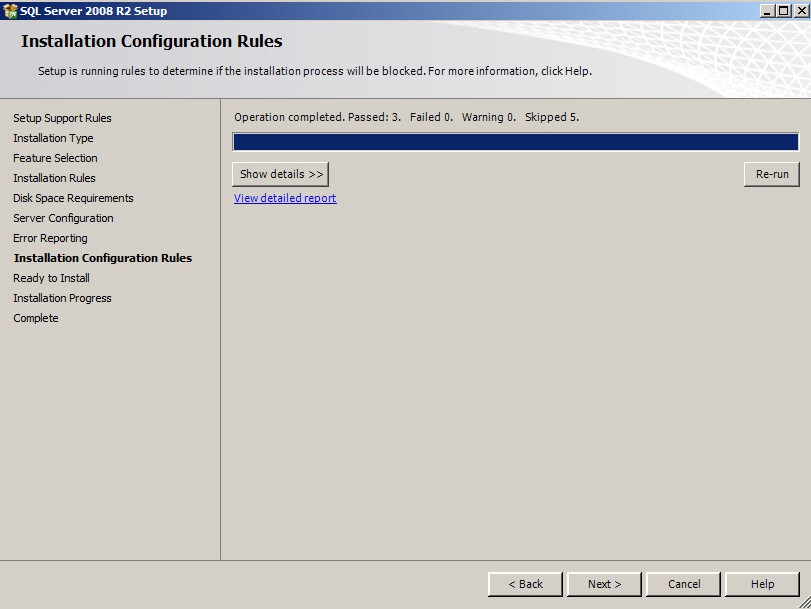
- Klicken Sie auf Installieren.
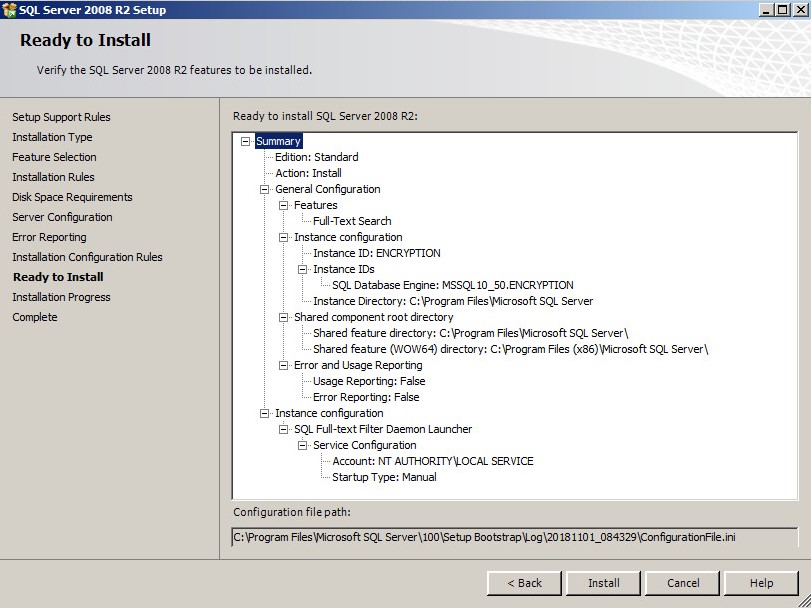
- Klicken Sie nach der Installation auf Schließen, um die Nutzeroberfläche zu beenden.