Avamar: Administrar tiempo de espera agotado de conexión SSH
Resumen: En este artículo, se muestra cómo administrar el tiempo de espera de SSH de Avamar.
Instrucciones
En Avamar versión 19.3 y versiones posteriores, la configuración predeterminada de Avamar SSH timeout debe cumplir con STIG.
La configuración de un SSH timeout
SSHDaemon(SSHDCONFIGURACIÓNBashVariable de entorno de tiempo de espera agotado del perfilSSHConexiones persistentes de TCP, configuración
Configuración de SSHD
La aplicación del demonio Secure Shell (SSH Demonio o SSHD) es el programa del demonio para SSH.
Las siguientes dos opciones en el archivo SSHD El archivo de configuración se puede utilizar para administrar el SSH timeout
ClientAliveInterval
ClientAliveCountMax
Los valores predeterminados utilizados para Avamar cumplen con STIG como parte del reforzamiento de Avamar son los siguientes:
ClientAliveInterval 600
ClientAliveCountMax 1
Es decir, cada diez minutos SSHD envía una solicitud al SSH cliente para proporcionar cualquier tipo de keep-alive. Dado que el "ClientAliveCountMax" se establece en uno, solo hay una oportunidad para que el cliente responda antes de SSHD Finaliza el SSH conexión con un tiempo de espera agotado.
Para cambiar este comportamiento, siga los pasos que se indican a continuación.
Edite el archivo SSHD Archivo de configuración como usuario raíz:
/etc/ssh/sshd_config
Cambie los valores como ejemplo a continuación:
ClientAliveInterval 7200
ClientAliveCountMax 4
Con el ejemplo anterior, esto significa que cada dos horas, SSHD envía una solicitud al SSH cliente para proporcionar cualquier tipo de keep-alive. Dado que el "ClientAliveCountMax" se establece en cuatro, el cliente tiene cuatro oportunidades para responder antes de SSHD Finaliza la conexión.
Guarde el archivo SSHD Archivo de configuración.
Pruebe la configuración antes de reiniciar el servicio.
sshd -t
Si no se muestran problemas, reinicie el servicio.
service sshd restart
Tiempo de espera agotado del perfil de Bash
Avamar establece la opción "TMOUT" en el perfil bash utilizado por los usuarios administradores y raíz.
Este tiempo de espera se aplica al propio shell, separado de SSHD.
Esto se establece en el siguiente archivo:
/etc/profile
La variable se configura de manera predeterminada a continuación, hacia la parte inferior del archivo:
TMOUT=900
El valor predeterminado de 900 es en segundos, lo que equivale a 15 minutos.
Para cambiar este comportamiento, edite la variable de tiempo de espera:
TMOUT=7200
Guarde el archivo bash archivo de perfil.
Después de cambiar el bash profile, para que el cambio surta efecto, reinicie el archivo SSH
Configuración de conexión persistente del cliente SSH
Hay muchos tipos diferentes SSH clientes que se pueden utilizar.
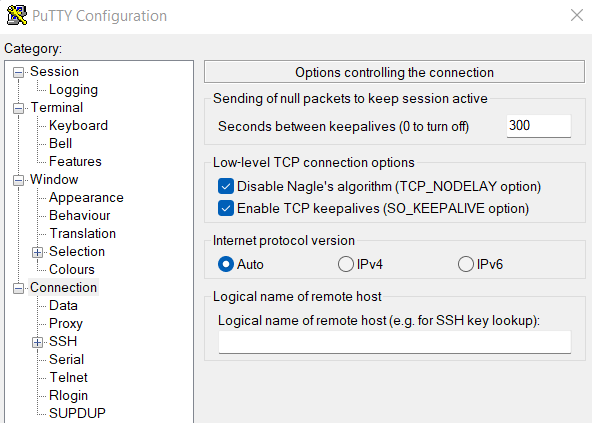
El siguiente ejemplo se tomó de PuTTY.
El SSH El cliente se puede configurar para enviar paquetes keep-alive de SSH a fin de mantener la conexión abierta y satisfacer el "ClientAlive*" aplicadas en el SSHD Archivo de configuración.
Establezca los segundos entre keepalives, lo que significa que cada 300 segundos PuTTY envía un paquete de keepalive ssh al servidor.
Además, seleccione la casilla de verificación para habilitar las conexiones persistentes de TCP en general.