Windows Server: Update Services installeren en beheren met PowerShell
Resumen: In dit artikel wordt het beheren van de rol van Windows Server Update Services (WSUS) besproken met PowerShell. PowerShell-opdrachten voor het toevoegen van de WSUS-rol en het uitvoeren van verschillende beheertaken worden beschreven. ...
Instrucciones
Installatie
Om de WSUS-rol te installeren, voert u de volgende opdracht uit vanaf een PowerShell-prompt met verhoogde bevoegdheden:
Install-WindowsFeature -Name UpdateServices
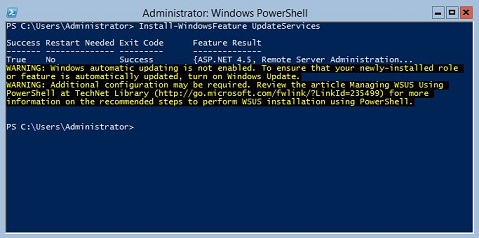
Afbeelding 1: De verwachte output van Install-WindowsFeature UpdateServices
Aanvullende informatie:
De volgende WSUS-rolservices kunnen worden geïnstalleerd met behulp van Windows PowerShell.
- Windows Internal Database (WID)
- WSUS-services
- Database
De V & O-database en WSUS-servicesrolservices worden geïnstalleerd na het uitvoeren van de opdracht Install-WindowsFeature UpdateSevices.
Beheer
De volgende Windows PowerShell-cmdlets zijn beschikbaar voor het beheren van de WSUS-rol op een server waarop Windows Server Core wordt uitgevoerd.
- Voeg een gespecificeerde clientcomputer toe aan een opgegeven doelgroep:
Add-WsusComputer -Computer <computername> -TargetGroupName <groupname>
- Een update goedkeuren die beschikbaar moet worden gesteld aan klanten:
Approve-WsusUpdate -Update <update> -Action <approvalaction> -TargetGroupName <groupname>
In deze opdracht wordt het -Update Switch accepteert een updateobject dat is opgehaald met behulp van het Get-WsusUpdate commando (zie hieronder). De waarde van -Action kan Installeren, Verwijderen of Niet Goedgekeurd zijn. Deze laatste weigert de update niet, maar verwijdert een reeds bestaande goedkeuringsactie.
- Een update weigeren:
Deny-WsusUpdate
Net als voorheen is de -Update Switch accepteert een updateobject dat is opgehaald met behulp van het Get-WsusUpdate commando (zie hieronder).
- Maak een lijst van alle updateclassificaties (bijvoorbeeld beveiligingsupdates of kritieke updates) die beschikbaar zijn in het systeem:
Get-WsusClassification
- Maak een lijst van een of meer WSUS-clientcomputers:
Get-WsusComputer
Deze opdracht heeft een groot aantal schakelopties voor het filteren van de lijst met clientcomputers die worden geretourneerd. Zie Get-WsusComputer
- Maak een lijst van alle producten waarvoor WSUS updates levert:
Get-WsusProduct
- Een lijst weergeven met updates in WSUS die voldoen aan bepaalde criteria:
Get-WsusUpdate
Voor een lijst met switches die kunnen worden gebruikt om de uitvoer te filteren, zie Get-WsusUpdate
- Begin met het opschonen van de WSUS:
Invoke-WsusServerCleanup
Met deze opdracht kunnen meerdere opschoontaken worden gestart. Zie Invoke-WsusServerCleanup
- Hiermee kunt u bepaalde typen updates in- of uitschakelen (bijvoorbeeld beveiligingsupdates of driverupdates):
Set-WsusClassification
Gebruik gefilterde uitvoer van Get-WsusClassification om deze opdracht uit te voeren.
- Hiermee kunt u updates voor opgegeven producten in- of uitschakelen:
Set-WsusProduct
Gebruik gefilterde uitvoer van Get-WsusProduct om deze opdracht uit te voeren.
- Geef aan of WSUS synchroniseert met een upstream WSUS-server of met de updateservers van Microsoft:
Set-WsusServerSynchronization
Verschillende switches kunnen worden gebruikt om instellingen op te geven voor communicatie met een upstreamserver. Zie Set-WsusServerSynchronization