Automatische BitLocker-Geräteverschlüsselung für Dell Computer
Resumen: Die BitLocker-Verschlüsselung bietet zuverlässige Sicherheit für Dell Computer. Erfahren Sie mehr über notwendige Anforderungen, wichtige Hardwarespezifikationen und wichtige Managementschritte für eine effektive Windows-Sicherheit. ...
Instrucciones
BitLocker ist eine Sicherheitsfunktion von Windows, die Ihre Dateien schützt, indem die Daten auf Ihrer Festplatte verschlüsselt (verschlüsselt) werden. Wenn jemand versucht, ohne Erlaubnis auf Ihr Laufwerk zuzugreifen, kann er Ihre Dateien nicht lesen.
Folgendes geschieht auf Ihrem Dell Computer:
- BitLocker wird automatisch eingeschaltet, wenn Sie Windows 10 oder Windows 11 zum ersten Mal einrichten
- Es arbeitet leise im Hintergrund, Sie werden es nicht bemerken, wenn es da ist
- Ihr Computer erstellt einen speziellen Wiederherstellungsschlüssel (z. B. ein Sicherungskennwort), der in Ihrem Microsoft-Konto gespeichert wird
Vielleicht lesen Sie diesen Artikel, weil:
- Ihr Computer fragt nach einem BitLocker-Wiederherstellungsschlüssel
- Sie müssen Ihren Dell Computer reparieren oder warten.
- Sie möchten überprüfen, ob Ihr Laufwerk verschlüsselt ist.
- Sie möchten die Verschlüsselung deaktivieren
Überprüfen Sie, ob Ihr Computer verschlüsselt ist
Möchten Sie sehen, ob BitLocker Ihr Laufwerk schützt? So überprüfen Sie:
- Klicken Sie mit der rechten Maustaste auf die Schaltfläche Start (Windows-Logo in der Ecke).
- Wählen Sie Terminal (Administrator) oder Windows PowerShell (Administrator) aus.
- Wenn ein Pop-up-Fenster gefragt wird, ob diese App Änderungen vornehmen darf?, wählen Sie Ja aus.
- Geben Sie diesen Befehl genau wie gezeigt ein und drücken Sie die Eingabetaste:
manage-bde -status C:(Wenn Windows auf einem anderen Laufwerk installiert ist, ersetzen Sie "C" durch diesen Laufwerkbuchstaben.)
- Sehen Sie sich die Ergebnisse unter "Konvertierungsstatus" an:
- Vollständig verschlüsselt = BitLocker ist eingeschaltet und schützt Ihre Dateien
- Vollständig entschlüsselt = BitLocker ist ausgeschaltet
- Verschlüsselung wird durchgeführt = BitLocker verschlüsselt derzeit Ihr Laufwerk (dies kann einige Zeit in Anspruch nehmen)
- Entschlüsselung wird durchgeführt = BitLocker wird entfernt
Was bedeutet das für Sie?
Wenn Ihr Laufwerk als "Fully Encrypted" angezeigt wird, sind Ihre Dateien geschützt. Sie sollten Ihren Wiederherstellungsschlüssel an einem sicheren Ort aufbewahren (wir zeigen Ihnen weiter unten, wie das geht).
BitLocker-Wiederherstellungsschlüssel suchen und speichern
Ihr Wiederherstellungsschlüssel ist eine 48-stellige Zahl, die wie ein Backupkennwort funktioniert. Sie benötigen sie möglicherweise, wenn:
- Sie das BIOS oder die Firmware Ihres Computers aktualisieren
- Sie tauschen Hardware wie die Hauptplatine oder Festplatte aus.
- Windows erkennt Ihren Computer nach der Reparatur nicht
- Sie verschieben Ihre Festplatte in einen anderen Computer
Wo Sie Ihren Wiederherstellungsschlüssel finden
Option 1: Überprüfen Sie Ihr Microsoft-Konto (am häufigsten)
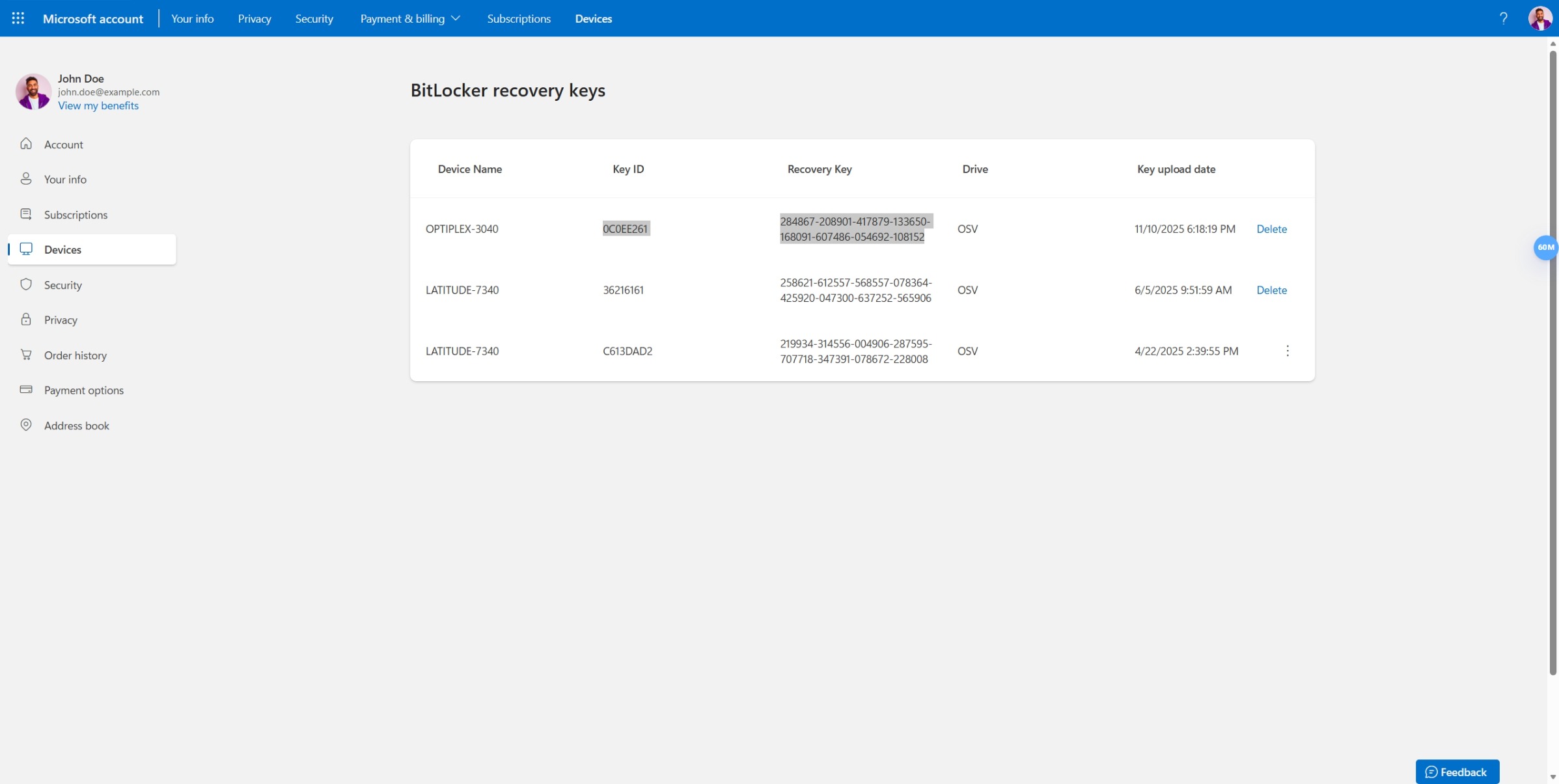
- Gehen Sie auf einem beliebigen Gerät zu account.microsoft.com/devices/recoverykey
- Melden Sie sich mit demselben Microsoft-Konto an, das Sie auch auf Ihrem Dell Computer verwenden
- Sie sehen eine Liste der Wiederherstellungsschlüssel für alle Ihre Geräte
- Suchen Sie diejenige, die Ihrem Computernamen und Datum entspricht.
Option 2: Auf eine gedruckte Kopie
prüfenBeim ersten Einrichten von Windows wurden Sie möglicherweise aufgefordert, Ihren Wiederherstellungsschlüssel auszudrucken oder zu speichern. Überprüfen Sie diese Orte:
- Eine USB-Flash-Festplatte, die Sie während des Setups verwendet haben
- Gedruckte Papiere aus der Zeit, als Sie Ihren Computer zum ersten Mal bekamen
- Eine Textdatei, die in Ihrem Ordner "Dokumente" gespeichert wird
Option 3: Überprüfen Ihres Azure Active Directory-Kontos (für Arbeitscomputer)
Wenn Ihr Dell Computer von Ihrem Unternehmen oder Ihrer Bildungseinrichtung verwaltet wird:
- Fragen Sie Ihren IT-Administrator, er hat möglicherweise Ihren Recovery-Schlüssel.
- Oder sehen Sie im Gerätemanagementportal Ihres Unternehmens nach
Jetzt eine Sicherungskopie speichern
Wenn Sie Ihren Wiederherstellungsschlüssel gefunden haben, speichern Sie jetzt eine Sicherungskopie.
- Wählen Sie Start > Einstellungen > Datenschutz und Sicherheit > Geräteverschlüsselung
- Wählen Sie Wiederherstellungsschlüssel sichern aus
- Wählen Sie aus, wo Sie die Daten speichern möchten:
- In Ihrem Microsoft-Konto (empfohlen, Sie können von jedem Gerät darauf zugreifen)
- Auf einem USB-Flashlaufwerk (Laufwerk entfernen und sicher aufbewahren)
- Drucken Sie es aus (bewahren Sie das Papier an einem sicheren Ort auf, nicht am Computer)
Ihr Computer fordert einen Wiederherstellungsschlüssel an, was zu tun ist
Wenn Sie einen Bluescreen sehen, in dem Sie nach Ihrem BitLocker-Wiederherstellungsschlüssel gefragt werden, geraten Sie nicht in Panik. Dies geschieht in der Regel nach:
- Aktualisieren des BIOS Ihres Computers
- Hardwarereparaturen oder -austausch
- Verschieben der Festplatte auf einen anderen Computer
- Bestimmte Windows-Updates
So funktioniert's:
- Ermitteln Sie Ihren Recovery-Schlüssel mithilfe der obigen Schritte
- Geben Sie alle 48 Ziffern auf dem Bluescreen ein (schließen Sie die Bindestriche ein, falls angezeigt)
- Drücken Sie die Eingabetaste.
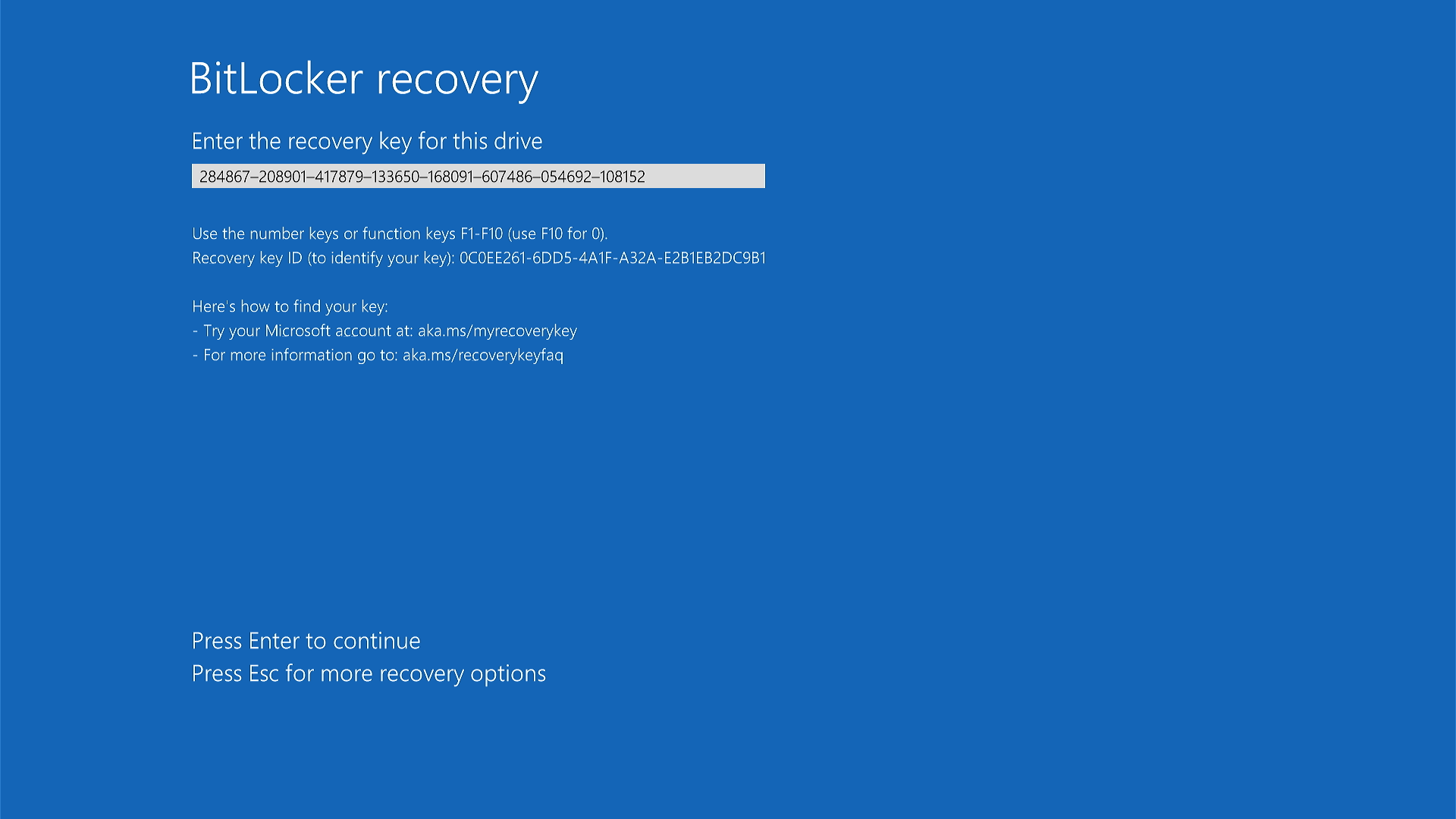
Ihr Computer sollte normal starten.
Was passiert, wenn ich meinen Wiederherstellungsschlüssel nicht finde?
Wenn Sie überall nachgesehen haben und es nicht finden können, müssen Sie möglicherweise Windows neu installieren (wodurch Ihre Dateien gelöscht werden).
Vorübergehendes Anhalten der Verschlüsselung für Service- oder Reparaturarbeiten
Wenn Sie Ihren Dell Computer zur Reparatur bringen oder selbst warten, sollten Sie BitLocker zuerst anhalten (anhalten). Dadurch wird verhindert, dass nach dem Service ein blauer Bildschirm mit dem Wiederherstellungsschlüssel angezeigt wird.
Wann BitLocker angehalten werden sollte:
- Vor dem Update des BIOS Ihres Computers
- Vor Hardwarereparaturen (Hauptplatine, Festplatte, Arbeitsspeicher)
- Bevor Sie Ihren Computer zu einem Dell Service Center bringen
- Vor größeren Systemänderungen
Anleitung zum Anhalten von BitLocker
- Klicken Sie mit der rechten Maustaste auf die Schaltfläche Start .
- Wählen Sie Terminal (Administrator) oder Windows PowerShell (Administrator) aus.
- Wählen Sie Ja , wenn Sie aufgefordert werden, Änderungen zuzulassen.
- Geben Sie diesen Befehl ein und drücken Sie die Eingabetaste:
Suspend-BitLocker -MountPoint "C:" -RebootCount 0(Ersetzen Sie "C" durch Ihren Laufwerksbuchstaben, falls abweichend)
- Es wird die Meldung angezeigt, dass BitLocker angehalten wurde.
Was passiert nun?
Der BitLocker-Schutz ist ausgesetzt, Ihre Dateien sind jedoch weiterhin verschlüsselt. Nach Abschluss des Service bleibt BitLocker angehalten, bis Sie es wieder einschalten.
BitLocker nach dem Service wieder aktivieren
Sobald die Reparaturen abgeschlossen sind, schalten Sie den BitLocker-Schutz wieder ein:
- Klicken Sie mit der rechten Maustaste auf die Schaltfläche Start .
- Wählen Sie Terminal (Administrator) oder Windows PowerShell (Administrator) aus.
- Wählen Sie Ja , wenn Sie aufgefordert werden, Änderungen zuzulassen.
- Geben Sie diesen Befehl ein und drücken Sie die Eingabetaste:
Resume-BitLocker -MountPoint "C:"
Ihre Dateien sind wieder geschützt.
Warum pausieren, anstatt komplett abzuschalten?
Das Anhalten dauert nur wenige Sekunden. Das vollständige Ausschalten von BitLocker kann Stunden dauern und dann noch einige Stunden, bis es wieder eingeschaltet ist. Das Anhalten ist schneller und einfacher für Reparaturen.
BitLocker dauerhaft deaktivieren
Bevor Sie beginnen: Überlegen Sie sich gut, ob Sie BitLocker deaktivieren sollten. Sobald es ausgeschaltet ist, kann jeder, der auf Ihre Festplatte zugreift, Ihre Dateien lesen, selbst wenn er Ihren Computer stiehlt oder das Laufwerk entfernt.
Sie sollten die Funktion ausschalten, wenn:
- Sie bereiten die Wiederherstellung eines Windows-Backup-Image vor
- Sie die Festplatte dauerhaft entfernen
- Sie verschenken oder recyceln Ihren Computer (nach dem Löschen Ihrer Daten).
Deaktivieren von BitLocker
Option 1: Verwenden der Windows-Einstellungen (einfacher)
- Wählen Sie Start > Einstellungen > Datenschutz und Sicherheit > Geräteverschlüsselung
- Geräteverschlüsselung deaktivieren
- Warten Sie, bis die Entschlüsselung abgeschlossen ist (Ihr Computer zeigt den Fortschritt an).
Option 2: Verwenden der Befehlszeile
- Klicken Sie mit der rechten Maustaste auf die Schaltfläche Start .
- Wählen Sie Terminal (Administrator) oder Windows PowerShell (Administrator) aus.
- Wählen Sie Ja , wenn Sie aufgefordert werden, Änderungen zuzulassen.
- Geben Sie diesen Befehl ein und drücken Sie die Eingabetaste:
manage-bde -off C:(Ersetzen Sie "C" durch Ihren Laufwerksbuchstaben, falls abweichend)
- Die Entschlüsselung wird gestartet. Sie können den Computer weiterhin verwenden, aber er läuft möglicherweise langsamer.
So überprüfen Sie den Fortschritt der Entschlüsselung:
Befolgen Sie die Schritte unter "Überprüfen, ob Ihr Computer verschlüsselt ist" oben. Suchen Sie nach "Entschlüsselung wird durchgeführt" und nach dem Prozentsatz der Ausführung.
Erweitert: BitLocker auf neuen Windows-Installationen verhindern
Dieser Abschnitt ist nur für IT-ExpertInnen und fortgeschrittene NutzerInnen vorgesehen.
Wenn Sie Computer für Ihr Unternehmen vorbereiten und verhindern müssen, dass BitLocker automatisch eingeschaltet wird, können Sie die Windows-Registrierung vor der Installation ändern.
Ändern der Registrierung, um die Verschlüsselung zu verhindern
Vor der Installation von Windows:
- Fügen Sie diesen Registrierungsschlüssel zu Ihrem Windows-Image hinzu:
Speicherort:HKEY_LOCAL_MACHINE\SYSTEM\CurrentControlSet\Control\BitLocker
Name:PreventDeviceEncryption
Typ: DWORD-Wert (32-Bit):
1(Wahr)
Häufig gestellte Fragen
F: Verlangsamt BitLocker meinen Computer?
A: Nein. Moderne Dell Computer verfügen über spezielle Hardware, die die Verschlüsselung automatisch verarbeitet. Sie werden keinen Unterschied in der Geschwindigkeit bemerken.
F: Ist BitLocker bereits auf Dell Computern installiert?
A: Nein. Dell Computer werden nicht verschlüsselt, wenn sie das Werk verlassen. BitLocker wird automatisch eingeschaltet, wenn Sie Windows zu Hause zum ersten Mal einrichten.
F: Kann ich BitLocker deaktivieren und später wieder aktivieren?
A: Ja, aber es ist zeitaufwändig. Das Ausschalten kann Stunden dauern, und das erneute Einschalten dauert mehrere Stunden. Wenn Sie Ihren Computer warten müssen, halten Sie BitLocker stattdessen an. Das geht viel schneller.
F: Was passiert, wenn ich meinen Wiederherstellungsschlüssel vergessen habe?
A: Ohne den Wiederherstellungsschlüssel kann der Computer nicht entsperrt werden. Selbst Dell und Microsoft können Ihnen nicht bei der Wiederherstellung helfen. Aus diesem Grund ist es so wichtig, Ihren Wiederherstellungsschlüssel an mehreren sicheren Orten aufzubewahren.
F: Ist mein Wiederherstellungsschlüssel mit meinem Windows-Kennwort identisch?
A: Nein. Ihr Windows-Kennwort meldet Sie bei Ihrem Konto an. Ihr Wiederherstellungsschlüssel entsperrt die gesamte Festplatte, wenn Windows nicht normal gestartet werden kann.
F: Warum wurde BitLocker eingeschaltet, ohne mich zu fragen?
A: Windows schaltet BitLocker während des Setups automatisch ein, um Ihre Dateien zu schützen. Dies ist eine in Windows 10 und Windows 11 integrierte Sicherheitsfunktion.
Información adicional
Empfohlene Artikel
Hier sind einige empfohlene Artikel zu diesem Thema, die für Sie von Interesse sein könnten.
- BitLocker fragt nach einem Recovery-Schlüssel und Sie können den Schlüssel nicht finden
- So aktivieren oder deaktivieren Sie BitLocker mit TPM in Windows
- BitLocker kann nicht eingeschaltet werden oder fordert den Wiederherstellungsschlüssel an und startet mit Windows 10, UEFI und der TPM-1.2-Firmware neu
- So finden Sie den BitLocker-Recoveryschlüssel in Ihrem Microsoft-Konto
- Entsperren von BitLocker, wenn es keine Wiederherstellungsschlüssel mehr akzeptiert